


Votre écran affiche-t-il vraiment sa fréquence annoncée ? Mesurez le taux réel, les images sautées et la netteté en mouvement (ClearMR).
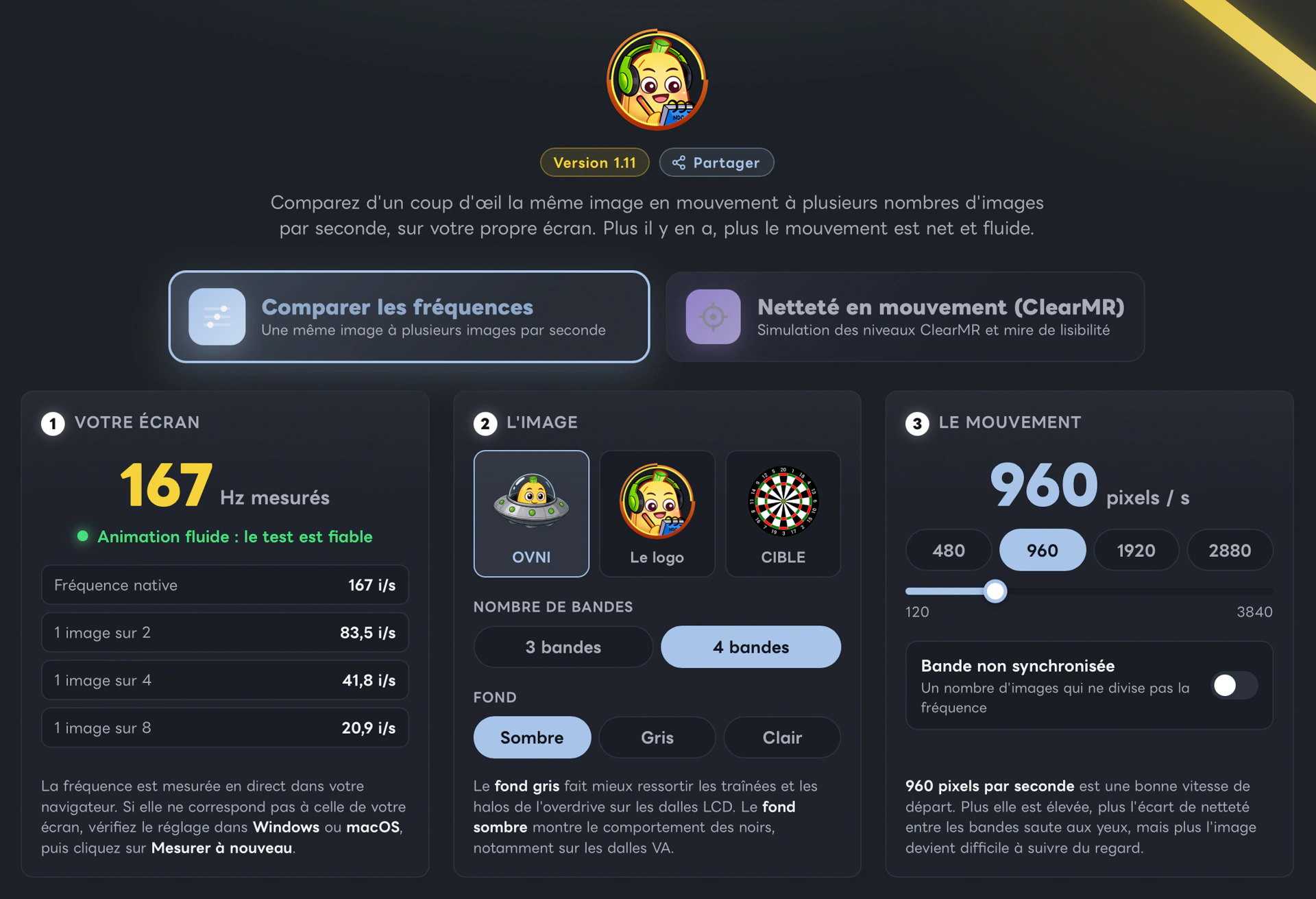
Afin de vous permettre de régler, tester et comparer au mieux le taux de rafraîchissement de votre écran gaming, j’ai publié un outil inspiré de l’UFO Test de Blur Busters, sauce noixdecitron !
Fréquence réelle et images sautées
L’outil mesure le taux de rafraîchissement réellement atteint par votre écran et détecte les images qui sautent (frame drops), souvent liées au câble, au pilote ou à la source. Un bon moyen de vérifier qu’un réglage VRR ou qu’un overclock est stable.
Une personnalisation
Dans l’idée, ce test a été créé pour illustrer les passages de mes tests d’écrans pour YouTube en ayant un contrôle total de l’outil, sans avoir à dépendre de celui de Blur Busters qui reste (à juste titre) une référence mondiale sur le sujet.
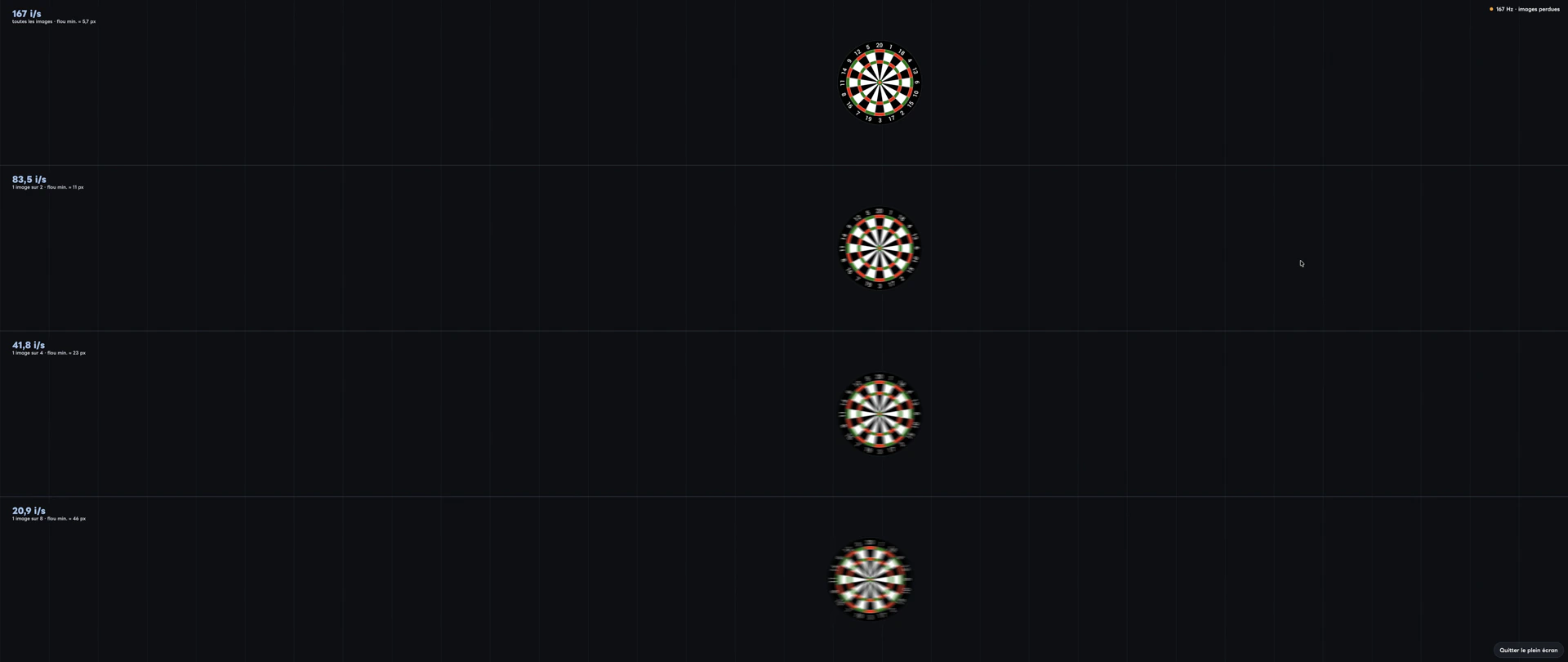
De mon coté, j’ai réalisé un clin d’oeil avec le personnage de mon logo dans un OVNI, en proposant également deux autres images comme une cible afin d’avoir des détails fins à surveiller dans les mouvements.
Netteté en mouvement et ClearMR
Des bandes défilant à différentes vitesses révèlent le ghosting et le flou de mouvement. Le mode inspiré du ClearMR aide à juger la clarté d’image en déplacement, un critère décisif pour les jeux rapides et bien plus parlant que le seul temps de réponse annoncé.
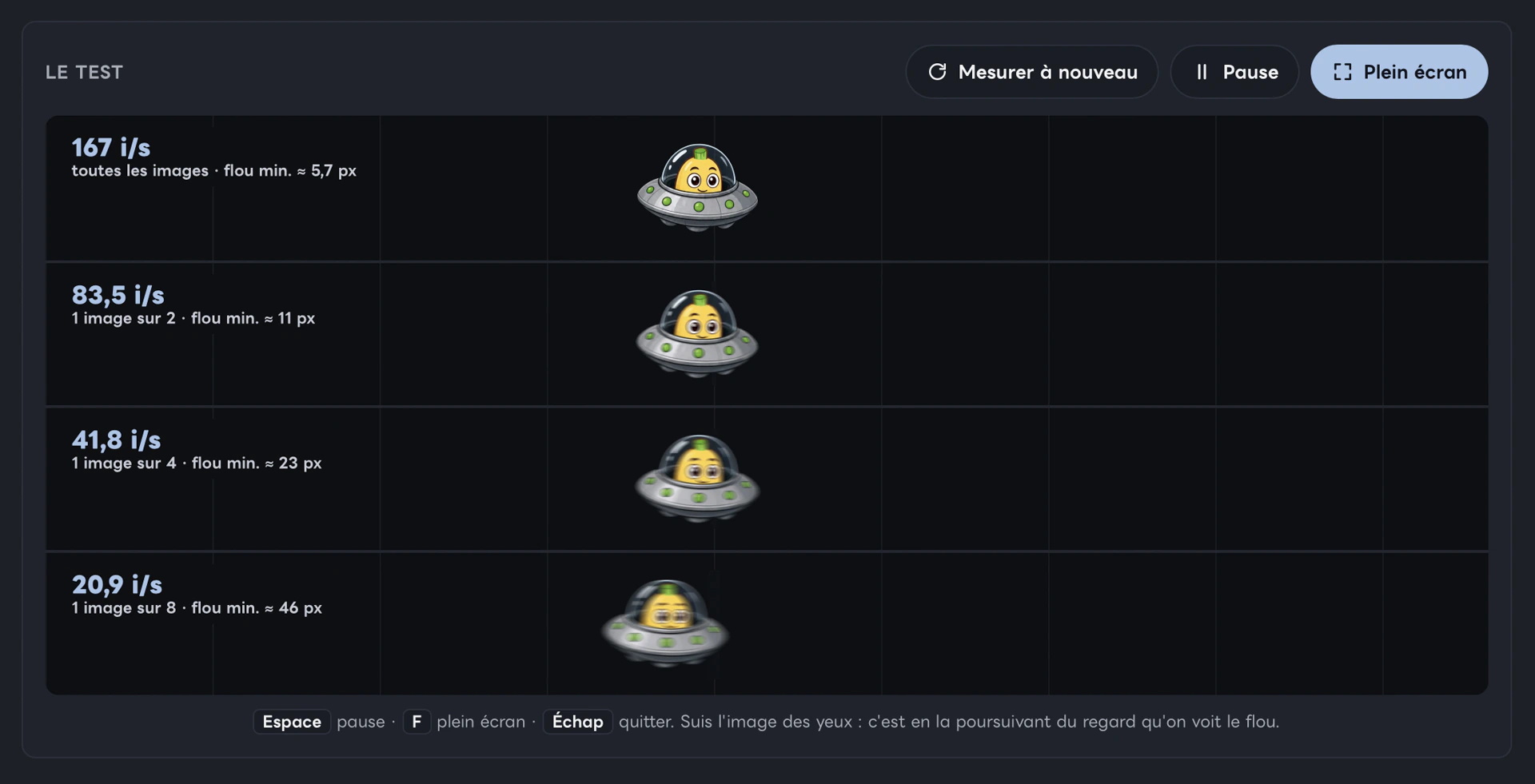
Note : Les captures d’écrans en mouvement ont été modifiées en rajoutant un effet de flou, une capture étant logicielle l’image apparaît toujours nette en mouvement. L’ajout du flou permet de simuler ce que vous verrez à l’oeil.
Un mode plein écran
Afin de profiter du test au mieux, un mode plein écran est possible, ainsi qu’un affichage sur fond blanc, gris ou sombre.
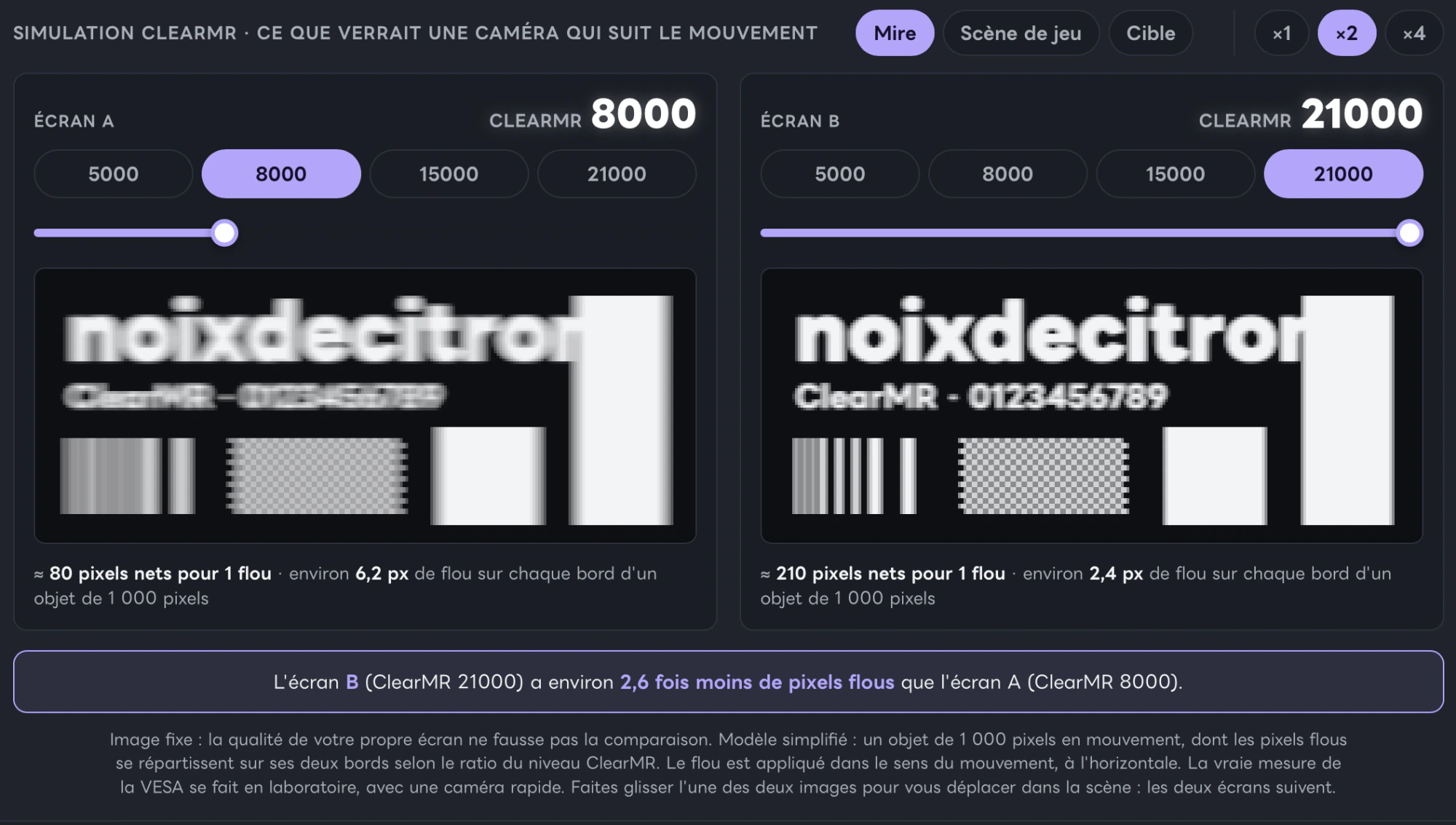
Comprendre le ClearMR
L’option pour le ClearMR vous permettra également de comprendre au mieux la différence entre un écran certifié ClearMR 8000 et 21000, ou sur des valeurs personnalisées.
Bien interpréter les résultats
Si le taux réel est en dessous de l’annoncé, vérifiez votre câble et la fréquence sélectionnée dans vos réglages systèmes. Pour aller plus loin sur la synchronisation, complétez avec le calculateur G-SYNC / FreeSync.
Connectez-vous ou Inscrivez-vous pour laisser un commentaire et compléter vos quêtes !