

Flux d’air d’un PC : le simulateur pour bien placer vos ventilateurs
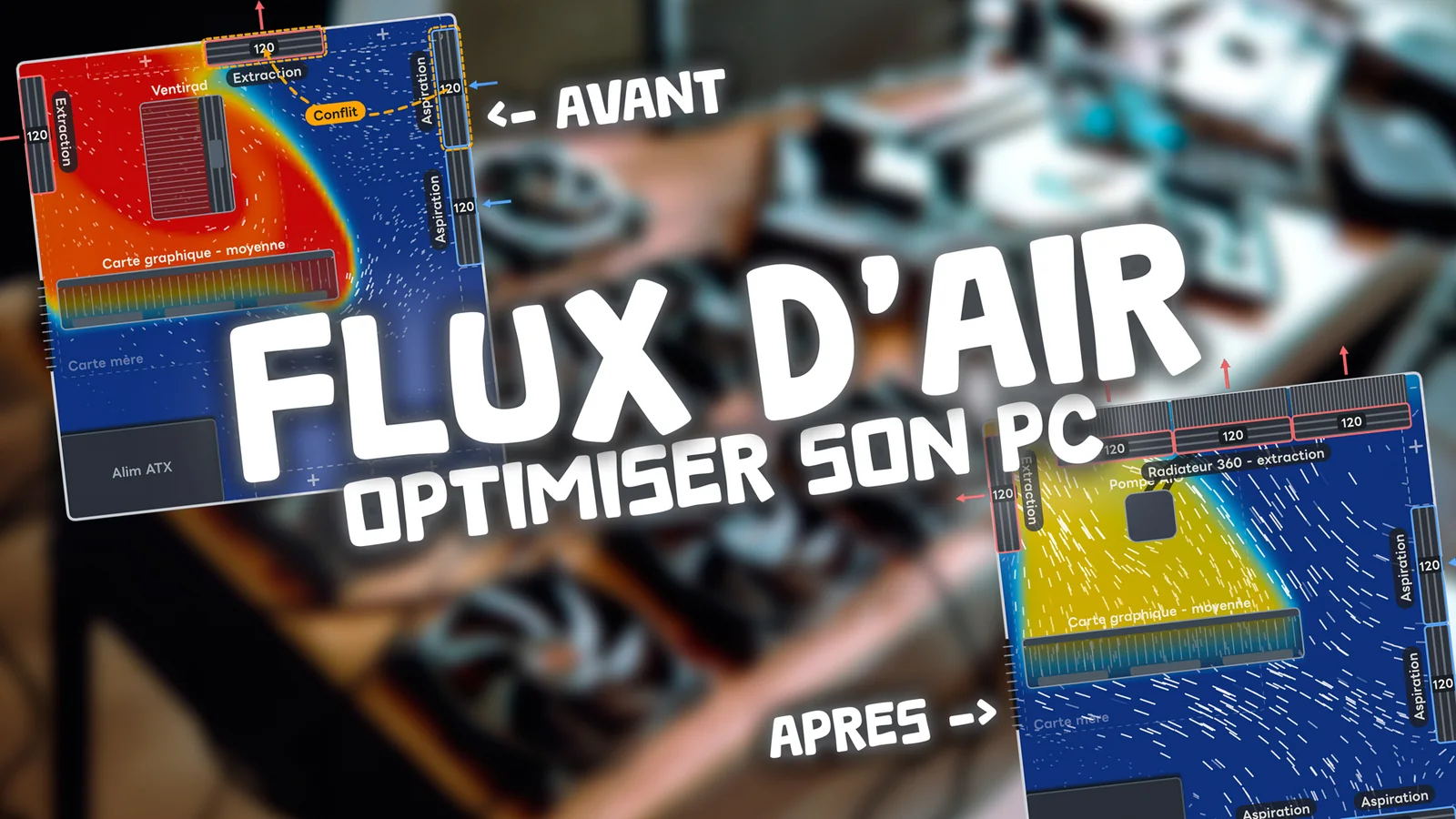
Aspiration ou extraction ? En haut, en bas, à l’arrière ? C’est terminé de se prendre la tête !
Composez votre configuration, placez vos ventilateurs et voyez instantanément le flux d’air de votre PC et où la chaleur s’accumule.
Vue à travers la vitre latérale, façade à droite. Réglez les composants dans le panneau ou cliquez directement sur le schéma. Passez en vue 3D pour faire pivoter le boîtier et suivre le flux d'air en volume.
La vue 3D n'a pas pu démarrer : WebGL est désactivé ou indisponible sur ce navigateur. La vue 2D reste disponible.
Équilibre de pression
Analyse
Note de refroidissement
Part du volume intérieur où l'air ne circule presque pas. La chaleur s'y accumule au lieu d'être évacuée : moins il y en a, mieux c'est.
Pour compléter votre configuration, voici trois ventilateurs recommandés parmi les plus performants de leur catégorie,
sélectionnés en croisant plusieurs tests indépendants : un modèle abordable, un modèle premium et un premium avec RGB.
Outil produit et partagé par noixdecitron afin d'aider sa communauté à acquérir de nouvelles connaissances. Les liens peuvent être affiliés.
Modèle simplifié du boîtier, en coupe (2D) ou en volume (3D), conçu pour comparer des configurations entre elles.
La note et les jauges sont des indices relatifs : elles ne traduisent pas des températures réelles en °C.
Comment ça marche ?
À travers cet outil, j’ai souhaité présenter, avec une interface simple, les combinaisons les plus courantes lors d’un montage PC. Vous pouvez ainsi choisir :
– Le boîtier : mini-ITX, micro-ATX ou ATX.
– Les composants : carte graphique, ventirad ou AIO, façade, alimentation.
– L’emplacement des ventilateurs de 120 ou 140 mm, leur sens et leur vitesse.
Sous cette interface se cache un vrai moteur de simulation aéraulique. L’outil s’appuie sur une version simplifiée de la mécanique des fluides numérique : il résout les équations qui décrivent le déplacement de l’air, avec la méthode Stable Fluids, une référence de la simulation de fluides en temps réel. Le boîtier est découpé en une grille de petites cellules, et chacune possède sa propre vitesse d’air et sa propre température. Le tout est recalculé des dizaines de fois par seconde, directement dans votre navigateur.
Mon modèle prend en compte ce qui fait réellement la différence dans un boîtier :
– La convection forcée, quand les ventilateurs poussent l’air, et la convection naturelle, quand l’air chaud monte de lui-même.
– Les pertes de charge, c’est-à-dire la résistance que l’air rencontre en traversant les grilles, les ailettes d’un ventirad ou un radiateur.
– La recirculation, quand de l’air déjà chaud revient se faire aspirer.
– Les zones de stagnation, ces recoins où l’air ne circule presque plus et où la chaleur s’accumule.
Afin d’être le plus complet possible, j’ai intégré 876 configurations matérielles. Elles offrent plus de 104 millions de dispositions de ventilateurs, et près de 2 milliards de combinaisons en ajoutant les 19 réglages de vitesse. Au total, 5 472 configurations ont été vérifiées une à une, sans valeur aberrante. Le modèle a ensuite été comparé aux mesures publiées par Noctua et Gamers Nexus, pour que les tendances observées correspondent à la réalité.
Certaines idées ont la vie dure, comme j’en parle déjà dans mes outils pour calculer la densité de pixels d’un écran ou la bande passante d’un câble. Il m’a donc semblé important d’ajouter une détection de « Conflit ». En suivant le trajet de l’air depuis chaque ventilateur d’aspiration, l’outil repère ce qu’on appelle un court-circuit aéraulique : de l’air frais qui ressort aussitôt par un autre ventilateur, sans avoir refroidi ni le processeur ni la carte graphique. C’est pourtant une erreur que l’on retrouve dans une immense majorité de configurations aujourd’hui.
La plus grande difficulté technique a été d’intégrer, assez tard dans le développement, une vue 3D. En 2D, l’outil observe une coupe du boîtier : la carte graphique y forme un mur sur toute la largeur. En 3D, il calcule le flux d’air PC dans tout le volume, et l’air peut enfin contourner les composants, comme dans la réalité. Il a fallu faire tourner ce calcul en arrière-plan, sans figer la page, puis régler les deux vues pour qu’elles restent cohérentes entre elles. La vue 3D ne se charge que si vous la demandez : la vue 2D reste ainsi rapide et légère pour tout le monde.
Des conseils fondés sur des tests indépendants
Bien que la base de mes conseils relève de mes propres tests et expériences personnelles, j’ai essayé d’y appliquer une rigueur scientifique et technique en croisant différentes sources dont celles-ci :
| Noctua | Gamers Nexus | Corsair | NZXT |
| Gamemax | Hardware Busters | Tom’s Hardware | Club386 |
Une courte FAQ
Différentes combinaisons, différentes expériences
Pour conclure cette page, j’aimerais vous inviter à considérer mon travail et cet outil avec bienveillance.
À moins d’un utilitaire connecté à une base de données contenant des tests techniques de 100 % des combinaisons de produits du marché, il sera impossible d’obtenir quelque chose de totalement fidèle à la réalité. Ce simulateur reste une simulation simplifiée, mais physique : il compare des configurations entre elles et ne remplace pas un thermomètre. C’est pourquoi la note et les jauges sont des indices relatifs, et non des températures réelles en °C.
Même la vue 3D, qui prend en compte la profondeur du boîtier, ne peut pas reproduire chaque détail de votre PC. Elle ne connaît ni les câbles qui traînent, ni la longueur des tuyaux de votre AIO, ni les filtres et grilles partiellement couverts de poussière, ni le modèle exact de vos ventilateurs.
Ainsi, cet outil est là pour faire 90 % du travail à votre place. Les 10 % restants se jouent dans le câble management, pour éviter que des câbles se baladent n’importe où dans le boîtier, et dans le logiciel de votre carte mère ou de vos ventilateurs, pour ajuster leurs courbes de vitesse.
Nous pouvons tous avoir une expérience ou des mesures différentes, et c’est normal : ce n’est pas pour autant une erreur de l’outil. Ne cherchez donc pas forcément à vous fâcher avec vos amis qui obtiennent des résultats différents avec une configuration similaire à 80 % à la vôtre. Il y a beaucoup de paramètres à prendre en compte, et 10 personnes peuvent avoir 10 résultats différents.
noixdecitron