


Aspiration, extraction, pression positive ou négative : visualisez le flux d'air de votre boîtier et optimisez le placement de vos ventilateurs.
Un bon refroidissement tient autant au flux d’air qu’au nombre de ventilateurs. Bien placés, ils font chuter les températures ; mal orientés, ils brassent inutilement de l’air chaud. Ce simulateur vous aide à visualiser et optimiser votre configuration.
Aspiration, extraction et équilibre
Afin de casser le mythe et les légendes urbaines autour de l’emplacement des ventilateurs d’un PC, j’ai décidé de vous proposer un simulateur en temps réel qui vous permettra, avant d’acheter votre nouvelle configuration ou de démonter entièrement l’actuelle, de voir et simuler le flux d’air dans votre boitier.
Visualiser et optimiser
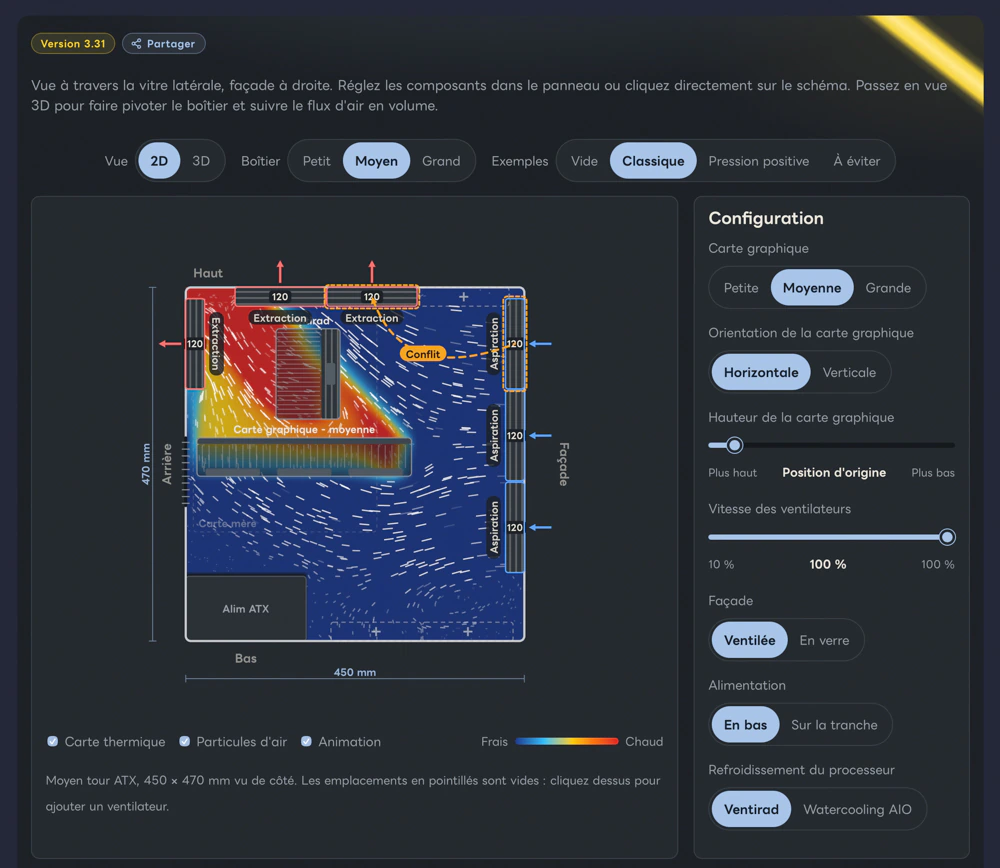
L’outil représente le trajet de l’air et met en évidence les déséquilibres. Vous pouvez tester différents placements et orientations pour trouver la configuration la plus efficace, avant de toucher un seul ventilateur.
Par défaut, l’outil vous affichera une vue comme celle-ci en 2D avec une animation en temps réel simplifiée.
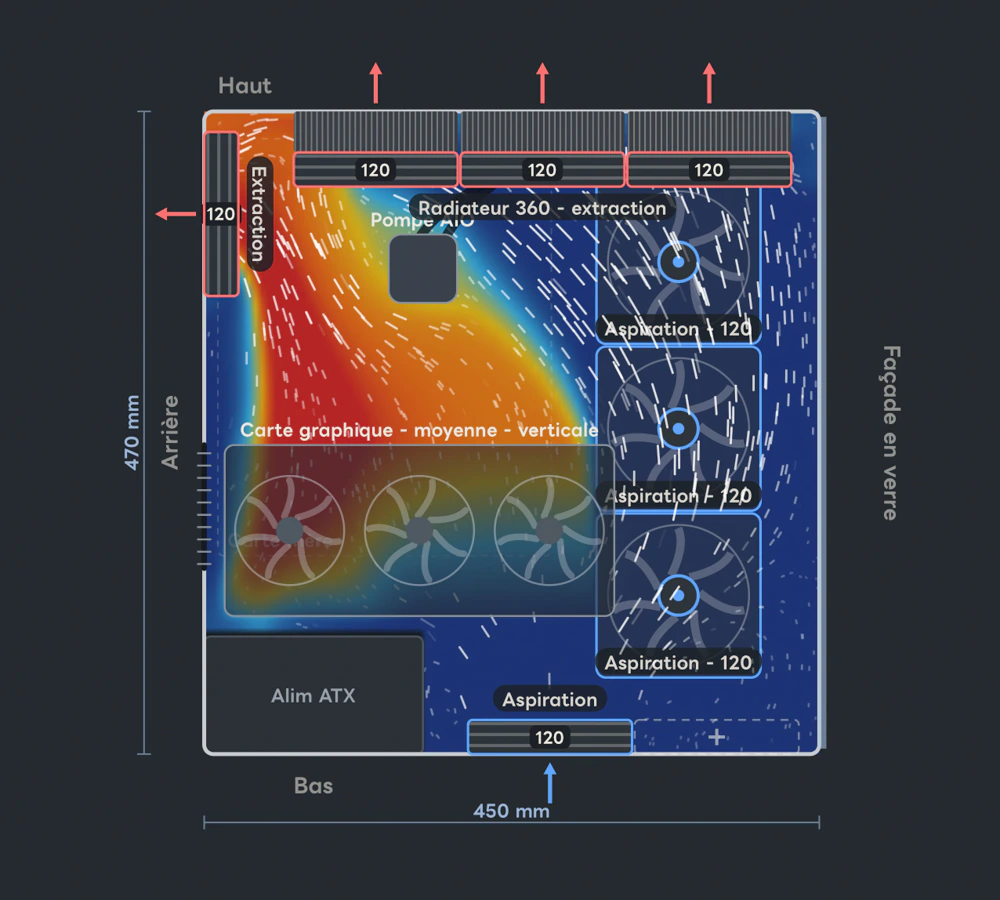
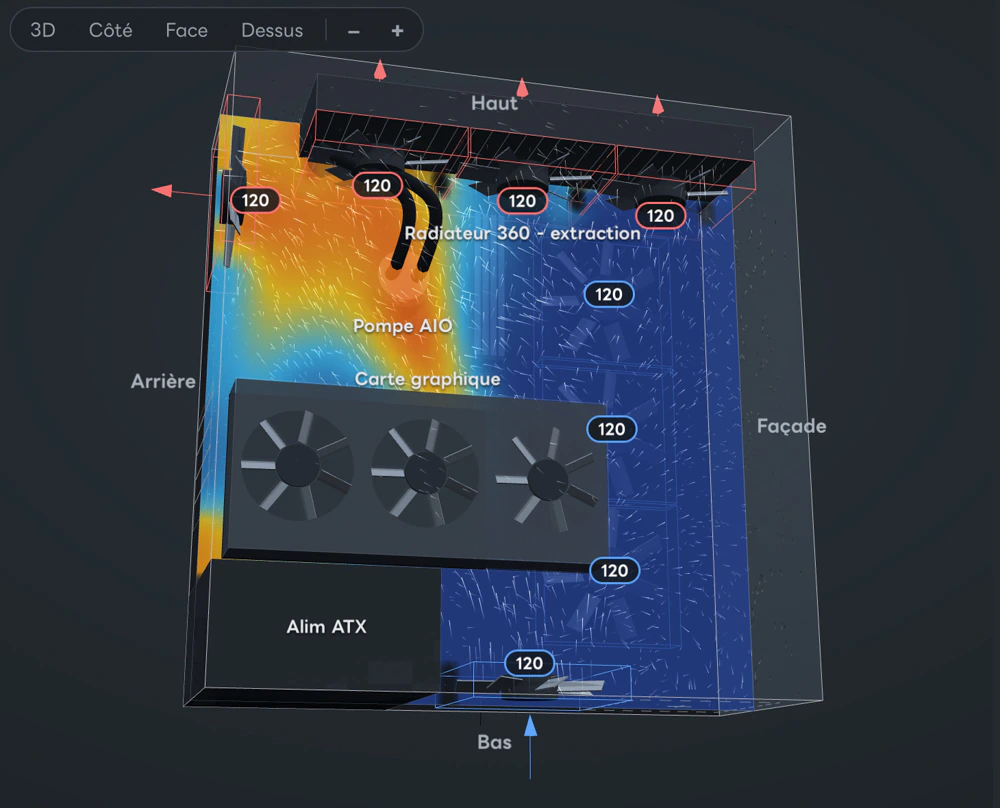
Au besoin, vous pouvez également basculer l’outil sur une vue 3D que vous pouvez manuellement orienter comme bon vous semble (et ça j’y ai passé du temps !)
La polyvalence et les pièges
L’idée, c’est de ne pas simplement reproduire le même schéma que nous appliquons tous « parce qu’à l’époque on m’a dit qu’il fallait faire comme ça » et casser le mythe du « plus il y a de ventilateurs et mieux c’est », ce dernier point étant un vrai piège et gouffre financier !
En effet, certains ventilateurs peuvent s’annuler entre eux et n’apporter strictement aucun degré en moins avec pour seule conséquence d’avoir acheté un ou plusieurs ventilateurs pour rien, voire PIRE, casser le flux d’air et en faire augmenter les températures et le bruit.
Prenez le temps de vous amuser, de tester, simuler, explorer. Vous pouvez même définir si vous utilisez un ventirad ou un watercooling AIO, sur un boitier plein ou en verre, si la carte graphique est verticale ou horizontale et j’en passe.
Ma recommandation
Privilégiez une légère pression positive pour limiter la poussière, dégagez les entrées d’air et évitez les obstacles sur le trajet. Quelques minutes de simulation valent mieux que des heures de tâtonnement !
Aller plus loin
Si vous êtes curieux d’explorer encore davantage le sujet, j’ai également développé différents outils, comme un calculateur de consommation PC pour choisir le bloc d’alimentation adapté, ou encore un calculateur de bande passante HDMI, DisplayPort et Thunderbolt qui illustre la différence entre les différents câbles du marché.

Connectez-vous ou Inscrivez-vous pour laisser un commentaire et compléter vos quêtes !