


La densité de pixels (PPP/PPI) détermine la netteté perçue. Calculez-la selon la taille et la définition, et trouvez la distance de recul idéale.
Afin de ne plus faire d’erreur en achetant un nouvel écran de jeu ou de travail, j’ai développé un outil gratuit pour calculer la densité de pixels de votre écran. En quelques clics, il vous indique sa densité en PPP, la bonne distance pour l’utiliser et vous montrer concrètement la différence avec un écran classique.
La densité de pixels, c’est quoi ?
Sujet très méconnu et pourtant primordial à connaître, la densité de pixels s’exprime avec un chiffre. Plus celui-ci est grand, plus l’image sera propre et nette. Elle est souvent mentionnée avec les termes « DPI », « PPI » ou « PPP », bien que le terme officiel soit « PPI » (Pixels Per Inch, soit Pixels Par Pouce en français). La confusion vient des systèmes et logiciels qui nous ont habitués au terme « DPI » et l’ont fait entrer dans le langage courant.
Par défaut, les écrans que nous utilisons le plus affichent une densité de 109 pixels par pouce, par exemple un écran de 27 pouces en 2560 par 1440 px (QHD).
Pourtant, sur un écran utilisé plusieurs heures par jour, en particulier pour travailler, et que ce soit pour du travail administratif ou scolaire, du montage vidéo, de la retouche photo, de la création musicale ou du développement, avoir une image plus précise augmente de manière significative le confort visuel. Passer de 109 à 140, 166 PPP voire plus est une différence majeure, visible même par les plus néophytes d’entre nous. C’est bien plus concret qu’un gain de 15 % de couleurs entre deux écrans ou qu’une fluidité qui passe de 280 à 360 Hz !
Comment fonctionne l’outil de calcul de densité de pixels
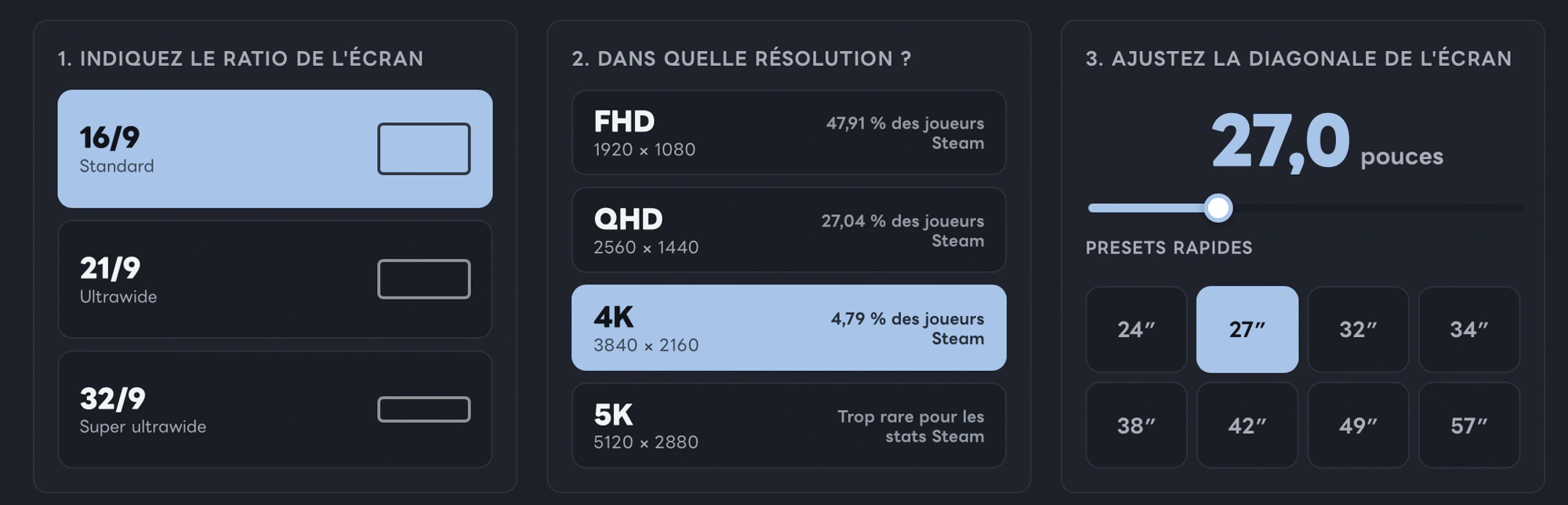
L’outil se présente en trois étapes simples, pensées pour que n’importe qui puisse s’en servir sans connaître les termes techniques.
1. Le ratio de l’écran
Vous commencez par indiquer le format de votre écran : 16/9 (standard), 21/9 (ultrawide) ou 32/9 (super ultrawide).
2. La résolution
Vous choisissez ensuite la résolution : FHD (1920 × 1080), QHD (2560 × 1440), 4K (3840 × 2160) ou 5K (5120 × 2880). Pour chacune, l’outil affiche la part des joueurs Steam qui l’utilisent. On y voit par exemple que la 4K ne concerne que 4,79 % des joueurs, tandis que la 5K est encore trop rare pour apparaître dans les statistiques.
3. La diagonale
Enfin, vous ajustez la diagonale avec le curseur, ou directement avec les presets rapides : 24″, 27″, 32″, 34″, 38″, 42″, 49″ et 57″.
Visualisation du ratio et résultats : ce que vous apprenez
Une fois votre configuration choisie, l’outil vous montre votre écran à sa taille réelle, avec ses dimensions en centimètres et son nombre total de pixels. Autour, un cadre en pointillés vous indique la taille que devrait avoir un écran classique à 109 PPP pour afficher autant de pixels.
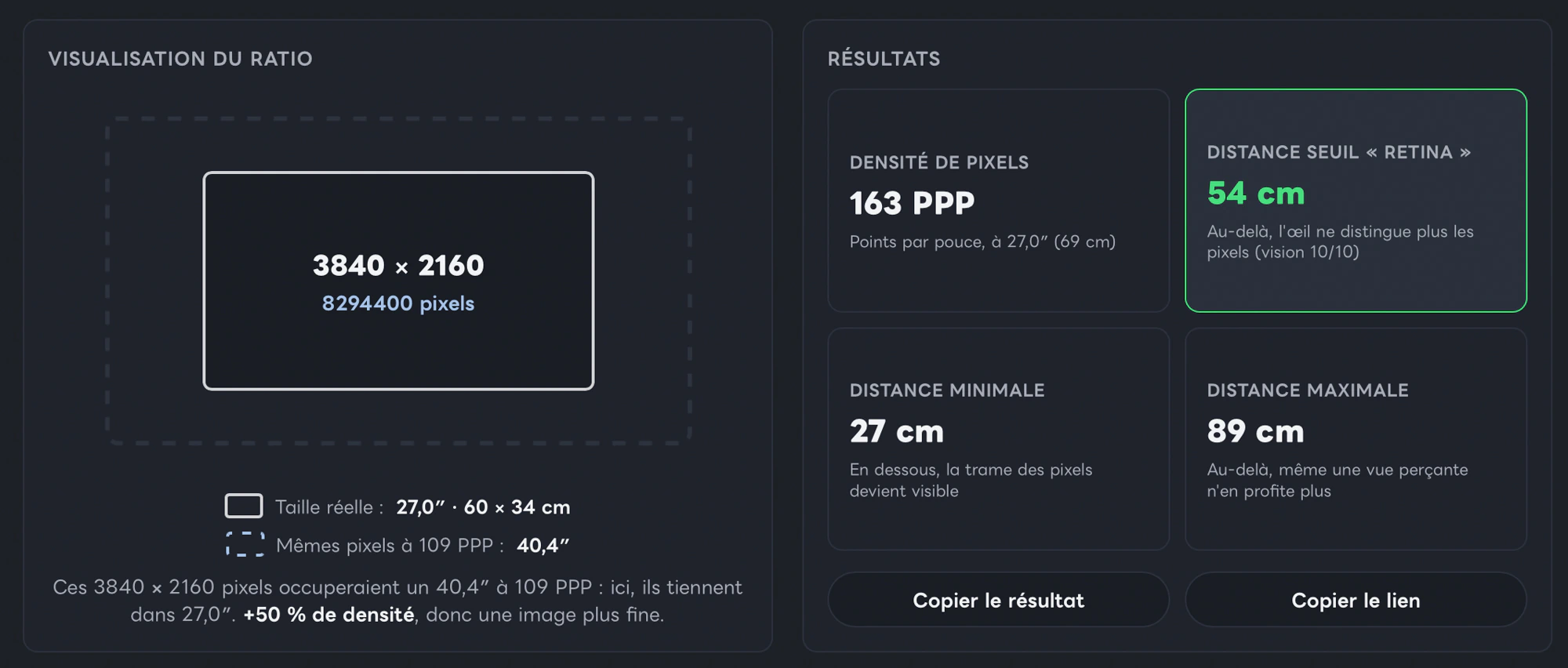
Pour l’exemple, un écran 4K de 27 pouces affiche 8 294 400 pixels. À 109 PPP, il faudrait un écran de 40,4″ pour les afficher, alors qu’ici ils tiennent dans 27″ : c’est +50 % de densité, donc une image bien plus fine.
À côté, les résultats vous donnent quatre informations :
- La densité de pixels en PPP, ici 163 PPP pour un 27″ en 4K ;
- La distance seuil « Retina » : au-delà, l’œil ne distingue plus les pixels (pour une vision de 10/10) ;
- La distance minimale : en dessous, la trame des pixels devient visible ;
- La distance maximale : au-delà, même une vue perçante ne profite plus de la définition.
Vous pouvez ensuite copier le résultat ou le lien de votre configuration pour la partager, pratique quand on hésite entre plusieurs écrans ou qu’on demande conseil !
Les loupes de pixels pour voir la différence
C’est sans doute la partie la plus parlante de l’outil. Les loupes de pixels affichent le même contenu, à la même taille physique et fortement agrandi : à gauche votre écran, à droite un écran 27 pouces QHD de référence à 109 PPP. Il suffit de faire glisser la barre pour comparer.
Deux loupes sont disponibles, chacune avec trois exemples :
- Texte et interface, pour observer la netteté des lettres, des lignes et des courbes au quotidien ;
- Jeu vidéo, pour constater que plus la densité est élevée, plus les contours en diagonale sont fins et moins l’effet d’escalier se voit. Vous pouvez même vous déplacer dans l’image.
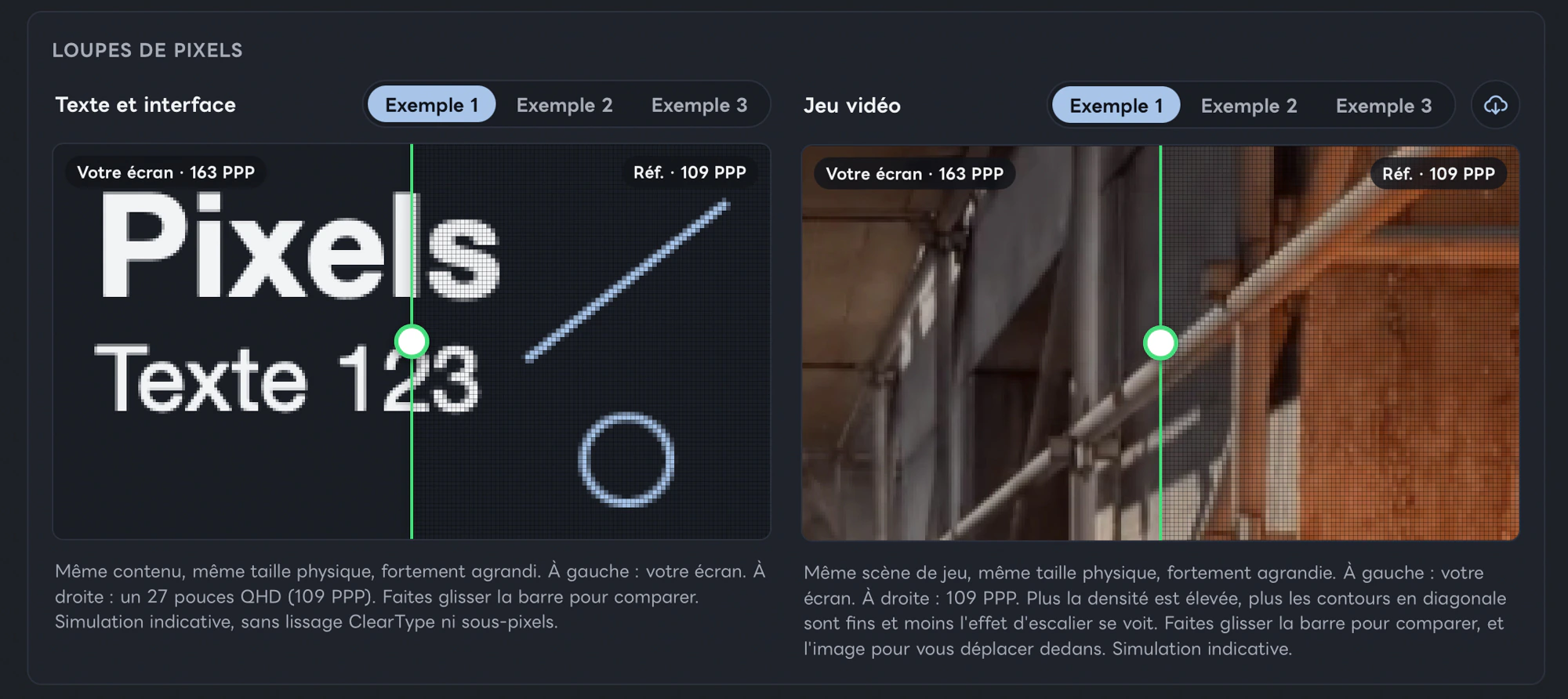
Il s’agit d’une simulation indicative, sans lissage ClearType ni sous-pixels, mais elle donne une très bonne idée de ce qui vous attend.
Attention au piège du chiffre le plus élevé
Toutefois, ne tombez pas dans le piège de partir sur le chiffre le plus élevé pour avoir forcément mieux ! Une densité de pixels plus élevée indique souvent une image en 4K, avec un impact plus ou moins important sur les performances de vos jeux selon votre PC. Attention donc à bien définir vos attentes !
Si vous jouez à des MMO comme World of Warcraft ou à des jeux d’aventure comme les Spider-Man, Assassin’s Creed ou God of War, perdre un peu de performance ne sera pas forcément gênant (par exemple passer de 180 à 87 FPS), surtout que le FSR et le DLSS existent.
En revanche, si vous aimez les jeux nerveux et compétitifs comme Battlefield, Call of Duty ou les Battle Royale en général, la baisse d’images par seconde et le manque de fluidité qui en découle peuvent gâcher l’expérience. Tout dépendra de ce que vous souhaitez prioriser !
Le plus cohérent pour jouer et travailler
Selon moi, le plus adapté reste un écran QHD de 27 pouces (109 PPP) pour jouer, et un écran 4K de 27 pouces pour conserver une netteté phénoménale sans faire exploser le budget avec un écran 5K. Mieux vaut deux écrans abordables et performants chacun dans son domaine qu’un seul moniteur bien plus cher et seulement correct en gaming comme en travail. En prime, deux écrans de même taille restent visuellement cohérents.
Et les écrans 21/9 ?
Les écrans 34 pouces en 21/9 sont souvent en 3440 × 1440 px, soit la même hauteur qu’un écran QHD, conservant donc la même densité de 109 pixels par pouce. Pour aller plus haut en 21/9, il faudra passer par la nouvelle génération de dalles 5K2K (5120 × 2160) comme l’Alienware AW3926QW en 39 pouces, qui offre 140 pixels par pouce et l’équivalent en hauteur d’un écran de 32 pouces. C’est d’ailleurs l’écran que j’utilise au quotidien pour travailler et celui avec lequel j’ai développé cet outil.
Des écrans recommandés directement dans l’outil
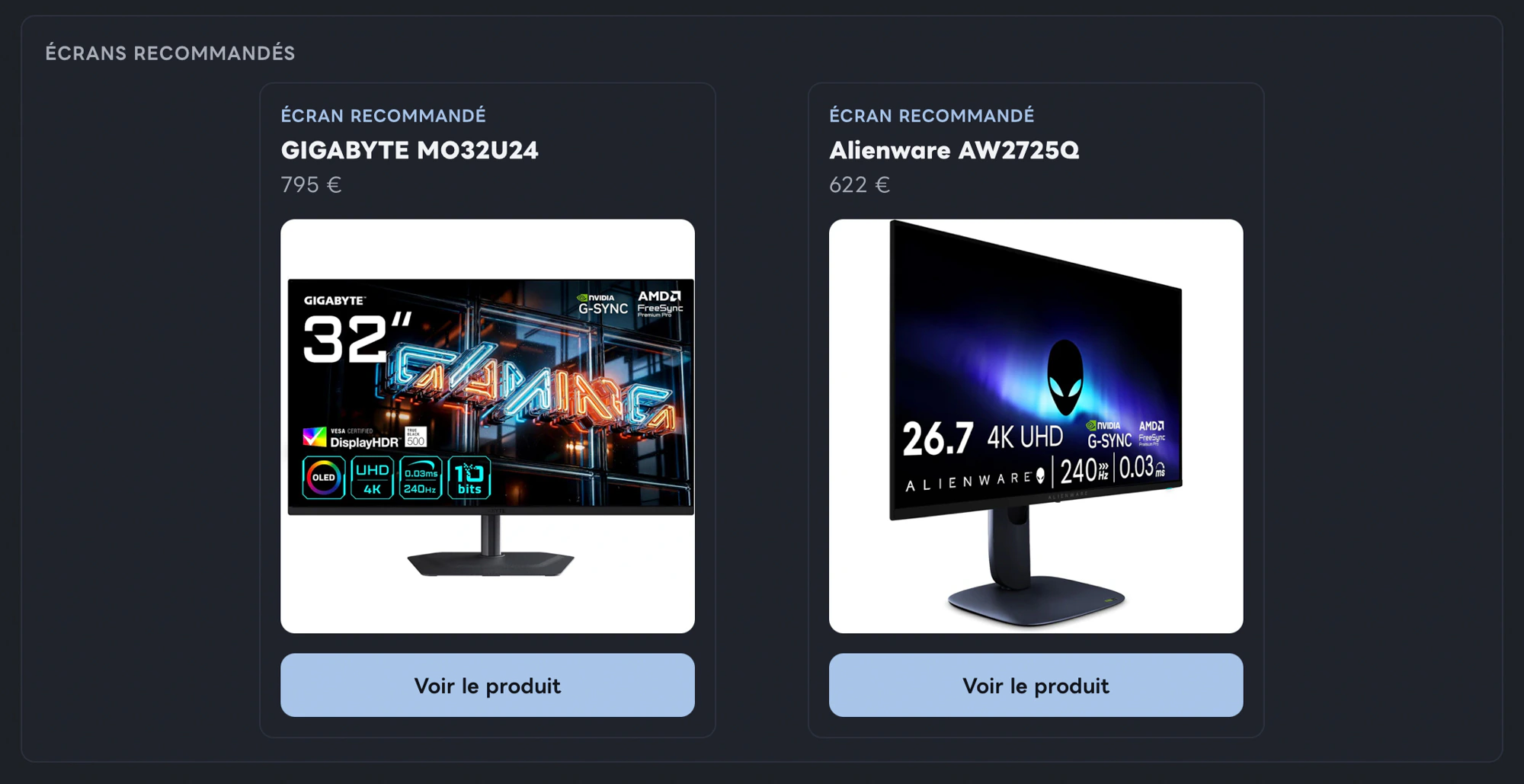
Pour vous aider à passer du calcul à l’achat, l’outil vous propose également des écrans recommandés, comme le Gigabyte MO32U24, un 32 pouces OLED 4K à 240 Hz, ou l’Alienware AW2725Q, un 4K de 26,7 pouces à 240 Hz. Le MO32U24 reste d’ailleurs l’une des grosses références en 4K 32 pouces, et il a eu droit à un article complet de présentation sur le site.
La 4K ne coûte pas si cher !
On a tendance à croire que les écrans 4K coûtent toujours une fortune. Sans dire que c’est faux, disons que c’est partiellement vrai : comme dans n’importe quelle famille de produits, il existe de l’entrée, du milieu et du haut de gamme (liens affiliés).
- Entrée de gamme : le MFG27D1U de Minifire, un 4K IPS à moins de 280 € qui s’offre le luxe d’un 160 Hz natif, loin des 60 Hz habituels à ce tarif. Un vrai confort au quotidien, même si on ne joue pas !
- Milieu de gamme : le 271UPDF de MSI, à moins de 400 €, en 160 Hz natif avec un rétroéclairage de 1152 zones miniLED qui lui permet de monter à 1000 nits. Parfait pour les environnements très lumineux et pour profiter des contenus HDR.
- Premium : le ProArt PA279CDV d’Asus, une dalle 4K à 120 Hz avec d’excellents réglages d’usine, un revêtement antireflet de nouvelle génération et un USB-C offrant 96 W + un signal DisplayPort.
Testez l’outil et trouvez votre écran idéal
Le meilleur moyen de comprendre la densité de pixels, c’est encore de tester différentes combinaisons par vous-même. L’outil de calcul de densité de pixels est disponible gratuitement ici.
Si malgré tout vous ne parvenez pas à trouver l’écran idéal, pas de panique : un espace dédié avec un formulaire gratuit et pré-rempli vous attend sur mon serveur Discord. Vous retrouverez aussi tout mon contenu sur ma chaîne YouTube, et cette vidéo pour aller plus loin sur le sujet :
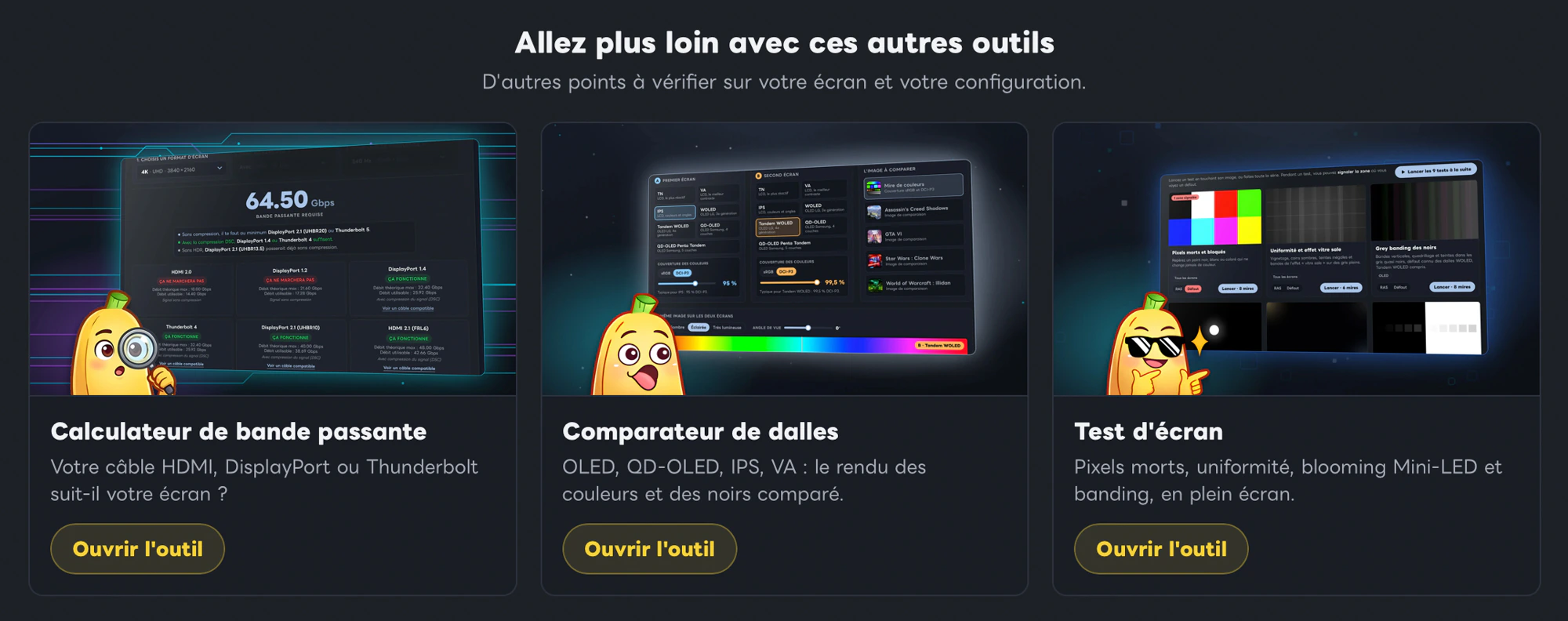
Allez plus loin avec mes autres outils
La densité de pixels n’est qu’un des points à vérifier sur votre écran et votre configuration. Voici trois autres outils que je vous propose :
- Le calculateur de bande passante : votre câble HDMI, DisplayPort ou Thunderbolt suit-il votre écran ?
- Le comparateur de dalles : OLED, QD-OLED, IPS, VA, le rendu des couleurs et des noirs comparé.
- Le test d’écran : pixels morts, uniformité, blooming miniLED et banding, en plein écran.
Amusez-vous bien !
Connectez-vous ou Inscrivez-vous pour laisser un commentaire et compléter vos quêtes !