


Vous vous intéressez aux écrans OLED mais vous ne comprenez RIEN aux fiches techniques et vous avez du mal à comprendre les différences entre les termes utilisés ? Alors vous êtes au bon endroit.
Sommaire
Les dalles
Les revêtements
L’HDR
Delta E <2
6500K
Les connecteurs vidéos
Les prises USB
Les courbes
La synchronisation
Le nettoyage
Le mot de la fin
Les dalles
Souvent je vois passer dans les demandes de mes abonnés le souhait d’avoir un écran OLED plutôt que QD-OLED ou W-OLED. Toutefois, il faut garder en tête une chose importante, qu’importe le constructeur ou la génération, une dalle OLED reste une dalle OLED ! Donc le QD ainsi que le W sont de l’OLED !
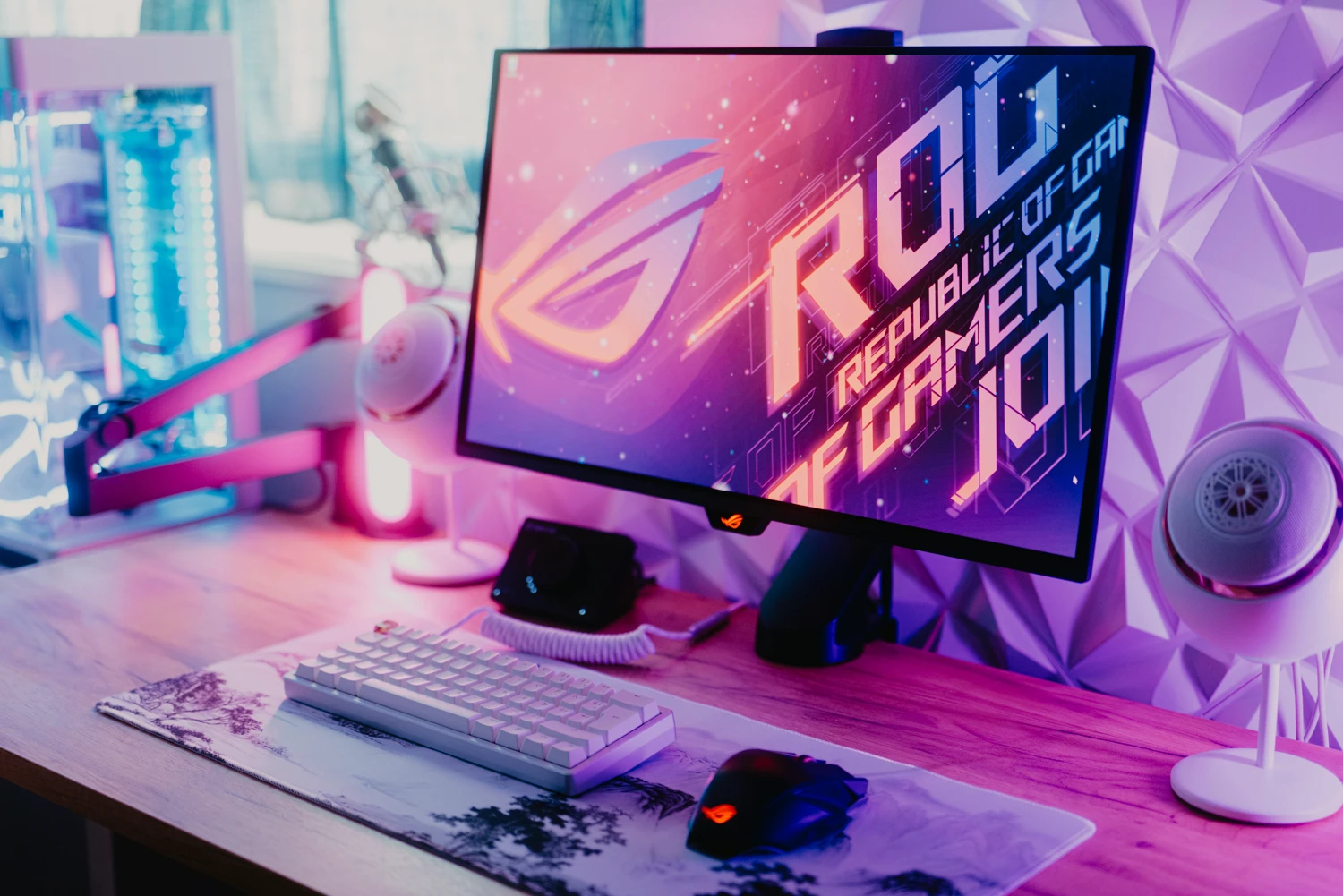
Le ROG XG27UCDMG avec sa dalle QD-OLED 4K
Au niveau des technologies gaming de bureau, nous pouvons retrouver 4 grandes technologies majeurs en 2026 :
– QD-OLED (Samsung Display)
– Penta Tandem QD-OLED (Samsung Display)
– W-OLED (LG Display)
– Tandem WOLED (LG Display)
Historiquement, les dalles produites par Samsung offrent un niveau considérablement supérieur de nuances de couleurs vis-à-vis des dalles d’LG, grâce (ou à cause) du fait qu’LG utilise un sous-pixel blanc pour booster la luminosité, ce qui impacte la vivacités des couleurs produites par les sous-pixels autour, ce qui a été détaillé dans Pourquoi les dalles QD-OLED continuent d’offrir les meilleurs couleurs en 2026 ou cette vidéo :
En revanche, LG a toujours eu une longueur d’avance sur le taux de rafraîchissement en proposant des dalles plus rapides (des fréquences en Hz plus élevées).
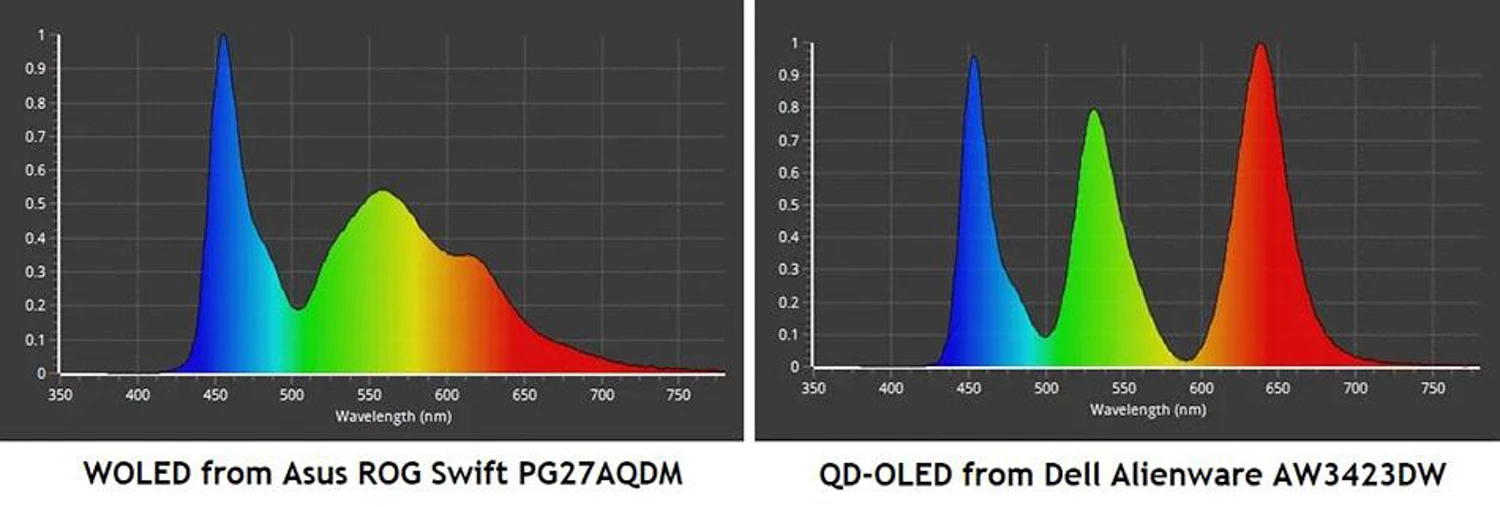
Exemple d’une différence d’intensité dans les nuances de couleurs entre un W-OLED à gauche, et un QD-OLED à droite.
Avec les années et l’arrivée du Tandem WOLED, LG a rattrapé Samsung sur la colorimétrie, mais encore aujourd’hui il est souvent plus intéressant de prendre une dalle QD-OLED si on souhaite profiter d’un contenu très coloré.
À l’inverse, avec l’arrivée des dalles QD-OLED de 500 Hz (vulgairement nommées Gen 3.5) Samsung a énormément progressé sur les fréquences élevées. Si vous êtes curieux, j’en parle dans cette vidéo :
Enfin, cette vidéo vous offre un récapitulatif complet de l’ensemble des technologies OLED gaming pour PC, de 2022 à 2026 :
Les revêtements
C’est là que ça commence à devenir compliqué. Au lancement en 2022/2023, c’était simple, il n’en existait que deux : mat et semi-brillant. Aujourd’hui ça s’est complexifié. Il existe donc :
– Semi-brillant (souvent sur le QD)
– Brillant (très rare, 2-3 en W-OLED)
– Mat (Existe en Tandem, W et en QD)
– TrueBlack Glossy (Exclusif à ROG)
– RealBlack Glossy (Exclusif à Gigabyte)
– DarkArmor (MSI)
– Obsidian Shield (Gigabyte)
– BlackShield Film (ROG)
– QuantumBlack (Samsung)
Les noms sont souvent indiqués en anglais, mais en dehors de « brillant » qui devient « glossy » ça reste la même chose.
Vigilance sur les photos/vidéos
J’attire également votre attention sur le revetement de la majorité des écrans QD-OLED sur le marché qui sont en semi-brillant depuis fin 2022. En effet, ce dernier a tendance à présenter un voile violet quand il est exposé à une forte luminosité autour de l’écran, comme dans l’exemple ci-dessous pris face à une baie vitrée sans rideau ni volet, à côté d’un écran TrueBlack Glossy.
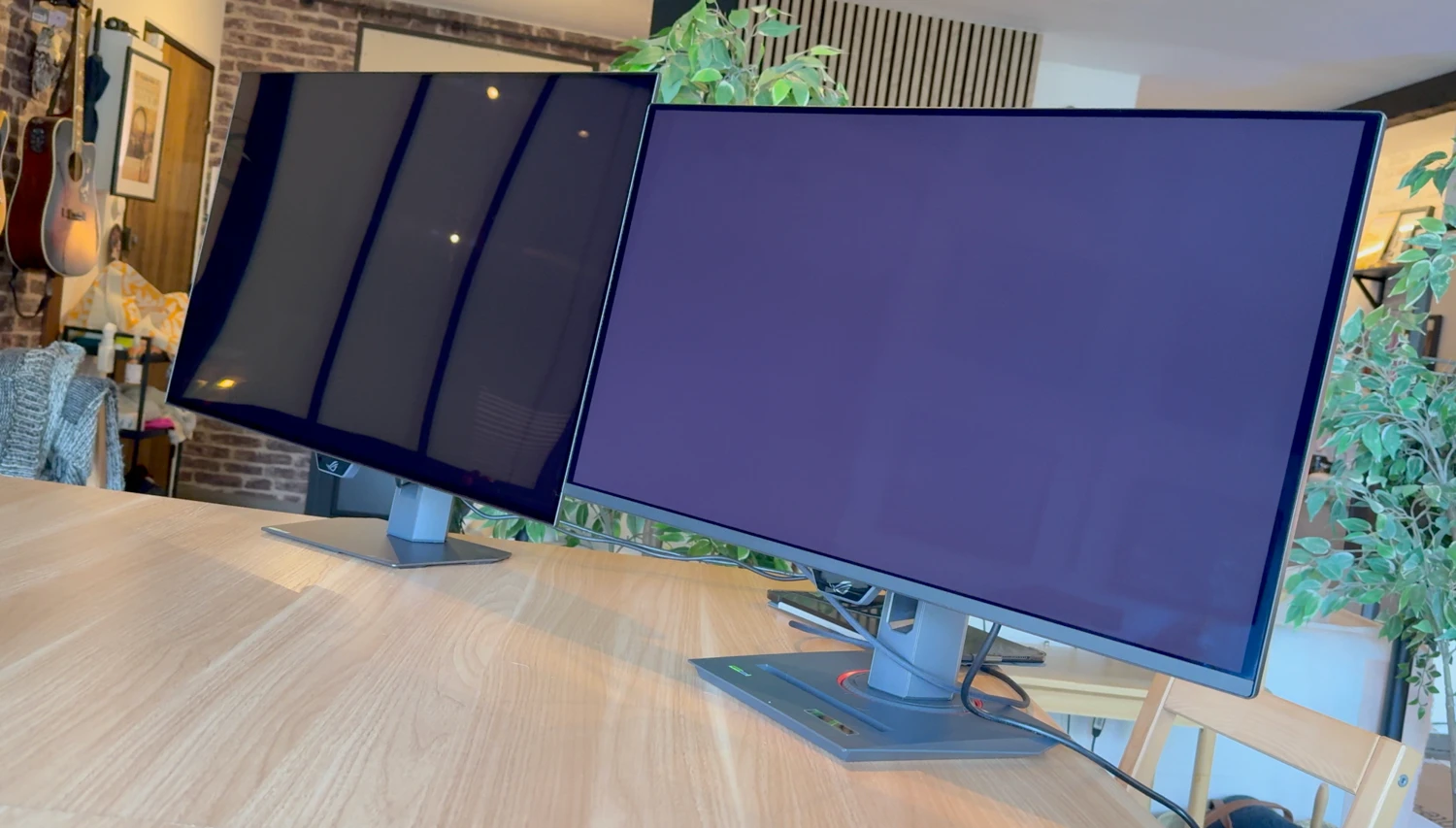
Exemple d’un TrueBlack Glossy à gauche, et d’un semi brillant « standard » sur un QD-OLED à droite. L’effet a largement été exagéré pour rendre bien différent à l’image.
Dans les deux exemples ci-dessous, on constate d’ailleurs un éclairage important si on s’attarde sur le décors derrière les écrans. Par exemple ci-dessous, l’image est tellement surexposée pour que le phénomène soit bien visible à la camera que les étagères en arrière plan sont « cramées » à savoir des blanc tellement intense que plus aucun détail n’est visible, idem au niveau de la table blanche où sont posés les écrans « trop blanche ».
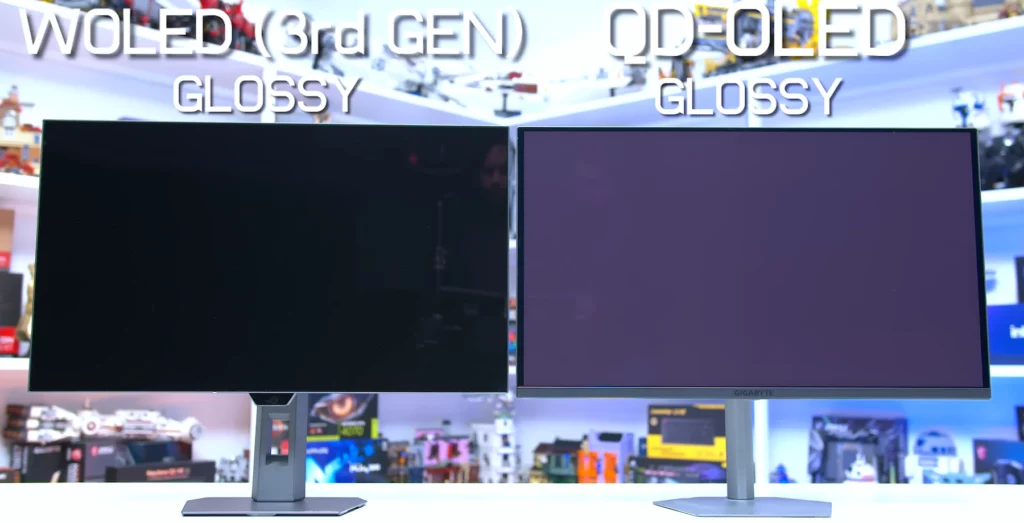
L’autre exemple partagé par un abonné qui se posait cette question sur Discord est la suivante :
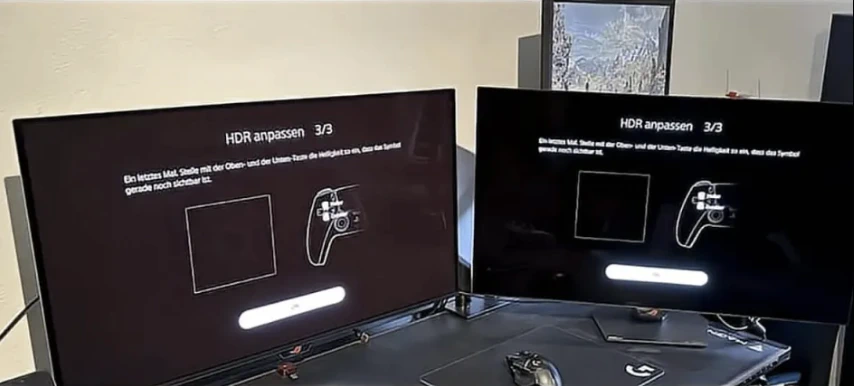
En effet, le revêtement de gauche présente une teinte un peu plus violacé que l’écran de droite (et remarquez déjà à quel point c’est différent de la précédente image).
Toutefois, en regardant le mur, on remarque surtout que l’éclairage est directement projeté sur l’écran de gauche, le mur étant bien plus jaune/lumineux que le mur de droite. Ne vous arrêtez donc pas à une lecture trop rapide d’une photo, prenez le temps d’en mesurer le contexte pour voir à quel point le rendu est ou non exagéré.
Concernant la nouvelle génération, les revêtements nommés RealBlack Glossy, DarkArmor, Obsidian Shield, Blackshield Film ou encore QuantumBlack, sont tous exactement pareils. La seule différence porte sur le nom choisi par chaque constructeur pour le marketing.
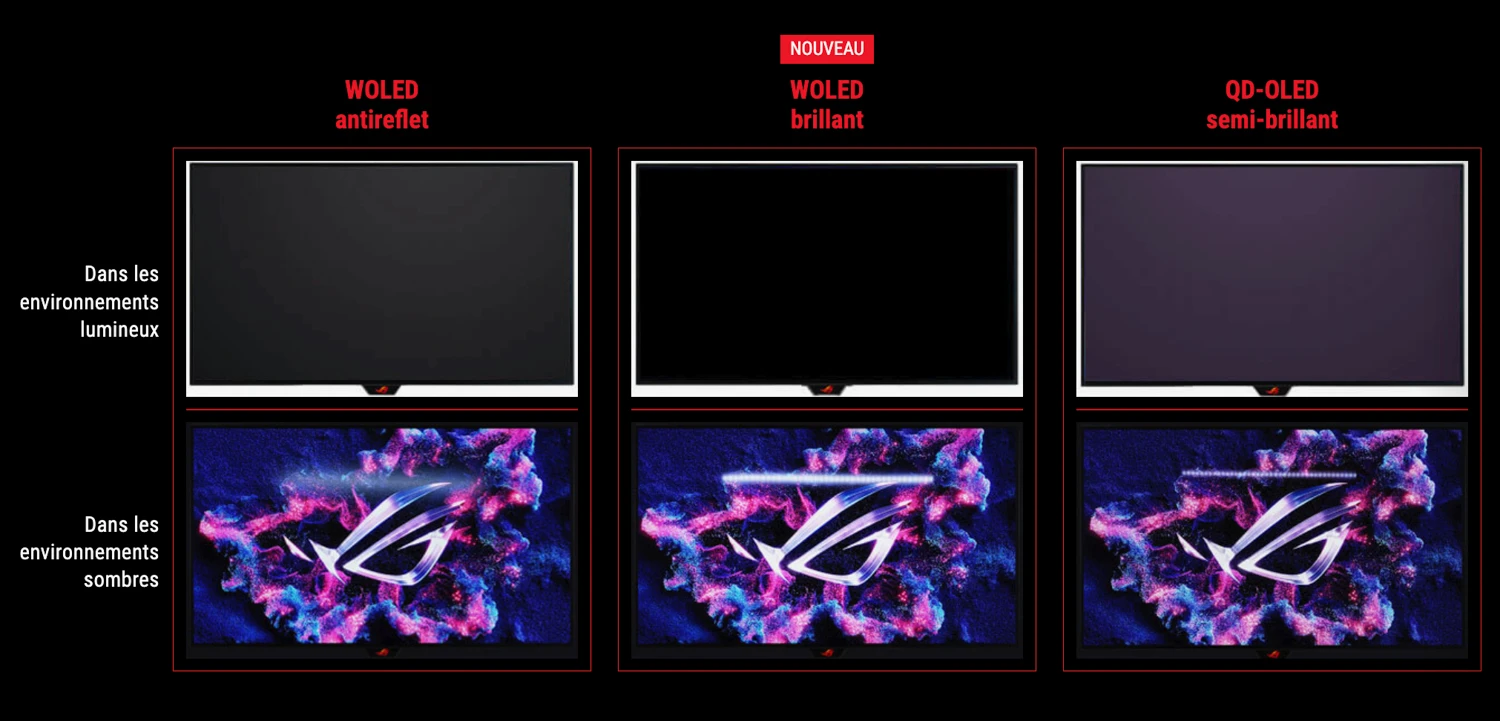
Exemple avec le mat, le brillant classique et le semi brillant
Dans tous les cas, ces revêtements ne concernent que la toute dernière génération de dalle QD-OLED Penta Tandem et offrent la même chose, à savoir :
– 20% de reflets en moins
– Des noirs 40% plus profonds
– Résistance 2,5x supérieure aux rayures
– Un nettoyage considérablement simplifié
Ces points d’améliorations se basent sur les performances du précédent revêtement semi-brillant utilisé depuis 2022 sur les dalles QD-OLED.
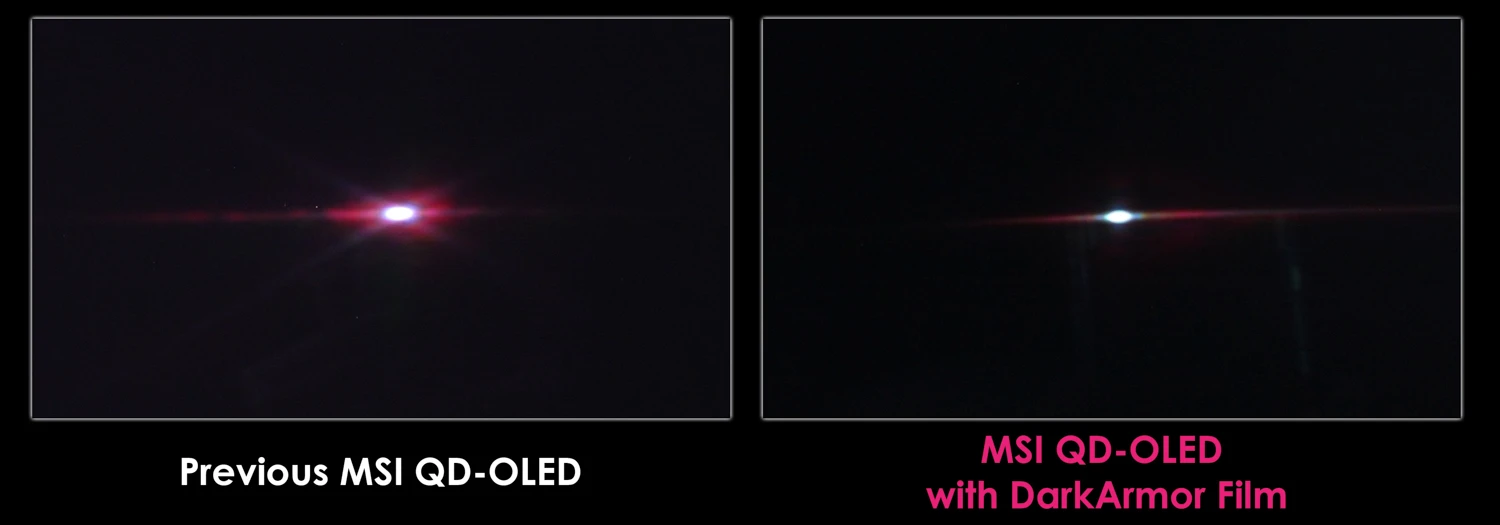
Différence entre la nouvelle génération de revêtement (droite) et l’ancien (gauche)
Enfin, et je vous glisse ça là, mais si vous cherchez les deux pépites du moment avec ce type de revêtement nouvelle génération ainsi qu’une dalle Penta Tandem QD-OLED, je vous recommande chaudement le MO32U24 de Gigabyte dont je parle dans cet article si vous préférez un écran 4K OLED de 32 pouces plat, ou bien le 341CQR X36 de chez MSI, dans le cas où vous voudriez plutôt du 21/9 en 34 pouces, dont je parle également dans cet article (avec une vidéo de test dédiée !).
L’HDR
Pour le coup, c’est presque ce qu’il y a de plus simple ! En dehors de l’HDR10, presque tous les écrans sont équipés des mêmes technologies et on trouve aujourd’hui :
– HDR10
– DisplayHDR TrueBlack 400
– DisplayHDR TrueBlack 500
– EOTF Boost (Exclusif à MSI)
– Dolby Vision
– HLG
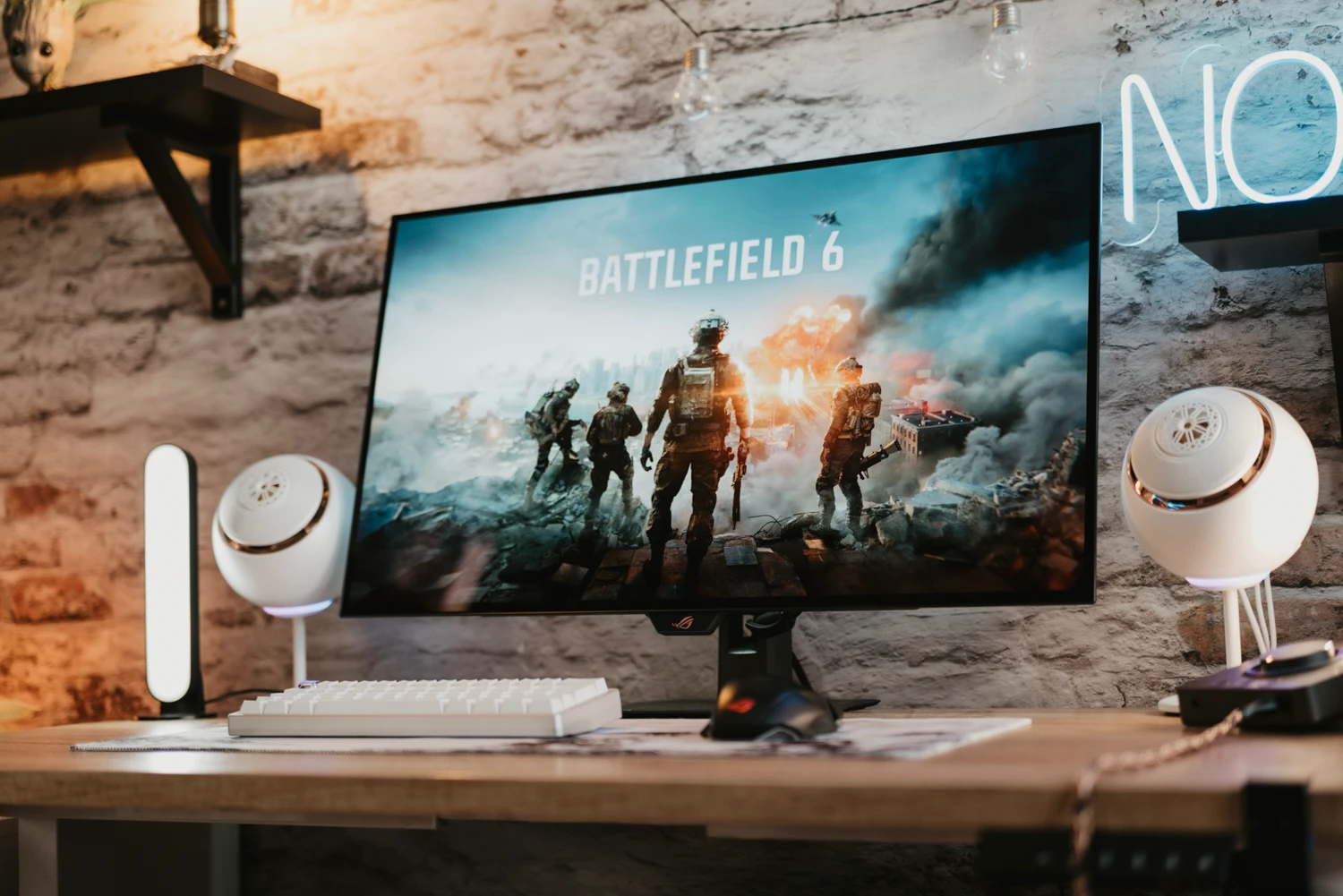
Le magnifique écran XG32UCWMG de ROG
L’HDR10 ne concerne que les références les plus anciennes de 2022/2023, ou les écrans OLED les moins chers du marché (autour de 300-350€ environ) sur lequel j’attire par ailleurs votre vigilance sur le faux « bon plan » de ces produits.
Je traite justement ce sujet et le problème qu’il impose dans cet article ainsi que la vidéo ci-dessous :
Pour le reste, nous allons prochainement voir arriver quelques rares références en DisplayHDR TrueBlack 600 (plus le chiffre est grand plus la luminosité de base est élevée) mais nous n’avons pas encore de date ou de tarif.
Par ailleurs, VESA vient de dévoiler les critères pour la certification DisplayHDR TrueBlack 1400 que nous aurons, un jour, dans nos écrans.
Vous trouverez souvent une mention « Peak » sur le HDR. Cette valeur (souvent 1000, 1300 ou 1500) représente la luminosité maximale exprimée en nits par l’écran.
Pour faire simple, un écran DisplayHDR TrueBlack 400 offre 400 nits, si son Peak est à 1000, ça veux dire que dans le mode « Peak 1000 » de l’écran vous pourrez monter JUSQU’À la valeur de 1000 nits, mais sur une toute petite partie de l’écran (souvent 2 ou 5%).
Dans l’idéal et la quasi totalité du temps, restez en DisplayHDR TrueBlack, les scènes sont éclairées de manières plus naturelles et plus homogènes. Selon les constructeurs, ce mode est caché derrière le mode HDR standard, pas de panique si vous ne le voyez pas écrit mot pour mot. Parfois, il peut arriver qu’il n’ait tout simplement pas été traduit et en anglais, l’OSD l’affichera normalement dans cette langue, mais pas en français ou en allemand par exemple.
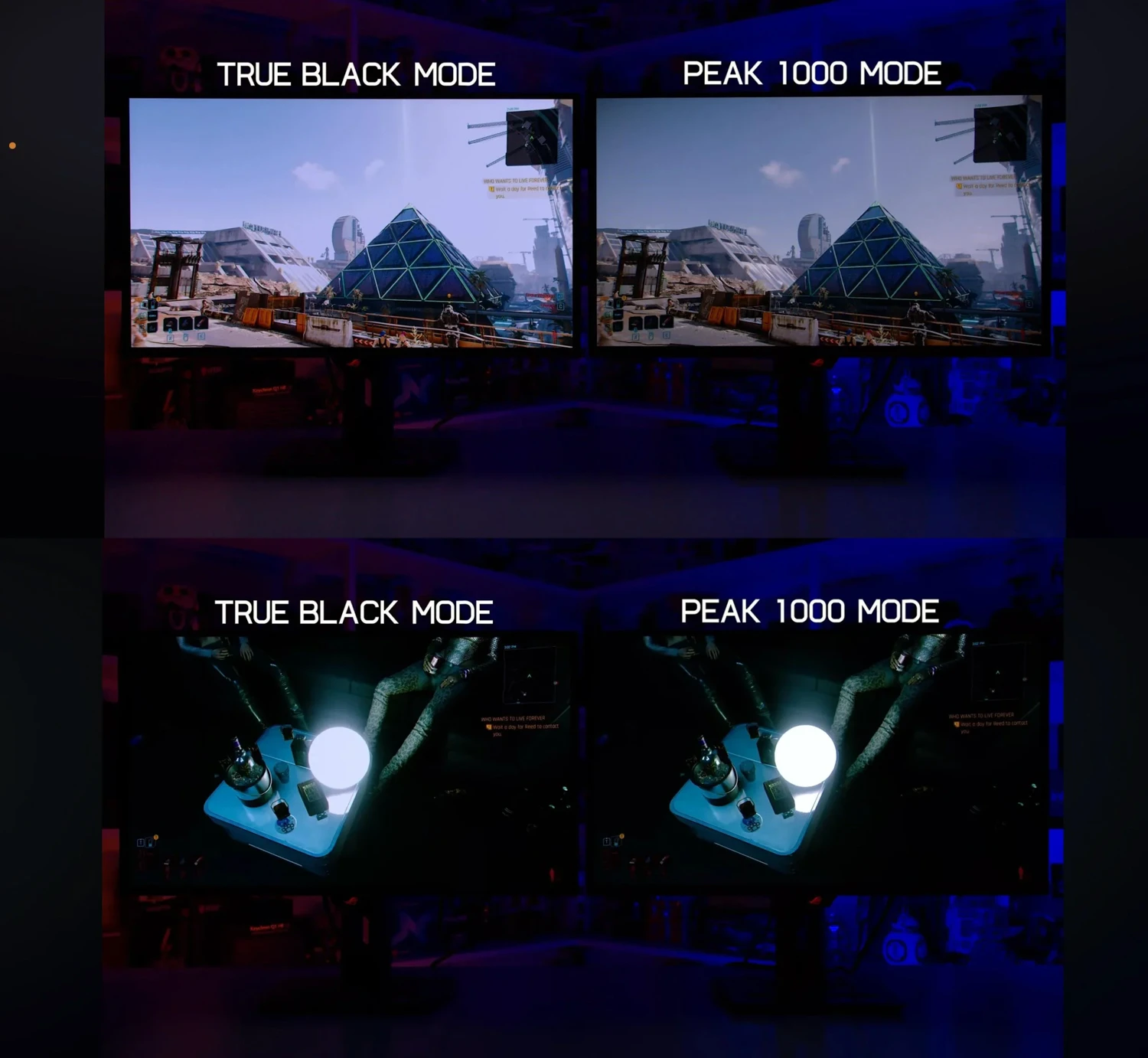
Exemple du TrueBlack vs Peak. Sur les scènes extérieurs le TrueBlack est plus lumineux, sur les éclairages précis le Peak 1000 ressort davantage. Source : Monitors Unboxed
En revanche, si vous souhaitez avoir les contrastes les plus importants et les lumières les plus fortes, ce qui pourrait pour certains être plus agréable dans des RPG ou des jeux avec des éclairages néons contrastés comme Cyberpunk par exemple, le mode « Peak 1000 » (ou équivalent) est à tester.
À titre personnel je ne l’utilise jamais, jouant surtout à des FPS compétitifs. Si le « Peak 1000 » permet de monter haut en lumière, il contraste beaucoup plus les images avec des zones sombres très très marquées et il est facile de rater un ennemi dans la pénombre.
Nous allons également commencer à voir arriver des modes alternatifs propre aux constructeurs, comme avec l’EOTF Boost de chez MSI.
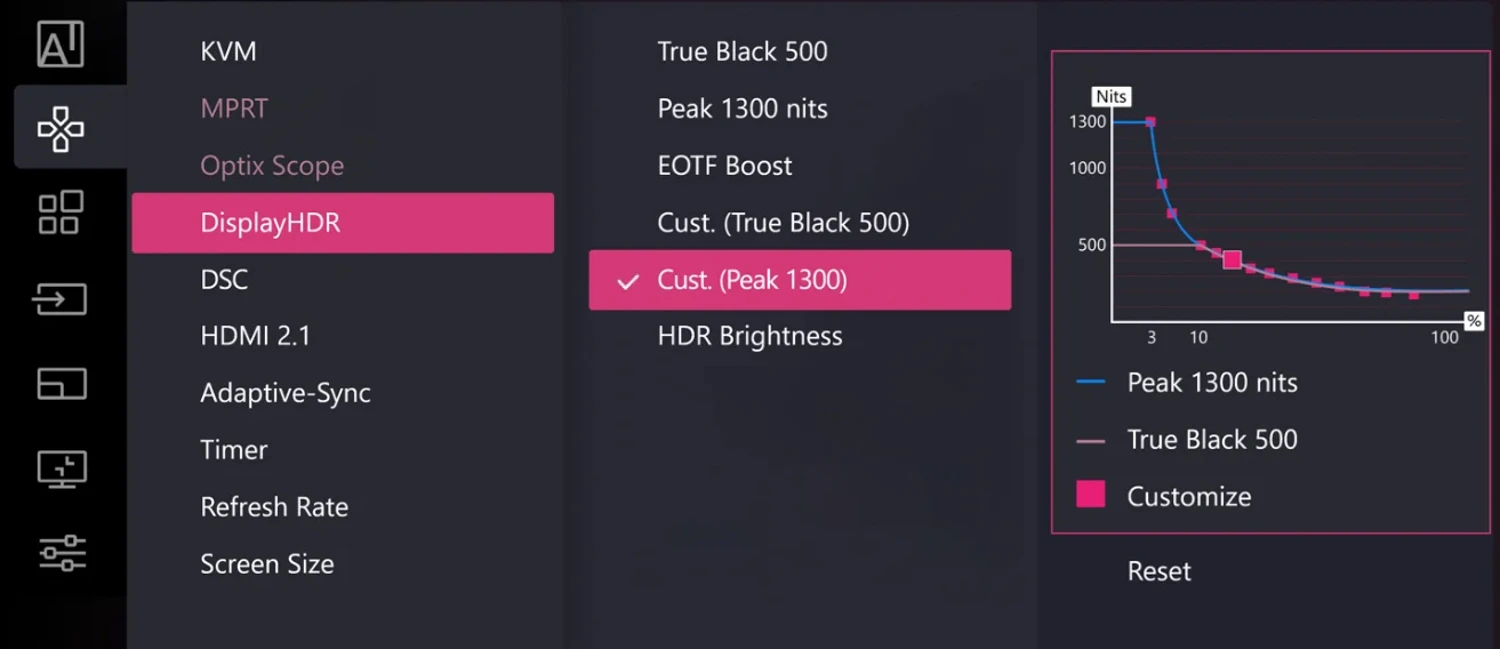
L’interface de réglage d’MSI
L’intérêt de l’EOTF Boost est d’offrir un gain de luminosité encore plus élevé et mieux ajuster à l’écran. C’est personnalisable et assez spécifique, mais prometteur, d’autant que ce n’est pas une fonction propriétaire d’MSI.
Il est possible que les autres marques ajoutent une fonctionnalité équivalente à leurs produits déjà dans le commerce via une mise-à-jour firmware, ce qu’MSI a déjà prévu (voir ce tableau pour les dates et les références)
Le Dolby Vision a l’inconvénient d’être « propriétaire » vis-à-vis du standard HDR qui est libre et ne coûte rien aux constructeurs (pas d’achat de licence à faire répercuter sur le prix d’un écran). Inutile pour beaucoup de personnes, le Dolby Vision étant très peu utilisé dans les jeux.
En revanche, beaucoup de films et de séries proposent le Dolby Vision, ce qui aura pour avantage d’uniformiser le rendu. Ainsi, 10 écrans différents affichants 10x le même film en Dolby Vision auront le même rendu, là où selon les marques et les réglages de l’écran, le mode HDR pourra présenter des variations de couleurs (ce qui fait que dans les magasins l’image est souvent très saturée et très différente d’un écran à un autre).
De plus, le moteur Dolby Vision prend le contrôle complet et la courbe EOTF et du volume de couleurs de l’écran, ce qui évite le clipping que l’on retrouve parfois sur certains modes « Peak 1000 » mal calibrés.
Pour faire simple, ça permet d’éviter d’avoir une image « brulée » à l’écran quand la luminosité est trop élevé. Dans l’exemple d’un ciel, si en Dolby Vision on aura le détail du soleil, de sa lumière et des nuages, un mauvais HDR pourrait « bruler » ce rendu et tout afficher de manière blanc vif uniforme, si les informations de luminosité ou de couleur dépassent la capacité maximale d’affichage de l’écran, un peu comme dans l’exemple ci-dessous :
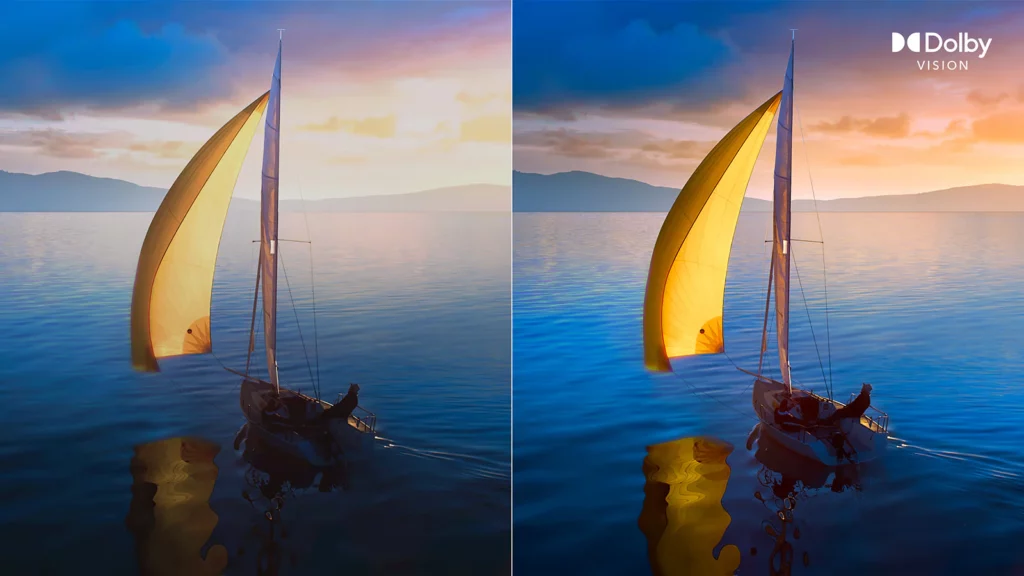
Gauche : HDR / Droite : Dolby Vision
Concernant le HLG vous ne le verrez pratiquement jamais, c’est pour l’audiovisuel (télévision et diffusion en direct). Le PA27USD de la gamme ProArt d’Asus et que j’ai testé en vidéo l’embarque, mais c’est très spécifique.
Delta E <2
Ce point n’est pas non plus spécifique aux écrans OLED, mais ça pourrait en intéresser certains.
Vous verrez parfois la mention Delta E <2 ou <1. Le Delta s’écrit aussi avec le symbole Δ.
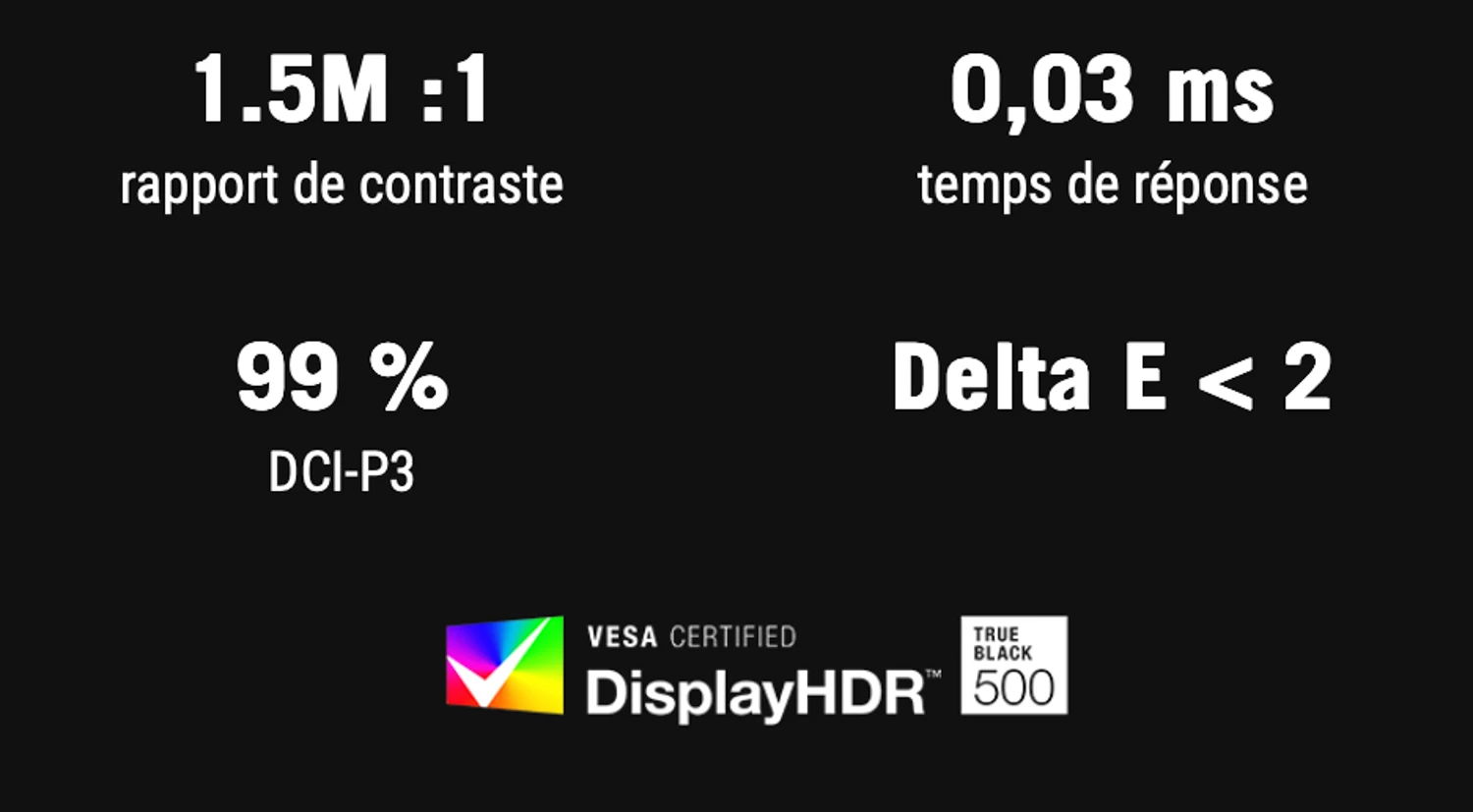
Un exemple de la mention du Delta E sur une fiche produit.
Rassurez-vous, rien de bien compliqué, ça signifie qu’en usine le constructeur a réglé l’écran (plus ou moins bien) mais avec une justesse colorimétrique qui fait qu’un œil humain ne pourra pas distinguer les variations incorrectes de teintes.
Bien sûr ,nous sommes tous différents et les professionnels de l’image pourraient deviner sur des tests à l’aveugle quel écran est en <4 ou <2, mais le 1 est très spécifique et ultra premium pour des professionnels avec un besoin primordial de fidélité.
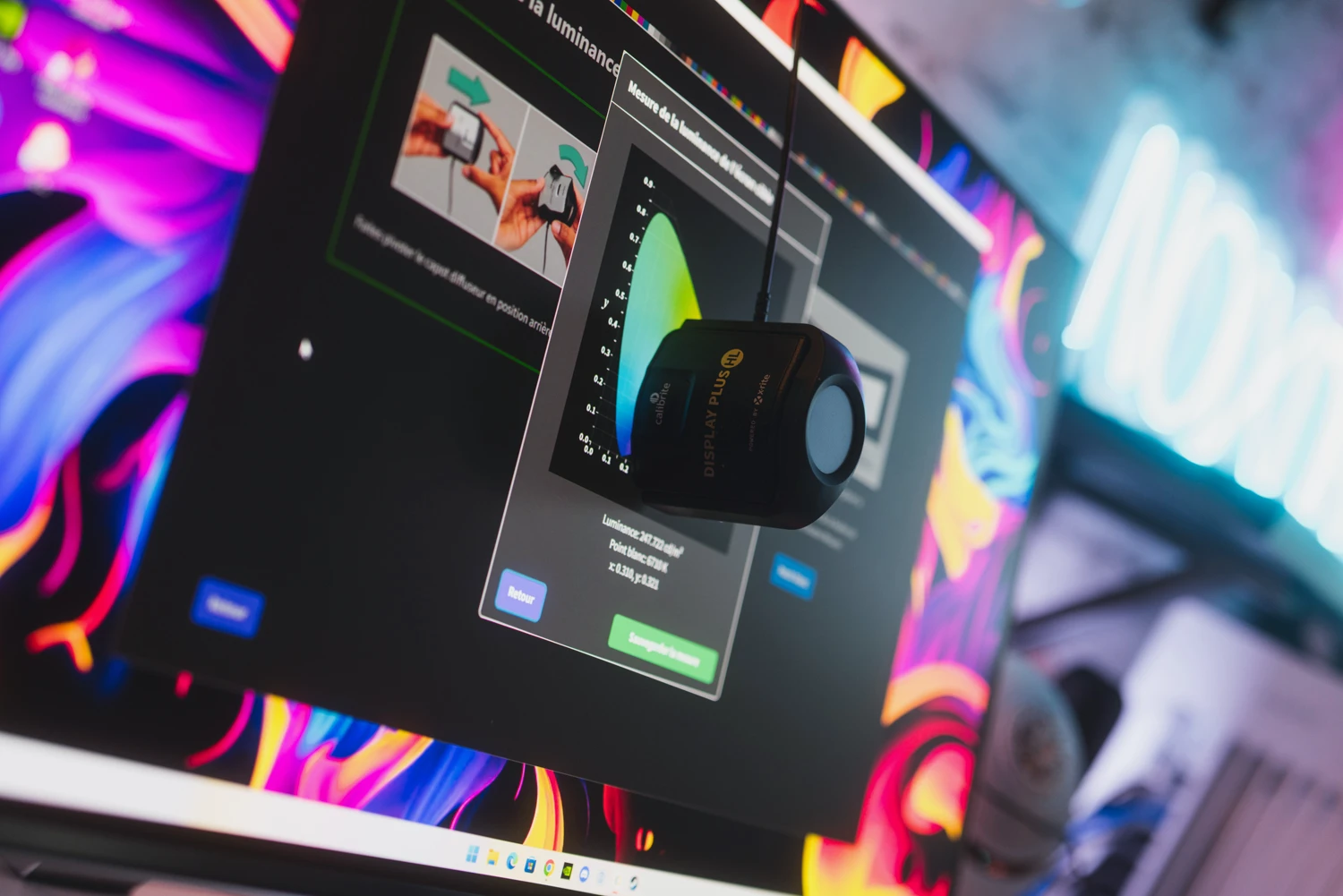
La sonde de Calibration utilisée durant mes tests.
Le Delta est mesuré de manière spécifique et exprime la différence entre la couleur qu’un écran est censé afficher et ce qu’il affiche réellement.
Les références en <1 existent mais sont très rares et essentiellement sur des gammes « Pro » ou cinéma, comme avec le PA27USD mentionné précédemment
6500K
Comprendre ce que signifie « 6500K » vous aidera à comprendre un point important : pourquoi un écran OLED semble parfois « jaune » contrairement à un ancien écran IPS par exemple. C’est très simple : la balance des blancs.
Régulièrement, les constructeurs appliquent des réglages volontairement altérés afin de donner un aspect « plus lumineux » à l’oeil. Le problème, c’est qu’en faisant ça on casse complètement la justesse des couleurs. La conséquence qui en résulte sera que votre œil va s’habituer pendant des années à une certaine teinte (trop bleu, donc) et que le jour où vous allez passer sur un écran correctement réglé il va vous sembler beaucoup trop jaune en comparaison de votre ancien écran.
Voici un exemple concret. J’ai pris une photo de mon PC que j’ai exportée dans deux versions. Celle ci-dessous avec des réglages volontairement trop bleus :
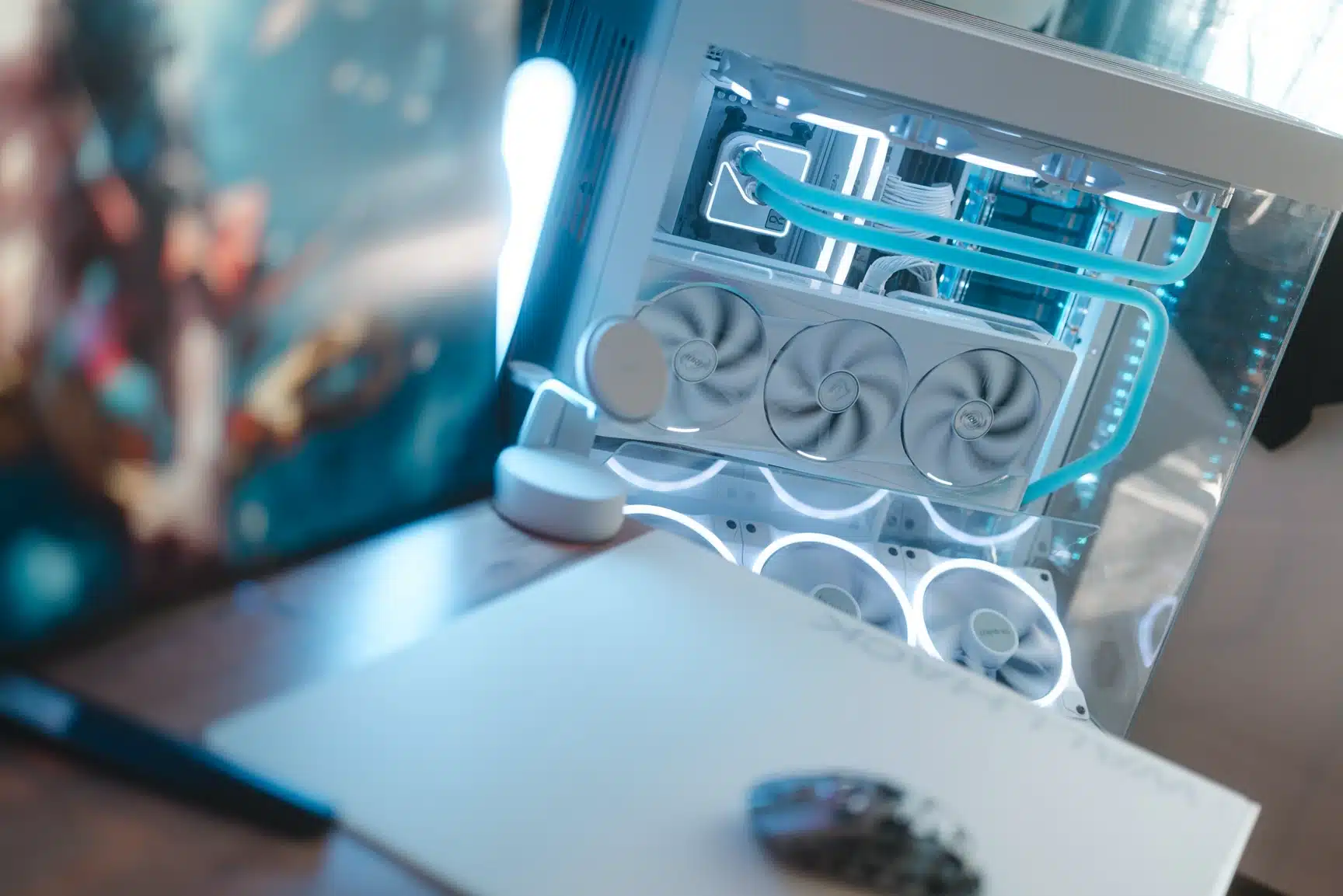
Exemple 1
Et une deuxième, avec un réglage un peu plus juste sur le niveau des blancs :
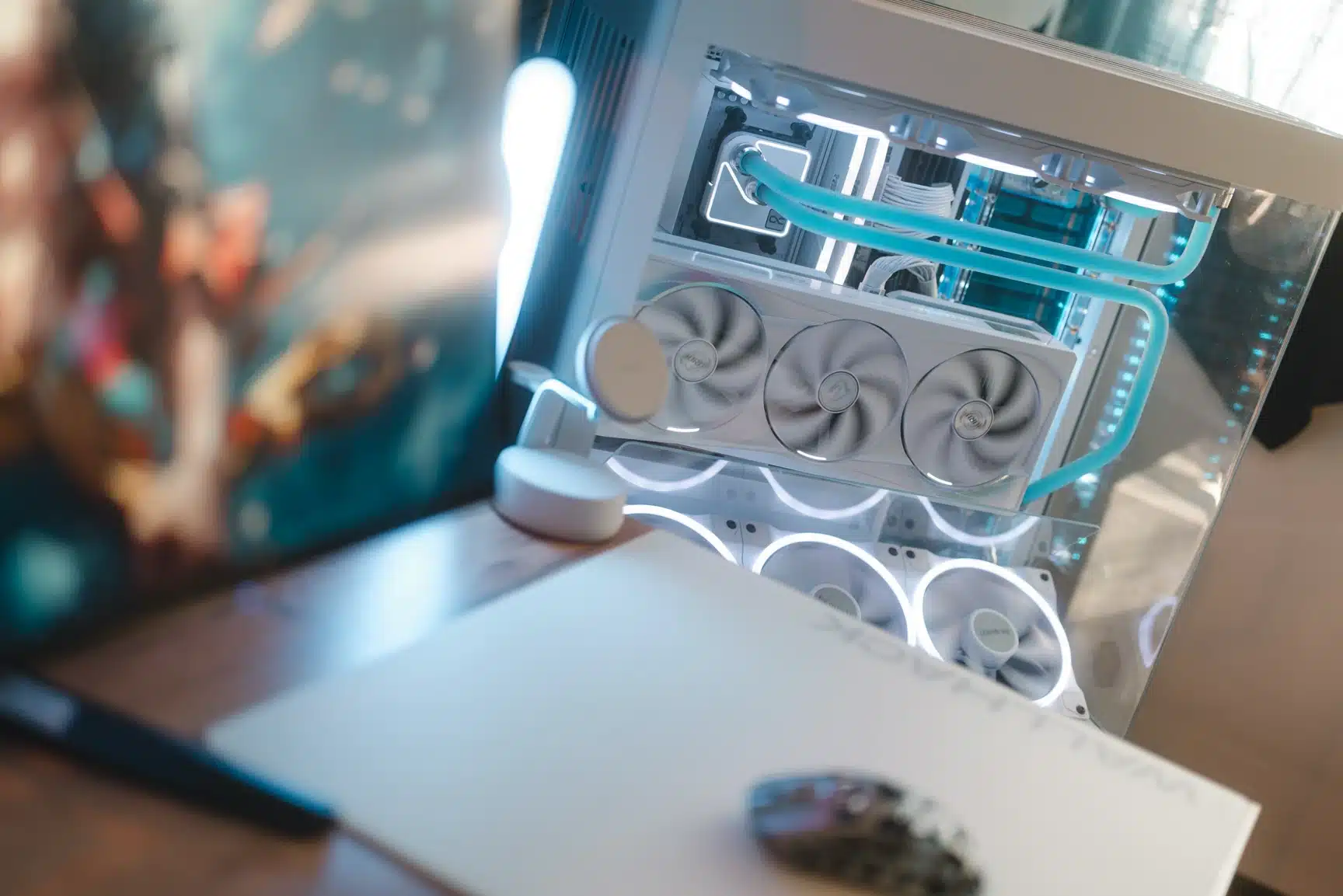
Exemple 2
En mode « Jeu » (le nom dépend des constructeurs) l’image aura donc une balance des blancs souvent réglée à 7500, 7800, voire 8200K (!) quand le standard d’un blanc neutre est situé à 6500K. Comprenez par là que plus le chiffre est élevé, plus l’image tirera sur le bleu. Plus il sera petit, plus il sera jaune. C’est pour cette raison que la cible à viser est celle de 6500K.
En résumé, si vous trouvez votre nouvel écran OLED trop jaune, ça ne vient pas forcément d’un défaut. Il vous faudra seulement un peu de temps pour vous habituer à ce nouveau réglage.
L’autre point à garder en tête résidera dans le mode sRGB des écrans qui est un mode SDR (donc pas HDR). Il pourrait vous sembler relativement terne à l’activation et pourtant, c’est le mode de couleurs le plus « juste » d’un point de vue compatibilité universelle.
Pour le moment, quand on parle de création pour le web ou le jeux vidéo, la base utilisée est le sRGB, qui évolue de plus en plus vers du DCI-P3 pour sa richesse complémentaire, mais c’est le genre de transition qui prendra encore quelques temps.
À titre d’exemple, le Samsung G9 que j’utilise pour écrire, monter et publier mes vidéos est utilisé en sRGB et SDR à 6500K, afin de garder une justesse dans mes couleurs dans la mesure où je publie des photos destinées à internet et des vidéos pour YouTube.
Point de vigilance :
J’en profite également pour débunker un mythe très répandu sur Internet : Non, les écrans OLED ne sont pas ce qu’il y a de mieux en termes d’affichage en particulier pour les couleurs.
Oui, ça va surprendre d’entendre ça de la part de quelqu’un qui a une chaîne YouTube et un site spécialisés dans les écrans et c’est juste pour ça que je vous l’affirme de manière très factuelle.
Pour appuyer mon propos, le dernier exemple en date que j’ai passé à la sonde est cette nouvelle référence de chez iiyama avec la toute nouvelle génération de dalle Tandem WOLED (donc je ne truande pas avec une vieille génération !)
Lors des tests, l’écran est divisé en plusieurs zones et une mesure est faite dans chacune d’elles. Les zones en rouge sont celles qui ne passent absolument pas le test, celles en vert, vous vous en doutez, le réussissent.
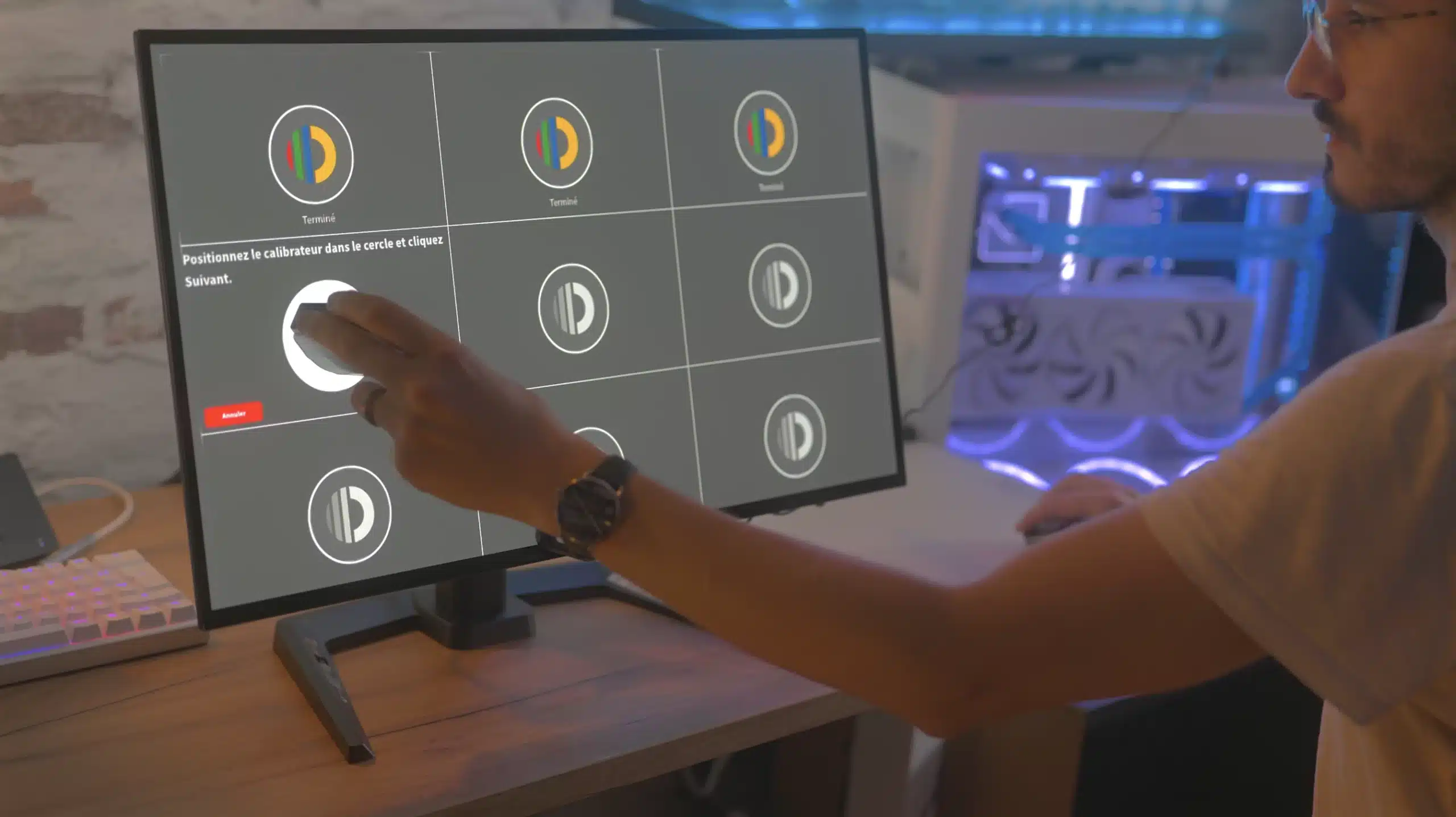
Le problème, c’est que les dalles OLED n’ont pas toutes la même qualité, et que les dalles WOLED/Tandem WOLED souffrent du même problème d’uniformité et de fidélité des couleurs.
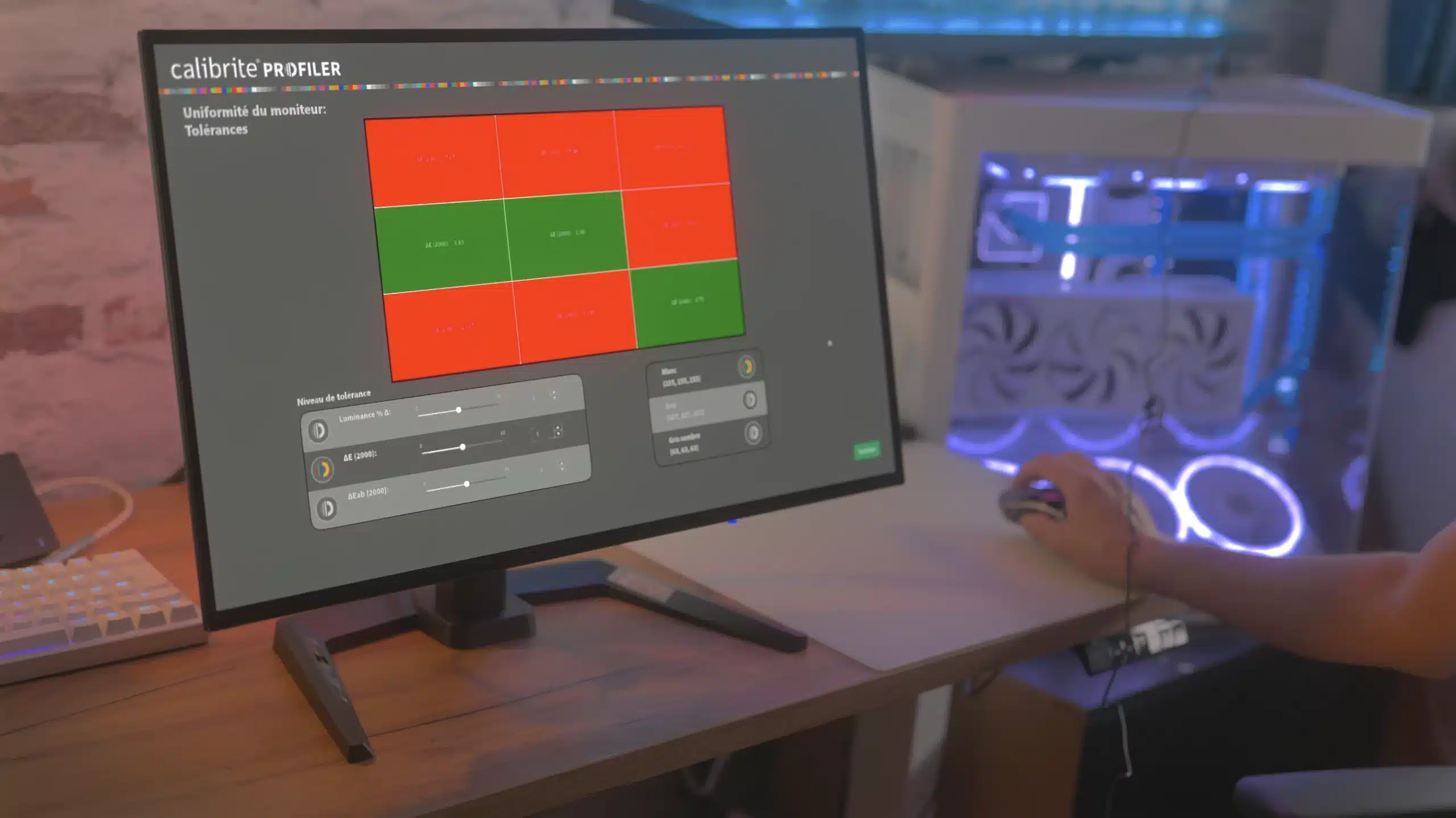
Si dans l’idéal, un Delta <2 est super, certains écrans comme ici voient des zones monter à plus de 22 dans le Delta E !! C’est considérable.
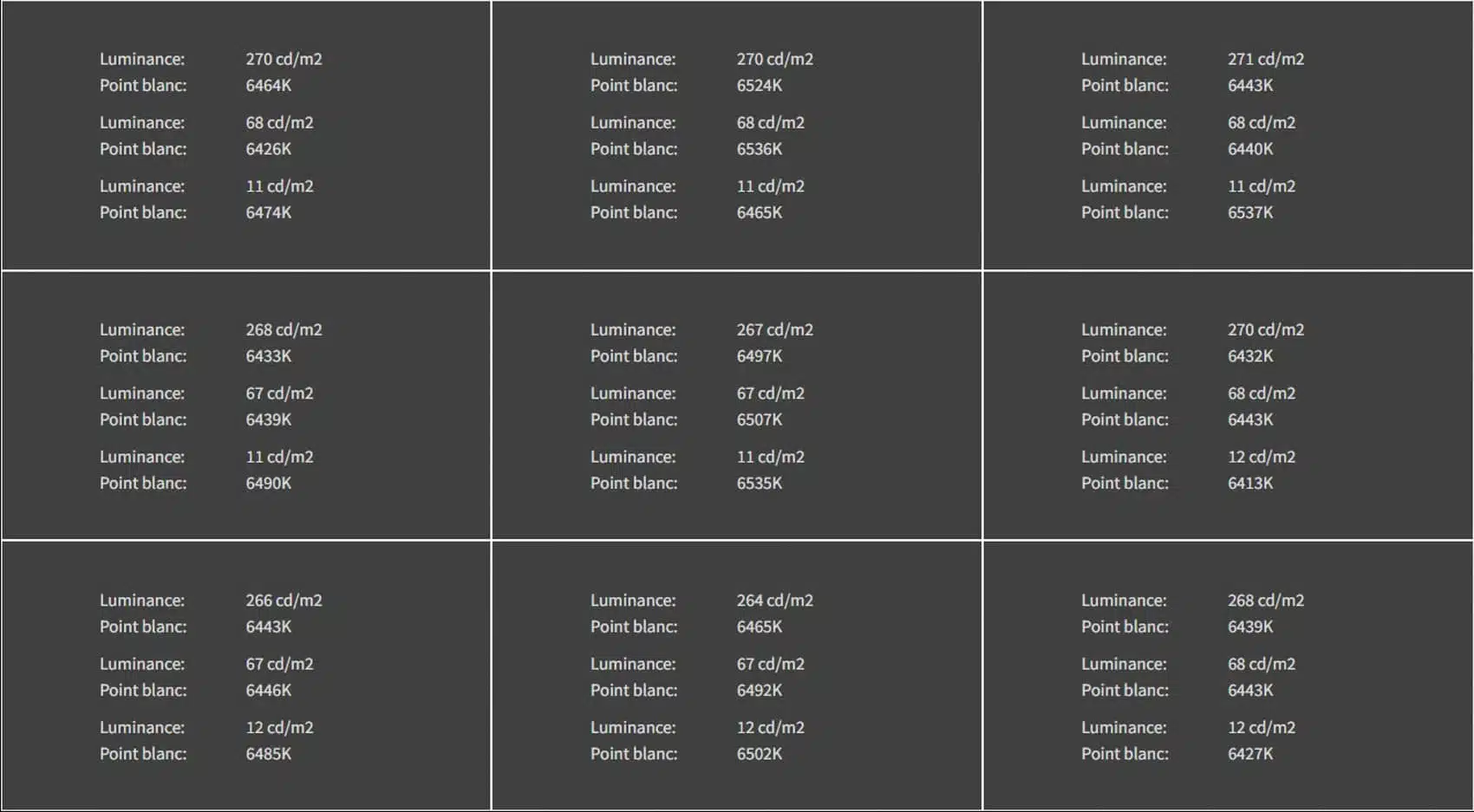
Exemple d’uniformité sur le G60SF de Samsung, qui embarque une dalle QD-OLED. Le test est réussi avec un écart jusqu’à 5,3x inférieur.
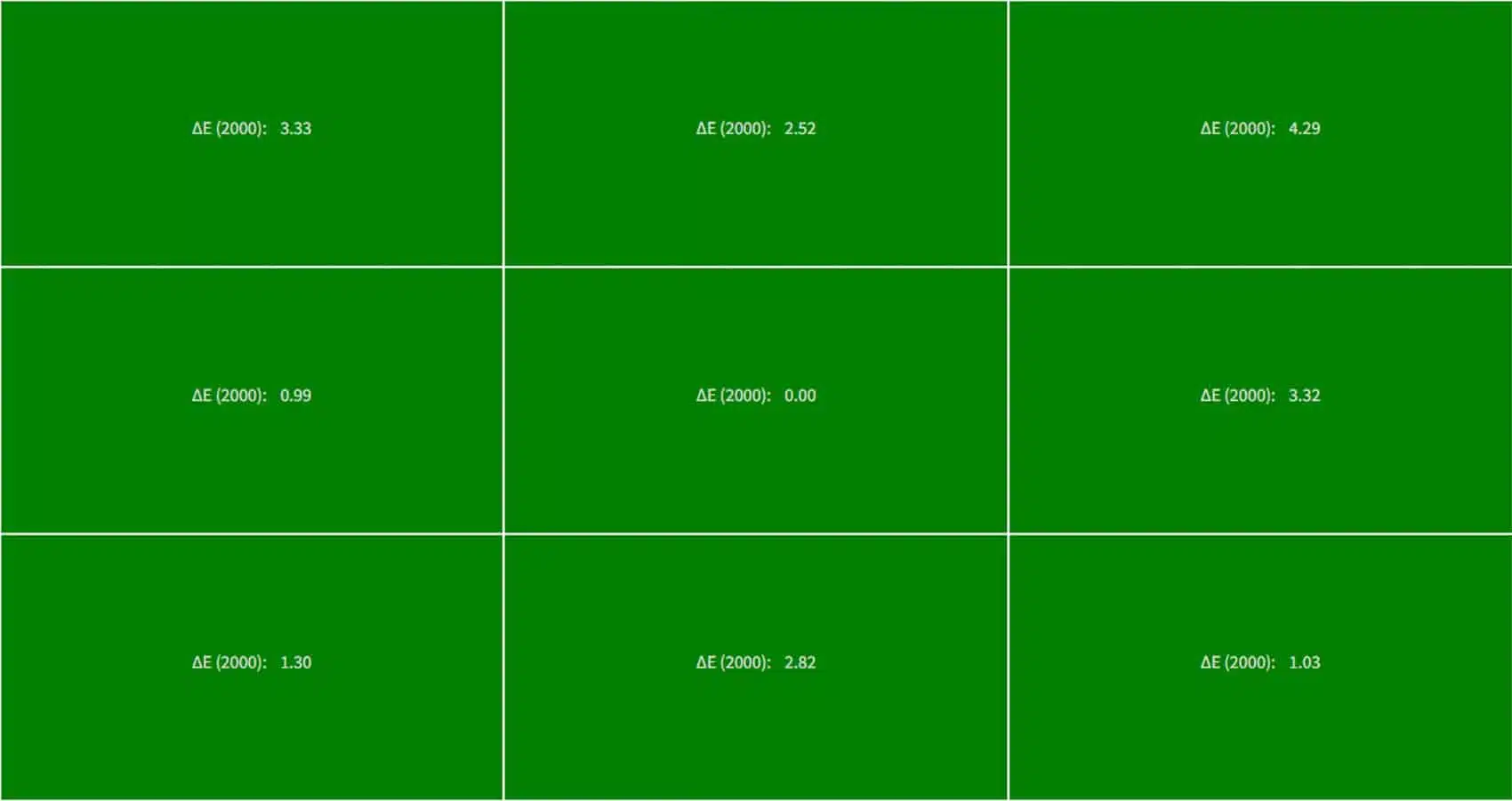
Exemple d’uniformité sur le G60SF de Samsung, qui embarque une dalle QD-OLED. Le test est réussi avec un écart jusqu’à 5,3x inférieur.
Enfin, même le mode sRGB (celui censé être le plus « neutre » et « propre » pour de la création) ne sera pas forcément bon dans tous les domaines. Sur le iiyama cité en exemple ci-dessus, sa balance des blanc en sRGB n’était que de 5985K, une image donc un peu trop jaune et loin de la cible de 6500K, obligeant un passage à la sonde, à la différence du 341CQR X36 équipé d’une dalle QD-OLED Penta Tandem que j’ai testé dans cette vidéo, qui était parfait dans son sRGB en sortie d’usine.
Les connecteurs vidéos
Pour ce point, c’est plus simple. En fonction de votre configuration il faudra seulement isoler de quoi vous avez besoin. Ainsi, pour relier votre écran OLED sur console et PC vous retrouverez les points suivants :
– HDMI 2.0
– HDMI 2.1
– DisplayPort 1.4
– DisplayPort 2.1 UHBR10
– DisplayPort 2.1 UHBR13.5
– DisplayPort 2.1 UHBR20
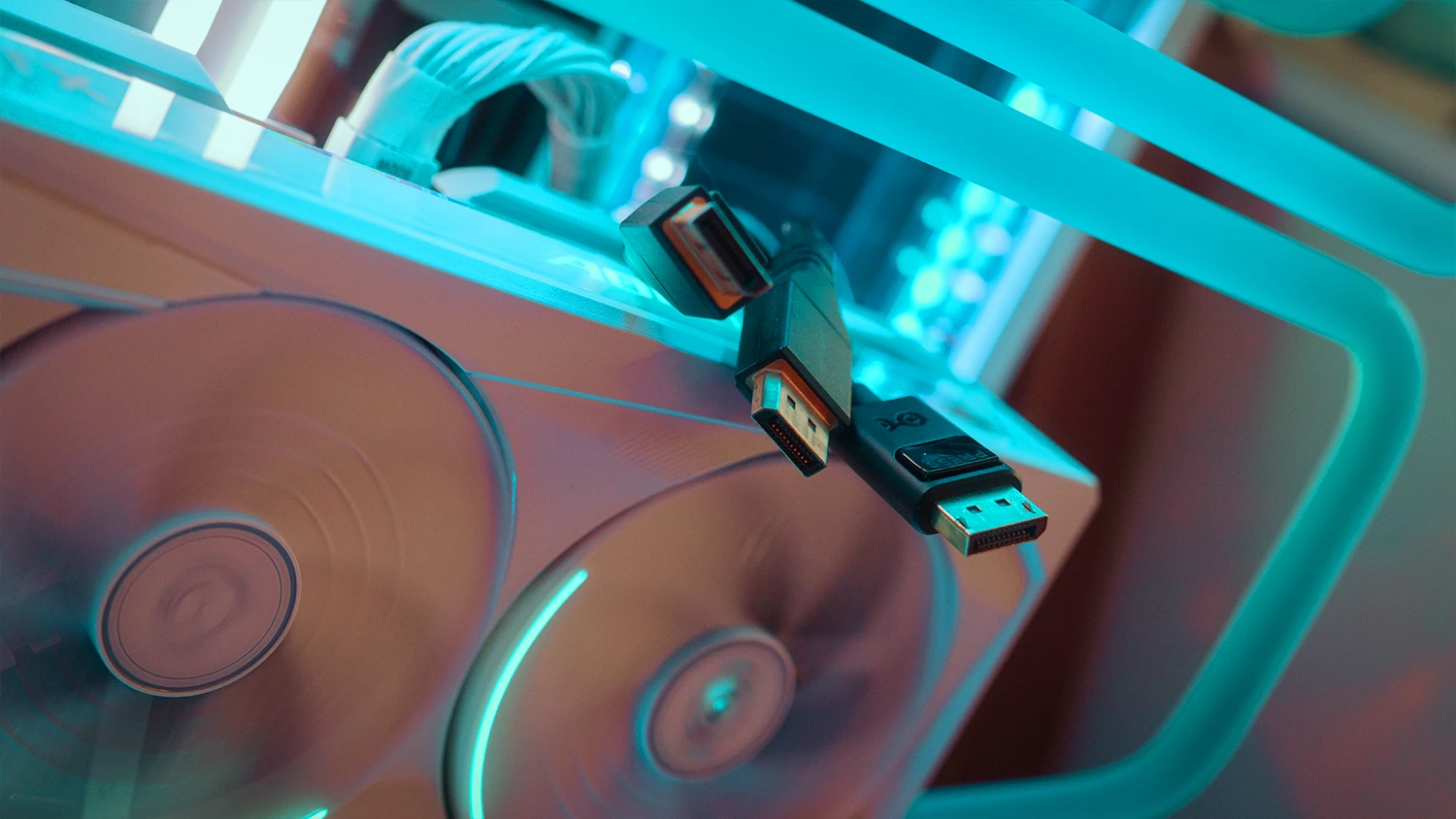
Quelques câbles DisplayPort posés sur la RTX 5090 de mon PC
Si vous aimez jouer à des jeux d’action et des FPS très dynamiques, dans l’idéal il faudra privilégier le DisplayPort qui gérera mieux les technologies de synchronisation d’images (voir le chapitre dédié plus loin) si vous avez un écran qui embarque une puce matérielle G-Sync.
Si votre écran embarque de l’HDMI, ce dernier sera à privilégier, grâce à sa bande passante supérieure, du moins dans sa version 2.1 (la 2.2 n’est pas encore arrivée !) parce que clairement, vous n’utiliserez jamais le 2.0, à moins de vouloir brancher une console un peu ancienne (genre une PS4 ou une Switch 1 !) sur votre écran.
Pour illustrer mon propos, si vous avez acheté un écran comme celui-ci de Philips qui ne dispose que de l’HDMI 2.0 et du DisplayPort 1.4, privilégiez le DisplayPort (eh oui, des écrans OLED neufs sortent aujourd’hui avec de l’HDMI 2.0 afin de réduire le tarif de vente !).
Quand c’est possible, n’utilisez jamais l’HDMI 2.0 sur PC, sauf à vouloir brancher un écran secondaire basique pour lire un chat pendant un stream ou des infos de base.
Pour le DisplayPort 2.1 et la compréhension des 3 protocoles différents, je vous redirige vers cet article ou cette vidéo qui explique tout ça en détail :
Les prises USB
En parallèle de l’HDMI et du DisplayPort, vous retrouverez également de l’USB :
– USB-A (Le rectangle que tout le monde connaît)
– USB-B (Forme différente, pour connecter l’écran au PC en USB)
– USB-C (Forme arrondi sur les angles et plus fine)
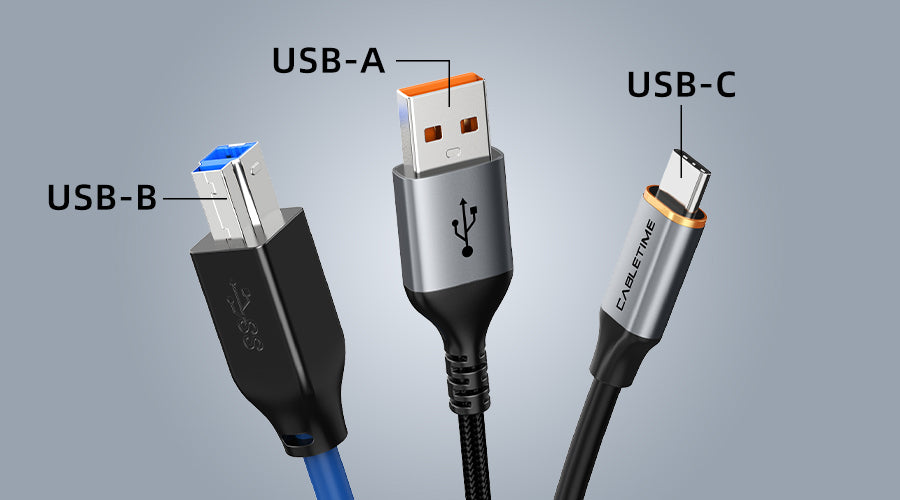
Concernant l’USB, c’est en général moins « indispensable » selon les usages, à moins d’avoir besoin de brancher des choses dessus pour des raisons pratiques (Téléphone en charge, clavier, souris etc).
Faites juste attention selon vos besoins à vérifier si c’est de l’USB 2.0 (très lent mais pratique) ou de l’USB 3 en 5 ou 10 Gb/s, ces derniers étant déjà plus intéressant pour y brancher un périphérique de stockage (carte SD, disque dur externe…) ou synchroniser/sauvegarder les données de votre téléphone.
Seul l’USB-C aura une particularité importante à connaître avec les deux protocoles suivants :
– Power Delivery
– DisplayPort ALT
Pour faire simple, le DisplayPort est ce qui permet d’avoir un signal vidéo. Concernant le Power Delivery, c’est une norme qui permet à la prise USB-C de recharger un appareil comme un smartphone, une tablette ou un ordinateur portable. Si c’est « inutile » dans un usage gaming, ça peut être pratique pour celles et ceux qui travaillent avec l’écran et un ordinateur portable.

Si vous êtes curieux de savoir si votre port USB-C prend en charge le signal vidéo, le logo ci-dessus devrait être affiché. Dans certains cas, les constructeurs indiquent également avec une sérigraphie spécifique que le connecteur est capable de charger rapidement (en particulier s’il y a plusieurs ports USB identique côte à cote, afin de ne pas avoir à tous les essayer).
Pour aller plus loin, j’ai une vidéo complète sur le sujet qui ne dure pas très longtemps et qui sera plus explicite :
Concernant la recharge, on retrouve en général :
– 15w
– 18w
– 65w
– 90w
– 98w
Vous l’aurez compris, plus le chiffre est grand et plus votre appareil pourra être rechargé rapidement par votre écran. C’est d’ailleurs la raison pour laquelle c’est inutile en gaming, un PC portable consommera dans cet usage entre 250 et 400w et nécessitera donc d’être branché avec son chargeur d’origine.
En revanche, ça pourra vous être particulièrement intéressant dans un cas comme ce qui fut le mien pendant longtemps, à savoir l’utilisation d’un ordinateur portable pour travailler. Dans cette tâche (bureautique, design, graphisme, photo ou administratif) vous n’avez pas besoin de consommer énormément, et votre écran pourra avec un seul câble charger votre ordinateur ET afficher le signal vidéo, même en 4K 240 Hz. Pratique !
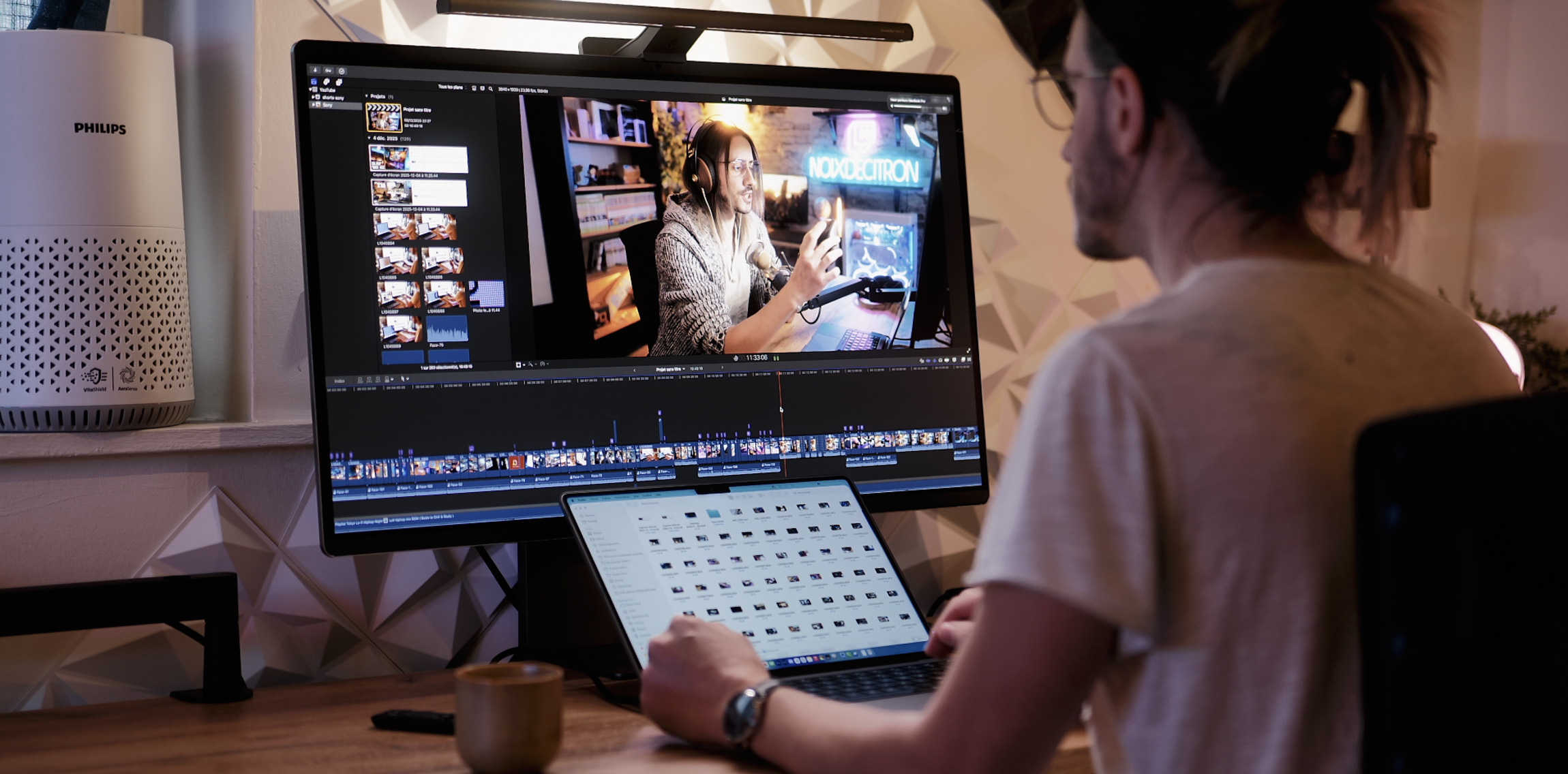
J’ai longtemps utilisé mon ordinateur portable connecté en PD/DP afin de travailler avec deux écrans
Les courbes
Autre point intéressant, les écrans OLED ont souvent une courbe, jamais en 24 ou 27 pouces, rarement en 32 (mais ça existe) et toujours en 34, 39 et 45 pouces !
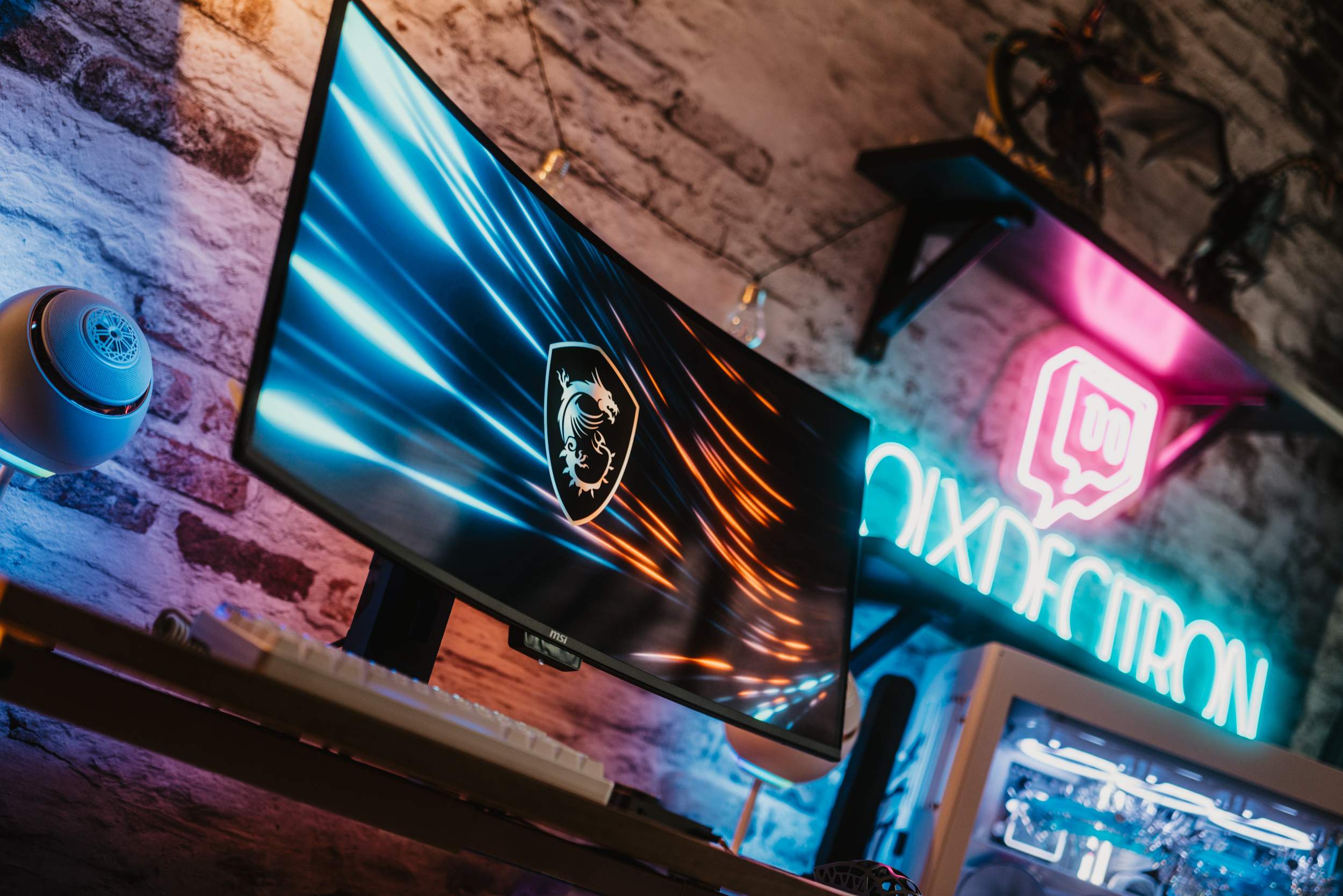
Le 341CQR X36 de chez MSI, un écran incurvé à 1800R en 34 pouces
L’intérêt d’un écran incurvé est d’offrir un confort ergonomique à l’oeil. En règle général c’est très apprécié, mais certaines personnes en sont moins fans et ont le sentiment que l’image est déformée. En règle général, ce phénomène est courant et tout à fait normal durant les premières heures/jours d’utilisations, le temps que le cerveau s’habitue à quelque chose qu’il n’a que toute sa vie vu plat.
Toutefois, il existe quelques personnes qui n’arriveront jamais à s’y faire, dû à des différences physiologiques dans la forme de l’oeil et de la vision.
Dans d’autres cas, par exemple si vous basculez régulièrement entre deux setups, l’un incurvé et l’autre non, la différence pourra vous sauter aux yeux de manière bien plus évidente et un peu plus longtemps mais pas de panique, ça passe très vite !
Pour vulgariser ce sujet, l’angle est exprimé avec des chiffres et une lettre, par exemple 1800R, la valeur la plus courante sur un écran de 34 pouces.
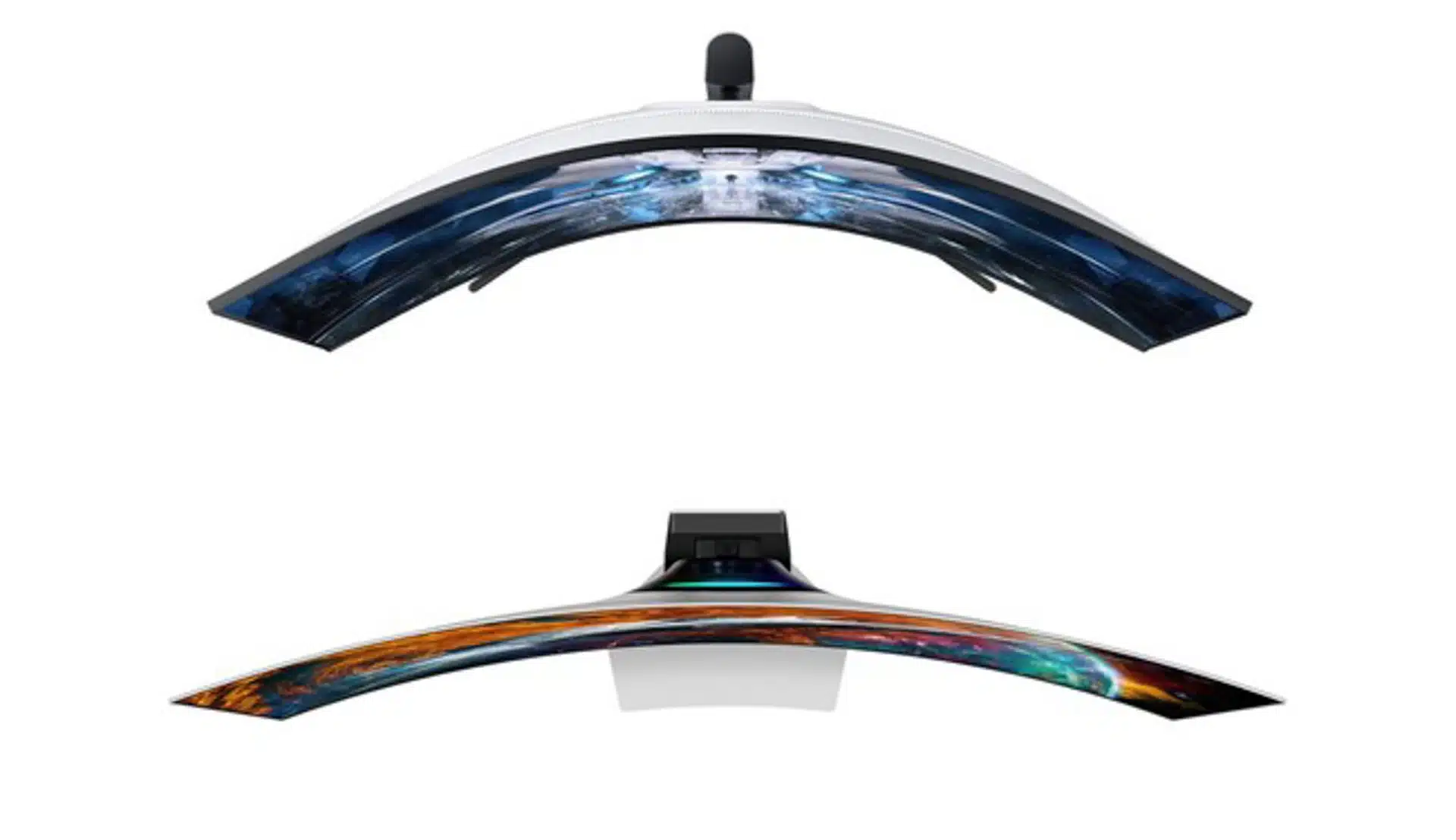
Exemple, en haut un écran de 49 pouces incurvé à 1000R. En bas, le même écran de 49 pouces incurvé à 1800R.
Plus le chiffre est petit (par exemple 800R) plus la courbe est importante. À l’inverse, plus le chiffre est grand, plus c’est proche du plat. En règle général, on reste entre 800 et 1800R en OLED. Enfin, le R signifie Radius.
La synchronisation
Ce point n’est pas propre aux écrans OLED (tout comme la connectique) mais dans la mesure où ça touche également à ce sujet, un rappel s’impose :
– G-Sync (Nvidia)
– FreeSync (AMD)
– FreeSync Premium (AMD)
– FreeSync Premium Pro (AMD)
– AdaptiveSync (VESA)

Aujourd’hui c’est un sujet moins important qu’à une époque où les technologies étaient rares et où le G-Sync était propriétaire et présent grâce à une puce produite par Nvidia qui faisait augmenter le prix d’un écran d’un bon 100-130€ (et oui, ce n’était pas toujours mieux avant) mais aujourd’hui c’est logiciel et très bien intégré.
Qu’importe votre carte graphique vous pourrez toujours utiliser le FreeSync. Le G-Sync en revanche sera réservé aux cartes Nvidia.
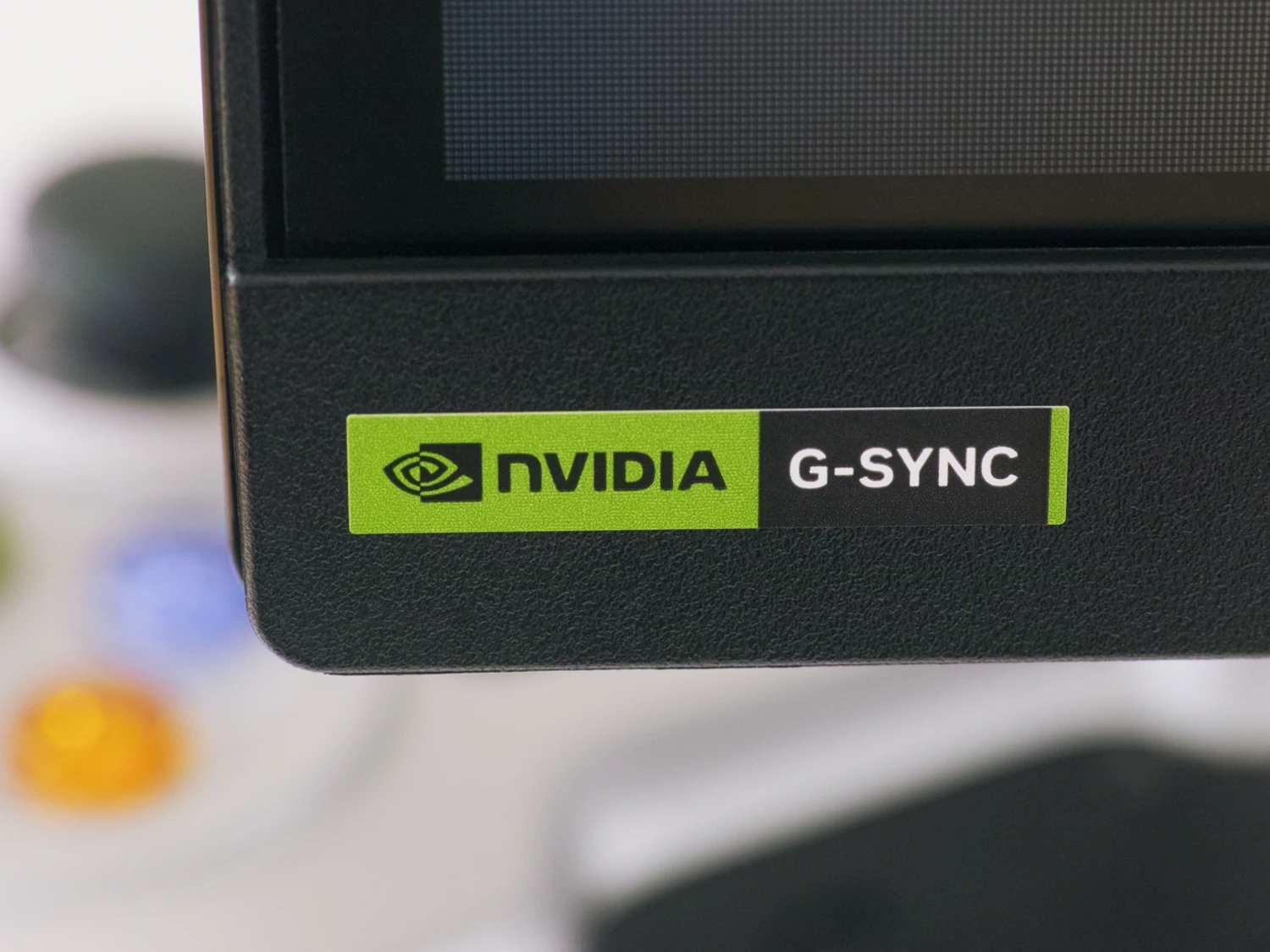
Les écrans G-Sync ont souvent une gravure ou un sticker l’indiquant
Si vous avez envie d’une expérience gaming premium, privilégiez les écrans certifiés FreeSync Premium Pro, qui seront de toute façon certifiés « G-Sync Compatible ». Dans les deux cas ça vous offrira une expérience vraiment excellente et à 99% seul un outil de mesure fera la différence entre les deux. Pas d’inquiétude, votre carte AMD restera donc excellente pour le gaming !
Vis-à-vis du FreeSync et du Premium, le Premium Pro et le G-Sync ont l’avantage de mieux gérer le rendu en HDR ainsi que les variations d’images (le taux de rafraîchissement) avec une image qui affichera moins de saccades et moins de flou dans les mouvements rapides (comme dans les FPS compétitifs).
Pour le nettoyage
Nous sortons du glossaire, mais la question du nettoyage revient TRÈS souvent dans l’espace commentaires et sur mon serveur Discord, il est donc important de rappeler les bonnes méthodes.
Pour tous les revêtements à l’exception du semi-brillant des écrans QD-OLED, les produits de la marque Woosh sont absolument parfaits avec une fonction anti bactérienne. Pas besoin de dépenser une fortune, le kit de base qui comprends un spray et un chiffon est bien suffisant.
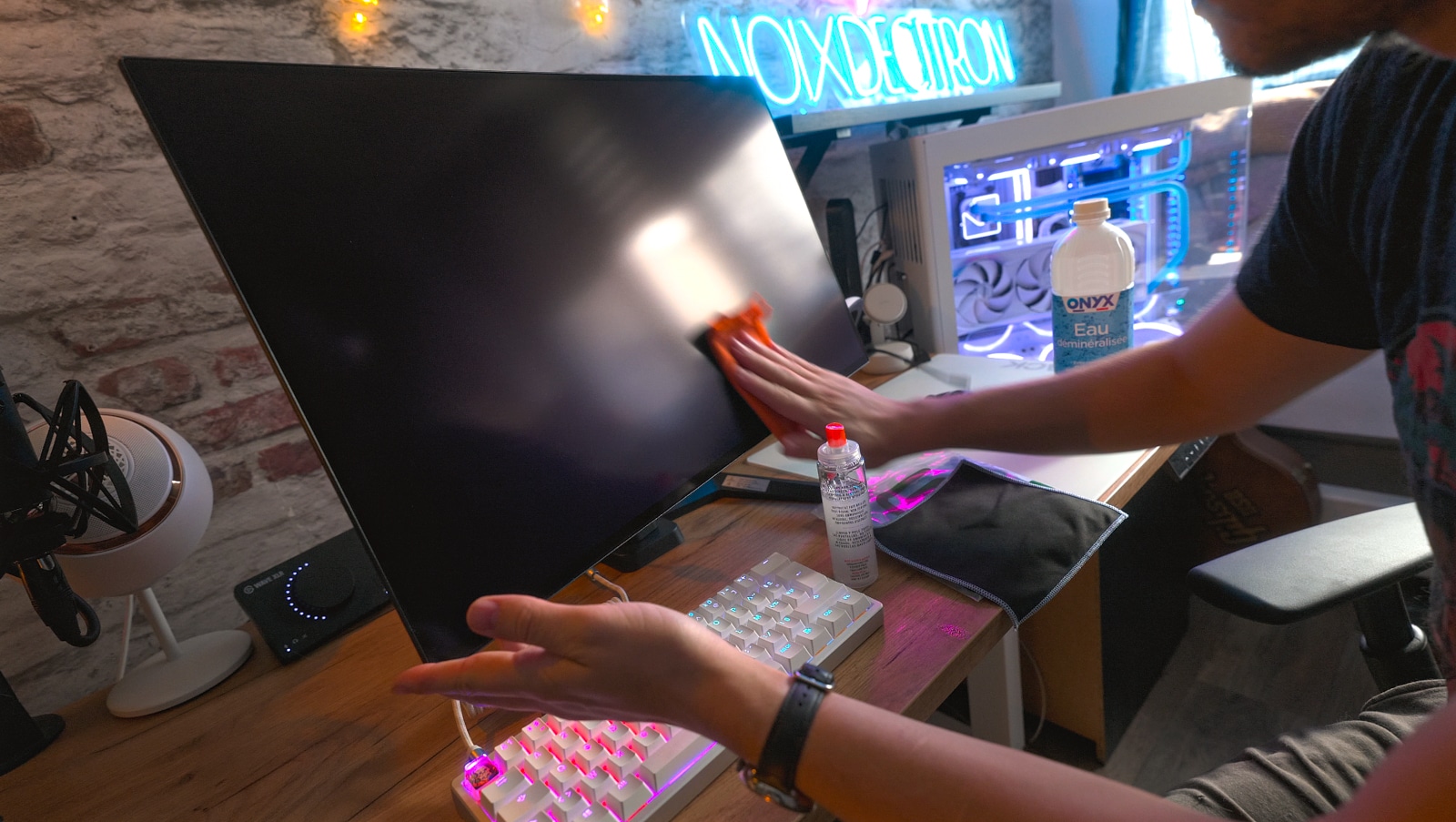
Nettoyage d’un Tandem WOLED de chez iiyama
L’autre avantage de cette marque réside dans la composition du produit qui comprend un agent de brillance avec des propriétés anti-statique afin de limiter aux poussières de « s’accrocher » au revêtement. De plus, il est particulièrement efficace si les tâches sont « grasses », comprenez par là des traces de doigts et autres éléments huileux. Bonus, il est chimiquement conçu pour ne pas abîmer le revêtement oléophobe des écrans tactiles.
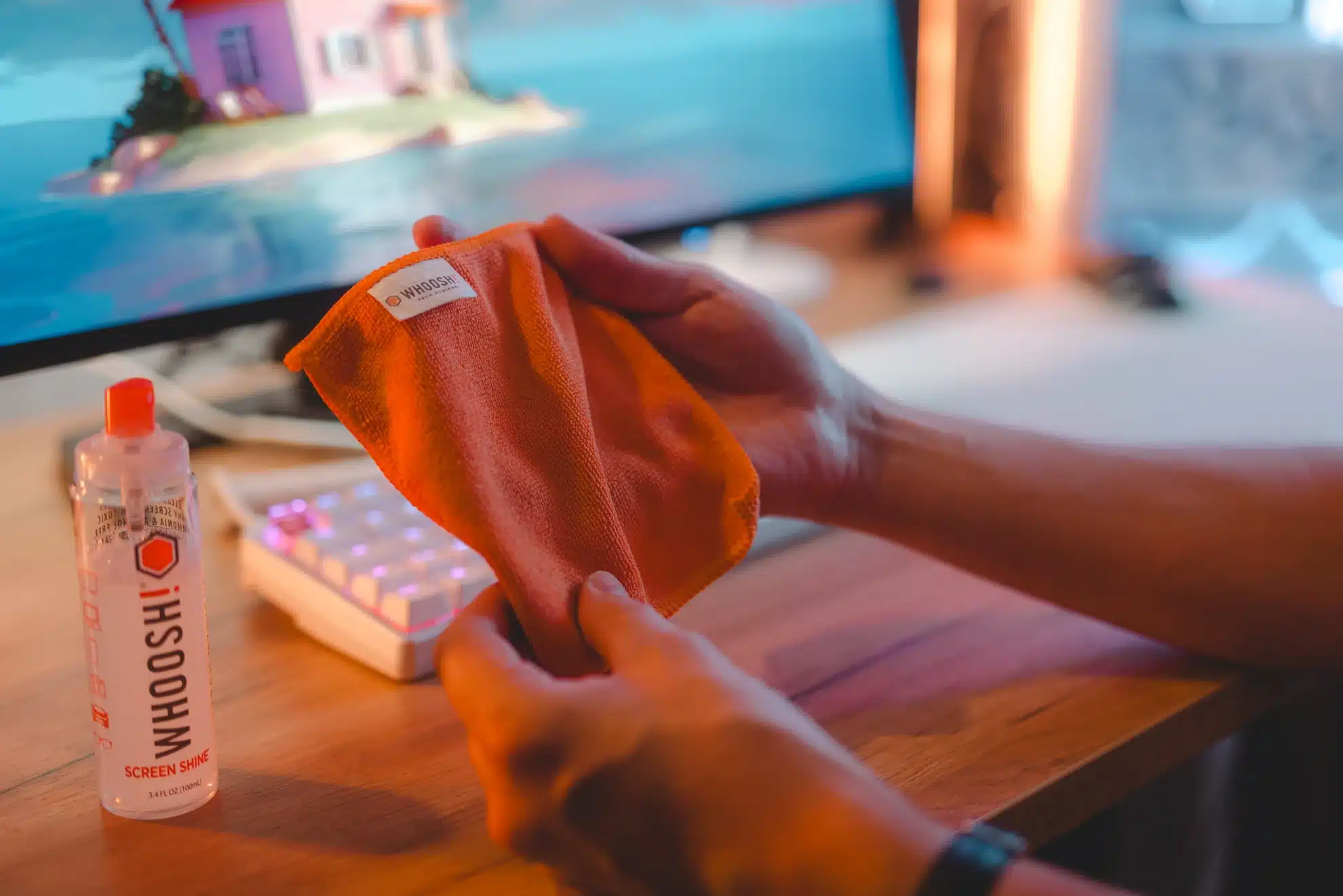
Le petit kit de Woosh
Les liens Amazon présents dans cette vidéo peuvent être affiliés dans le cadre du programme Partenaire. Cette affiliation participe à l’indépendance et à la neutralité de la chaîne ainsi qu’au renouvellement du matériel utilisé pour la création des vidéos sur YouTube. Les marques ne reversent rien au créateur. En tant que Partenaire Amazon, je réalise un bénéfice sur les achats remplissant les conditions requises.
Concernant le produit de base, il se compose d’un petit flacon de 100ml et d’un chiffon micro fibre de 15,2cm par 15,2cm. Idéal pour ranger dans un tiroir du setup. Vous le trouverez à cette adresse sur Amazon pour 17,95€.
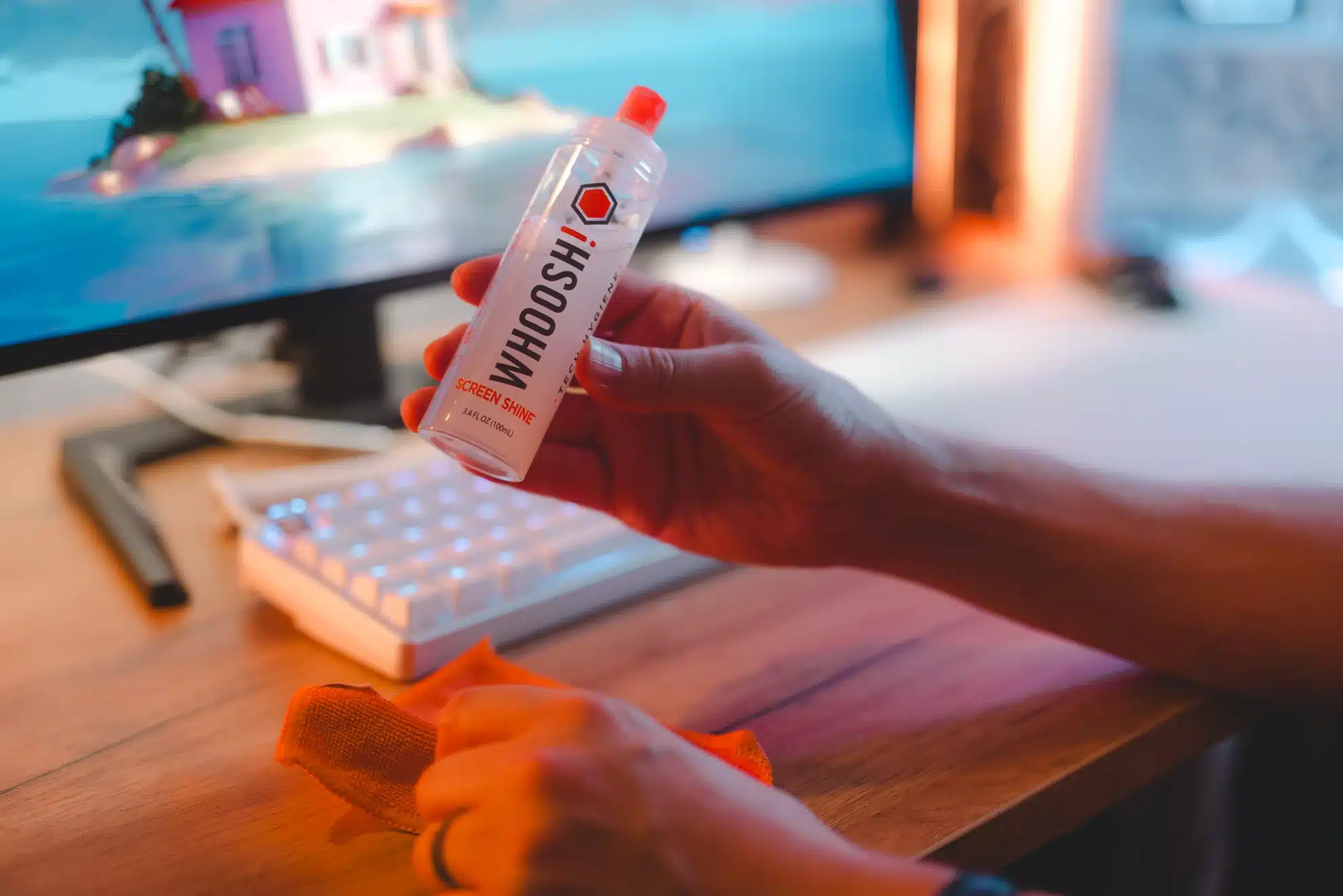
En revanche, si vous avez 2 écrans, ou bien que vous avez l’habitude d’ouvrir vos canettes de soda sur le PC au dessus du clavier pour bien éclabousser l’écran ou que PIRE vous avez des enfants en bas âge qui adorent mettre les mains sur la TV du salon (je n’ai rien contre les enfants), le même produit mais dans un format plus gros sera préférable.
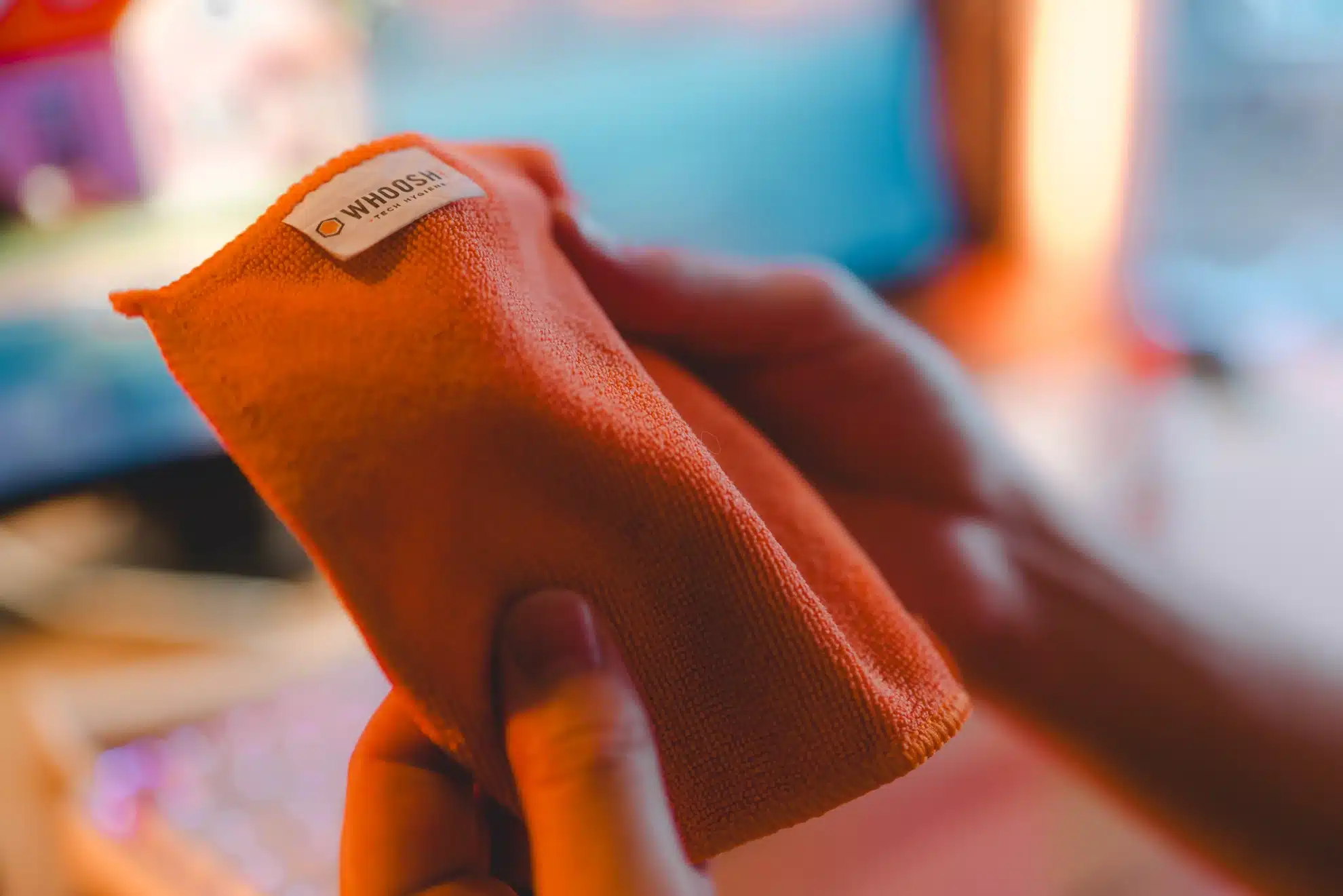
Le p’tit chiffon vendu avec le produit
Il est disponible juste ici sur Amazon pour 29,95€, son format passe de 100 à 500ml et le chiffon de 15,2 à 37cm de mesure.
Maintenant dans le cas du revêtement semi-brillant des écrans QD-OLED il faut faire attention. Particulièrement fragile et plus difficile à nettoyer, il convient de prendre des précautions afin d’éviter les rayures ou « d’étaler » le gras en produisant un voile blanc sur le revêtement. Le revêtement mat des écrans Samsung (uniquement) est plus facile à nettoyer que le semi-brillant, moins fragile, mais la préconisation reste la même que pour le revêtement semi-brillant.
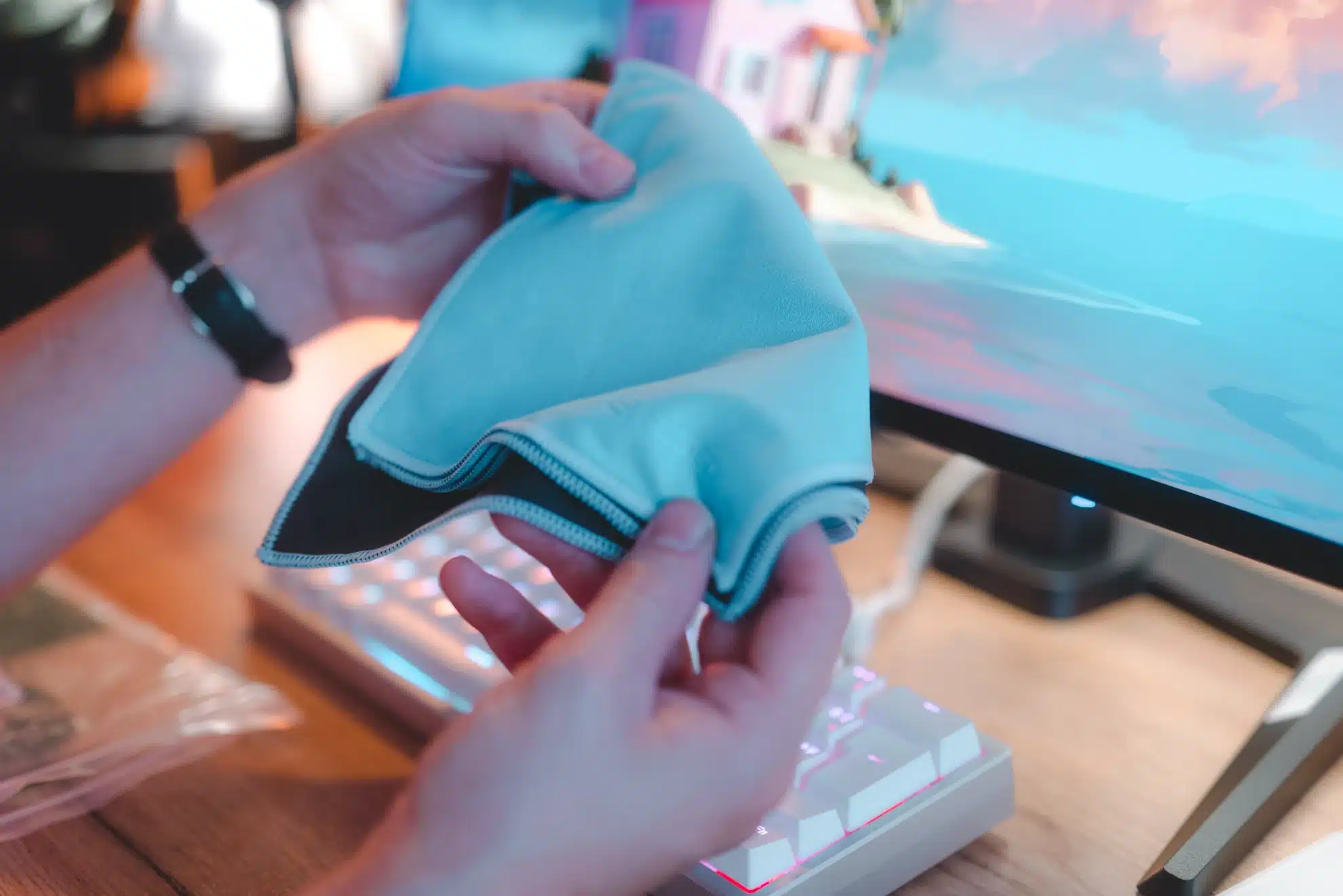
Livré par pack de 5
Dans ce genre de cas de figure, de l’eau distillée comme cette référence à seulement 1,18€ avec un chiffon micro fibre dédié comme celui-ci (c’est un pack de 5 chiffons de 16,8×15,7cm) sera particulièrement interessant.
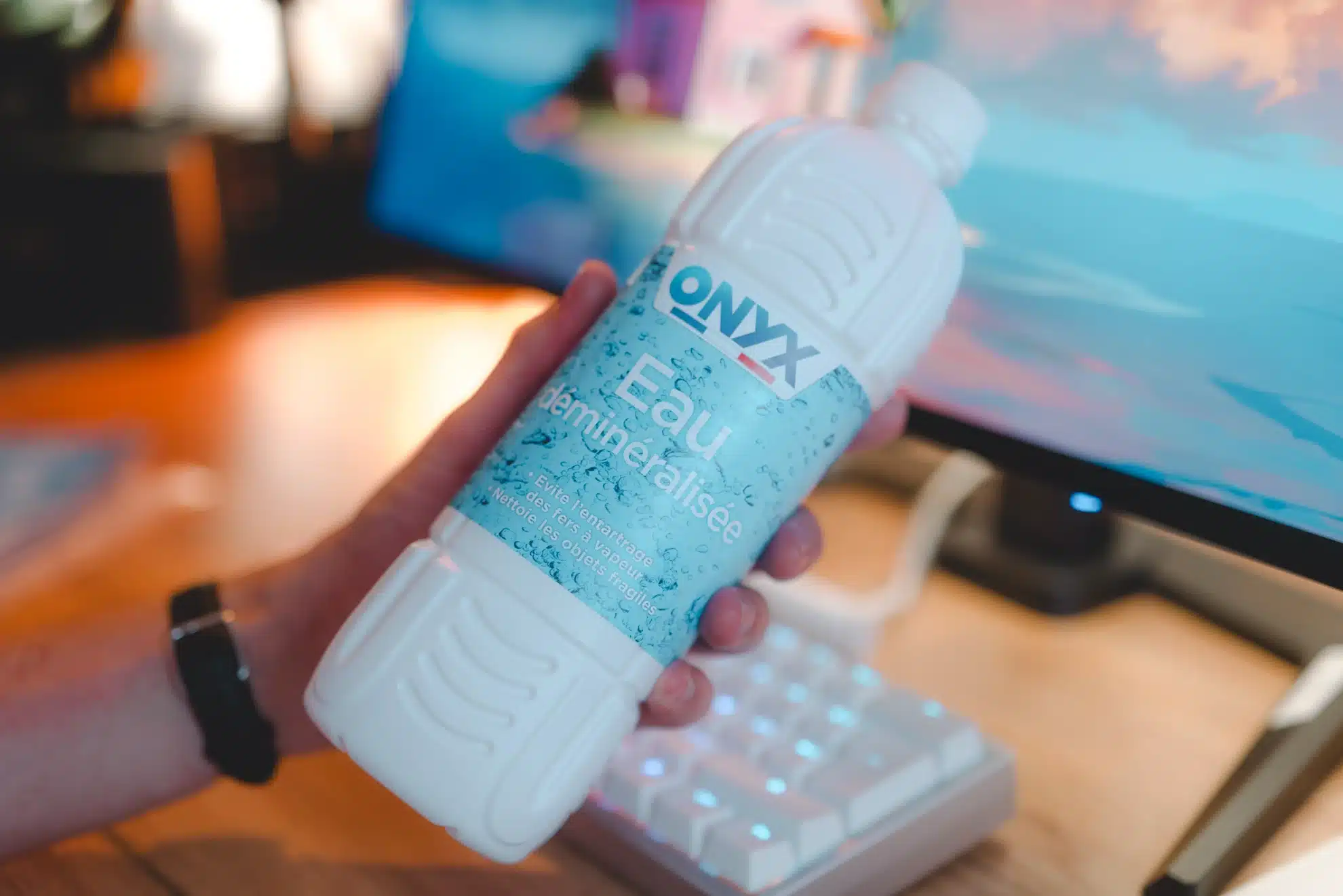
L’eau déminéralisée
Enfin, il est recommandé de ne jamais passer de micro fibre en machine et de toujours les laver à la main pour qu’ils ne s’abiment pas et de bien les rincer, en particulier avant de les utiliser avec différents produits. Par exemple, s’il reste du Woosh ou du produit à vitre dessus alors que vous mettez de l’eau distillée sans avoir bien lavé votre chiffon, il sera bien plus difficile de nettoyer correctement votre écran.
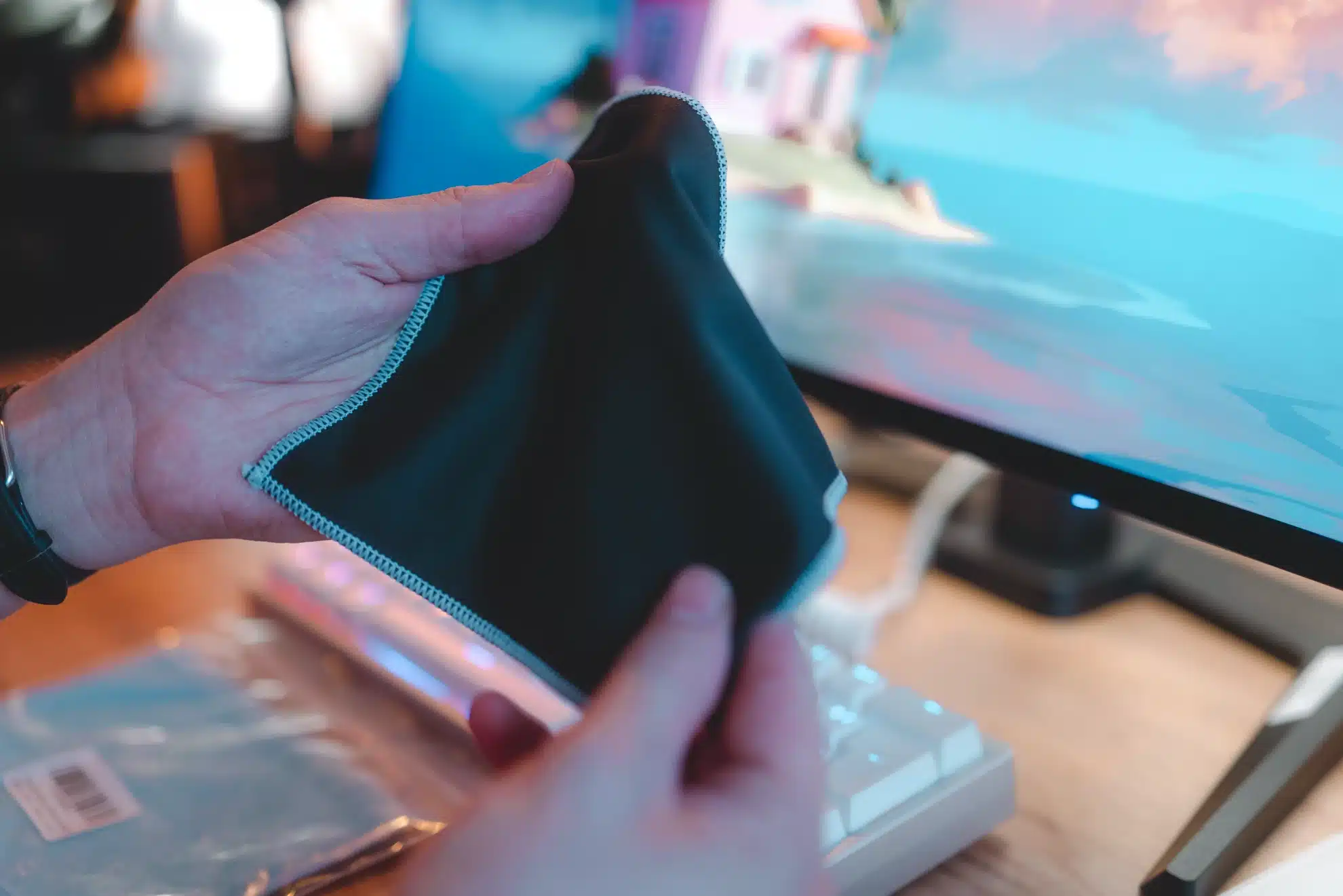
Le chiffon a deux cotés différents
Le mot de la fin
Et voilà ! je pense que nous avons fait le tour. N’hésitez pas en cas de question, un espace commentaire est disponible sous cet article ou dans l’espace commentaire de la vidéo dédiée et prochainement disponible sur ma chaine YouTube, que je vous invite à découvrir pour en apprendre davantage sur le sujet !
Connectez-vous ou Inscrivez-vous pour laisser un commentaire et compléter vos quêtes !