


Comment vieillit vraiment un écran OLED ?
L’un des messages les plus courants que je vois passer sur ma chaîne YouTube après « comment nettoyer un écran sans l’abîmer ? », c’est « j’ai peur du burn-in et je n’ose pas acheter un écran OLED, c’est vrai ce qu’on voit sur internet ? » .
C’est la vidéo que tout le monde attendait. La chaîne YouTube Monitors Unboxed, vient de publier les résultats finaux de son test de longévité sur le MSI MPG 321URX, un écran QD-OLED de 3ème génération (4K 240 Hz).
Après 21 mois d’utilisation et plus de 5 000 heures au compteur, le constat est sans appel : l’écran est marqué, mais pas comme vous l’imaginez.
Un protocole « tueur » de 8h par jour
Pendant près de deux ans, l’écran a affiché des fenêtres statiques (bureautique, web, script) 8 à 10 heures par jour, 5 jours sur 7, à une luminosité fixe de 200 nits.
Cette méthodologie représente le pire scénario possible pour de l’OLED, bien loin de l’usage « gaming » mixte recommandé par les constructeurs, le tout sans faire de nettoyage de pixels toutes les 4 heures ou quand l’écran le propose, uniquement quand l’écran passe en veille après la fin d’une journée de test.
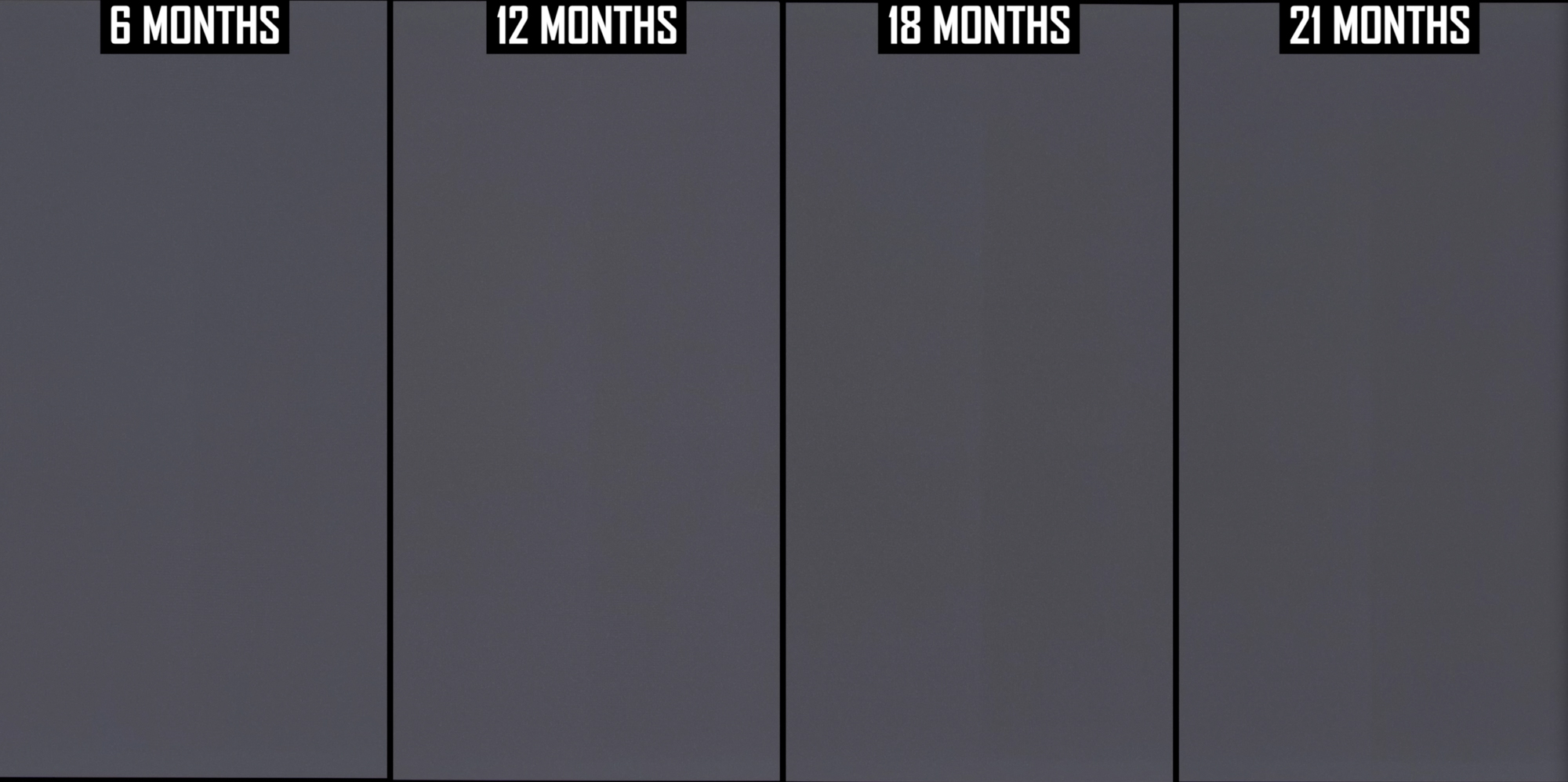
L’usure est invisible en usage courant, mais visible comme ici, sur des fond gris unis.
Le phénomène du « Reverse Burn-in »
Le résultat est fascinant techniquement. L’écran ne souffre pas de brûlures localisées classiques (comme un logo TV), mais d’une usure inversée.
– La barre des tâches : Contrairement aux idées reçues, ce n’est pas la barre des tâches qui a brûlé, mais le reste de l’écran. Les fenêtres blanches affichées en permanence ont usé les pixels (surtout les sous-pixels verts) plus vite que la barre des tâches sombre. Résultat : une « ombre » fantôme délimite la zone de travail.
– La ligne centrale : Habitué à scinder l’affichage à l’écran en deux fenêtres côte à côte, une ligne verticale visible traverse désormais l’écran. Là encore, c’est l’espace entre les fenêtres (plus sombre) qui est resté « neuf » alors que les zones gauche et droite se sont dégradées.
– Luminosité : Malgré l’usure visible, la perte de luminosité globale est ridicule : seulement 2 % (passant de 243 à 238 nits) après 5000h.
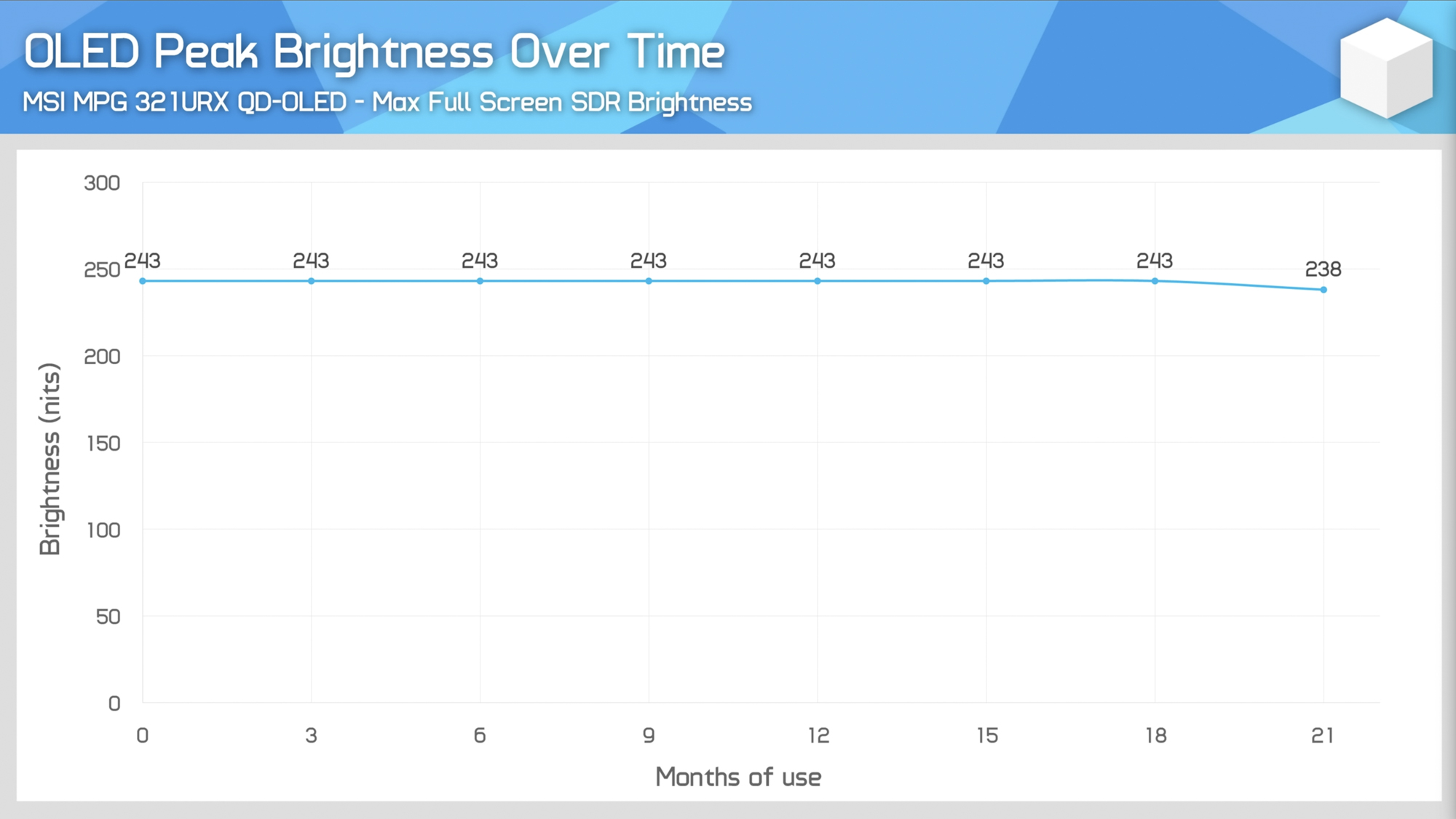
L’impact sur la luminosité émise par les pixels n’a été réduit que de 2% en 5000h, une différence impercetible.
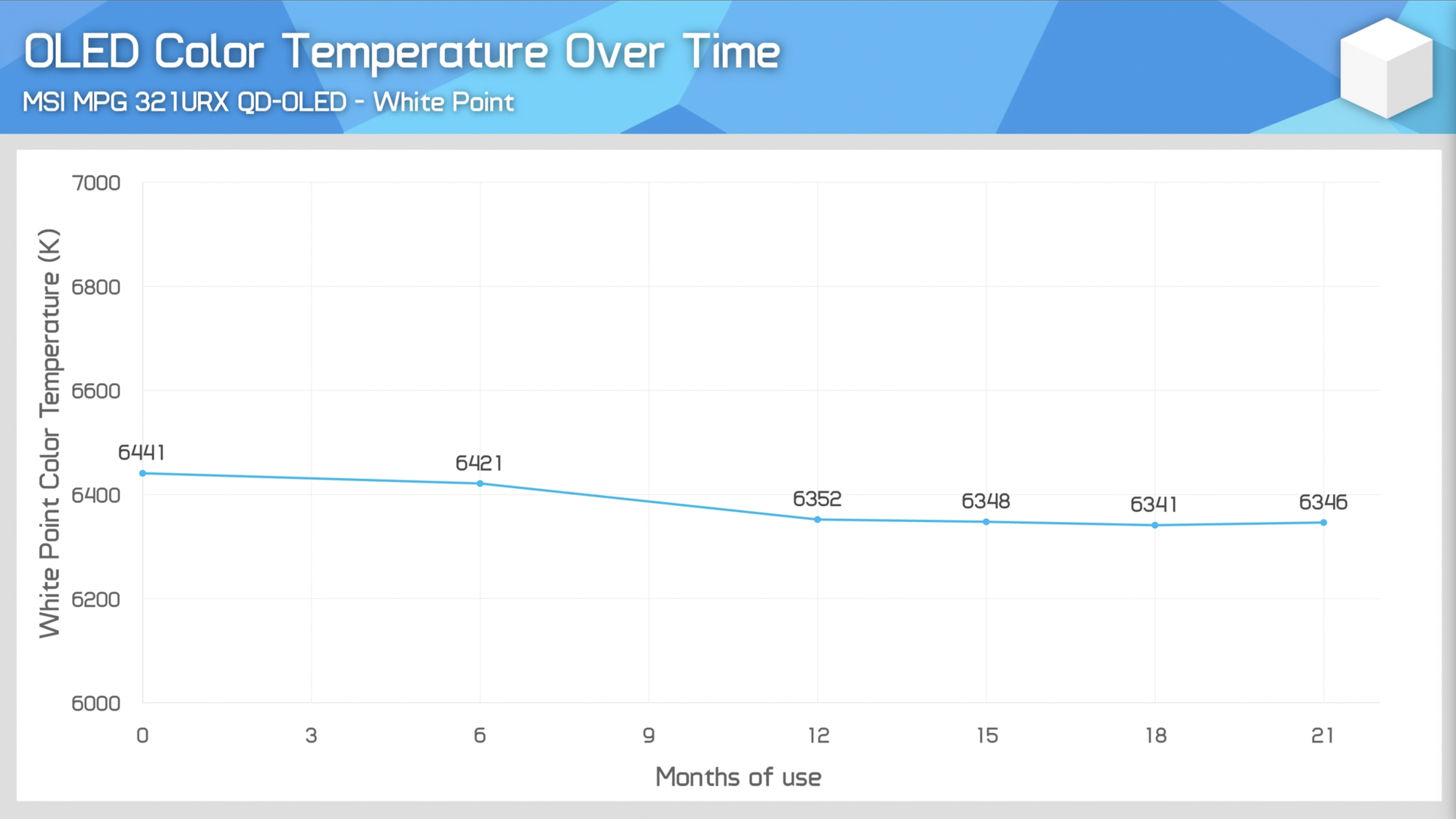
La colorimétrie a légèrement évolué dans le temps, mais pas plus qu’un écran LCD.
Faut-il s’inquiéter ?
Pour un usage 100% bureautique professionnel, la durée de vie estimée avant gêne visuelle est d’environ 3 ans si on ne prend aucun soin de son écran.
En revanche, pour un usage mixte (Gaming/Vidéo à 70%), le risque est quasi nul. La chaîne qui par ailleurs publiait régulièrement depuis 2 ans du contenu sur l’évolution du test conclut que le marquage est inévitable sur l’OLED avec du contenu statique, mais qu’il faut vraiment « abuser » du matériel pour le voir apparaître si tôt.
Comment préserver au mieux son écran ?
Bien que test à l’appui on constate une usure relativement modérée dans des conditions pourtant « extrêmes » pour ce type de produit, voici les trois conseils que je vous partage pour préserver au mieux votre écran, qu’il soit QD-OLED ou W-OLED :
1. Ne coupez JAMAIS le courant
C’est le réflexe écologique qui tue l’OLED. Contrairement à un écran LCD, un moniteur OLED travaille quand vous ne l’utilisez pas. Après environ 4 heures d’utilisation cumulée, l’écran lance automatiquement un cycle court de « Pixel Cleaning » ou de compensation de voltage lorsqu’il passe en veille.
– Mon conseil : Laissez toujours votre écran branché et en veille. Si vous coupez la multiprise chaque soir, vous interrompez ces cycles de nettoyage. À la longue, les pixels dérivent électriquement et le marquage devient irréversible. Idem, n’éteignez pas l’écran en appuyant sur son bouton d’alimentation. En veille il ne consomme rien, et se préserve.
2. Variez l’affichage en 21/9
Comme nous l’avons vu avec ce test, l’ennemi n’est pas toujours le logo, mais l’usure inégale. Si vous possédez un écran Ultrawide (21:9) et que vous regardez 80% de contenu YouTube/Netflix en 16:9 avec des bandes noires, vous créez un vieillissement différentiel.
– Mon conseil : Forcez l’affichage. Sur navigateur, utilisez des extensions comme « Ultrawidify« pour étirer ou cropper l’image intelligemment afin d’occuper toute la dalle. Alternez régulièrement fenêtres fenêtrées et plein écran pour « user » la dalle uniformément.
3. Ajuster son interface
Les éléments fixes blancs ou colorés (rouge/jaune) sont les plus agressifs pour les sous-pixels. La barre des tâches Windows ou le Dock macOS, selon leurs icônes et réglages, peuvent discrètement marquer la dalle.
Mes conseils : Configurez votre barre des tâches en « Masquage automatique » en particulier si vous avez beaucoup d’icones de logiciel (colorées) en raccourci.
Adoptez également le Mode sombre si vous le souhaitez (navigateur, OS) : un pixel noir ou gris foncé est un pixel éteint ou peu lumineux qui ne s’use pas/moins et ne chauffe pas/moins, mais dans la limite du raisonnable.
En effet, on a tendance à l’oublier mais si le mode sombre sur un smartphone est agréable au reveil, il est vivement déconseillé en usage courant, celui-ci étant moins adapté à nos yeux pour lire du texte. Il est plus simple et moins fatiguant de lire du noir sur fond blanc que du blanc sur fond noir/gros.

Le dock de macOS
Préserver son écran, c’est bien. Mais vos yeux, c’est mieux ! (Et oui, Discord en blanc, ça fait bizarre la première fois)
Enfin, réglez la mise en veille de l’écran (écran noir) sur 5 minutes maximum d’inactivité. Pas d’économiseur d’écran animé, juste du noir pur.
Bonus :
Il existe également des références récentes d’écran qui embarquent un capteur de proximité pour passer l’écran automatiquement en veille quand vous vous éloignez et qui le sort de veille quand vous revenez devant, comme avec cette référence de ROG en QHD 280 Hz, ou celle-ci, toujours de ROG, en 4K 240 Hz. Malin et pratique !
Connectez-vous ou Inscrivez-vous pour laisser un commentaire et compléter vos quêtes !