


Ayant un Samsung G60SF depuis quelque temps dans mon setup afin de tester cette nouvelle dalle QD-OLED 500 Hz et DisplayHDR True Black 500, je me suis dit qu’un petit article pour vous aider à bien le régler serait pertinent.
Article non sponsorisé.
Les liens Amazon présents dans cette vidéo peuvent être affiliés dans le cadre du programme Partenaire. Cette affiliation participe à l’indépendance et à la neutralité de la chaîne ainsi qu’au renouvellement du matériel utilisé pour la création des vidéos sur YouTube. Les marques ne reversent rien au créateur. En tant que Partenaire Amazon, je réalise un bénéfice sur les achats remplissant les conditions requises.
Quelques points à savoir
Tout d’abord, je vais éclaircir certains points qui reviennent souvent sur internet ou dans mon serveur Discord, afin que nous partions tous avec la même base :
1) Les réglages d’un écran sont spécifiques à celui-ci. Un modèle ou une marque différente se règlera forcément différemment.
2) Le profil .icc est uniquement dédié au SDR. En HDR c’est la source qui envoie les informations d’ajustement du rendu.
3) Aucun risque de « casser » son matériel, ce ne sont que des réglages et options logiciels qui peuvent se réinitialiser en un clic.
4) Pour un réglage professionnel de l’image, il est recommandé d’utiliser une sonde posée sur son propre écran pour un réglage optimal à 100%.
5) Les réglages peuvent varier selon les firmwares des écrans. Dans le cadre du G60SF, ce guide a été rédigé avec la version 1002.9.
Pour revenir sur le dernier point : si vous avez un doute sur la version de votre écran après déballage suite à votre achat, faites toujours un tour sur la page produit du site officiel.
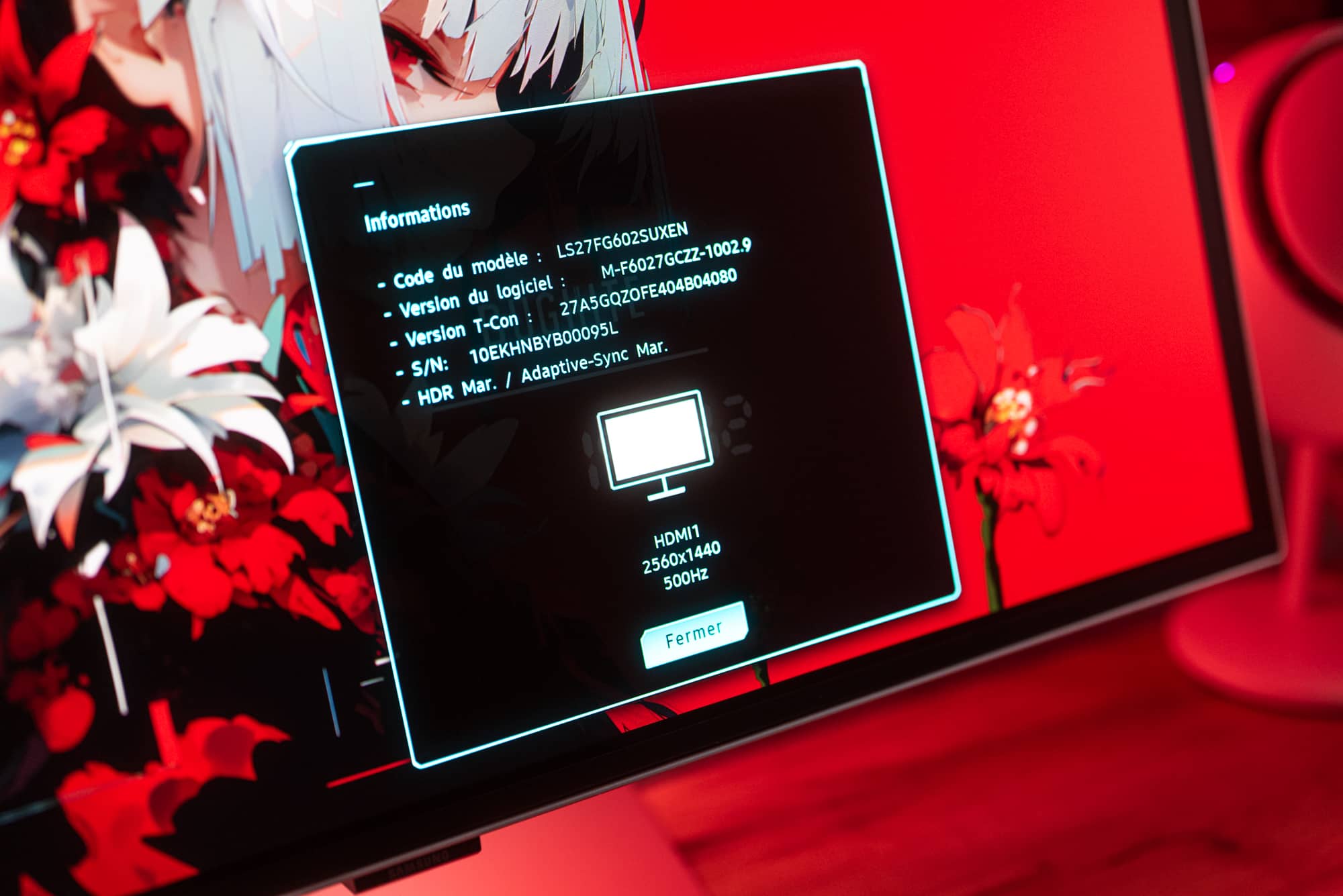
Le menu qui indique 1002.9 sur le G60SF
En effet, selon ce que corrige une mise à jour, le rendu pourrait être différent. Pour télécharger le fichier en question, un onglet « Support » est toujours présent et vous permettra de télécharger la version firmware la plus récente pour votre écran si celui-ci accepte les mises à jour (ce n’est pas une obligation sur les écrans).
Vous trouverez également la version installée dans l’OSD de votre écran, souvent dans un menu « Information ».
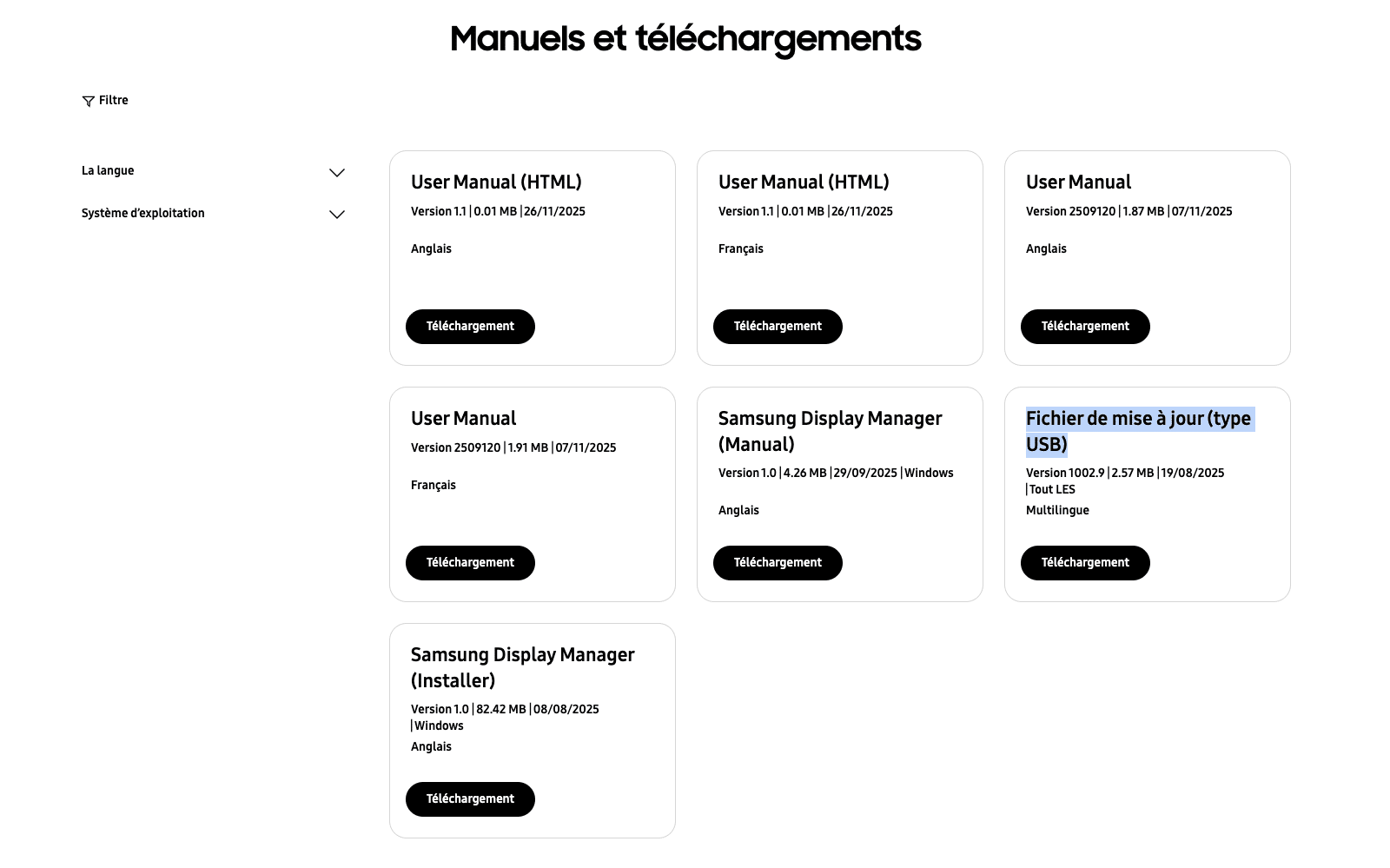
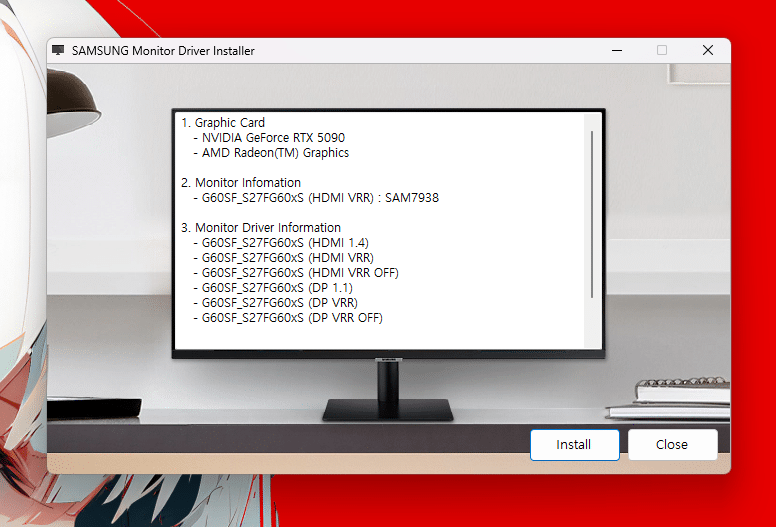
Pour le G60SF je vous partage directement le lien vers la page support afin de vous faire gagner du temps. Vous pourrez également télécharger sur cette même pas l’utilitaire pour installer les drivers de l’écran.
Le profil couleur
Pour commencer ce guide, téléchargez le profil .icc que j’ai créé avec ma sonde pour le réglage affiné de cet écran. Il est disponible gratuitement à cette adresse.
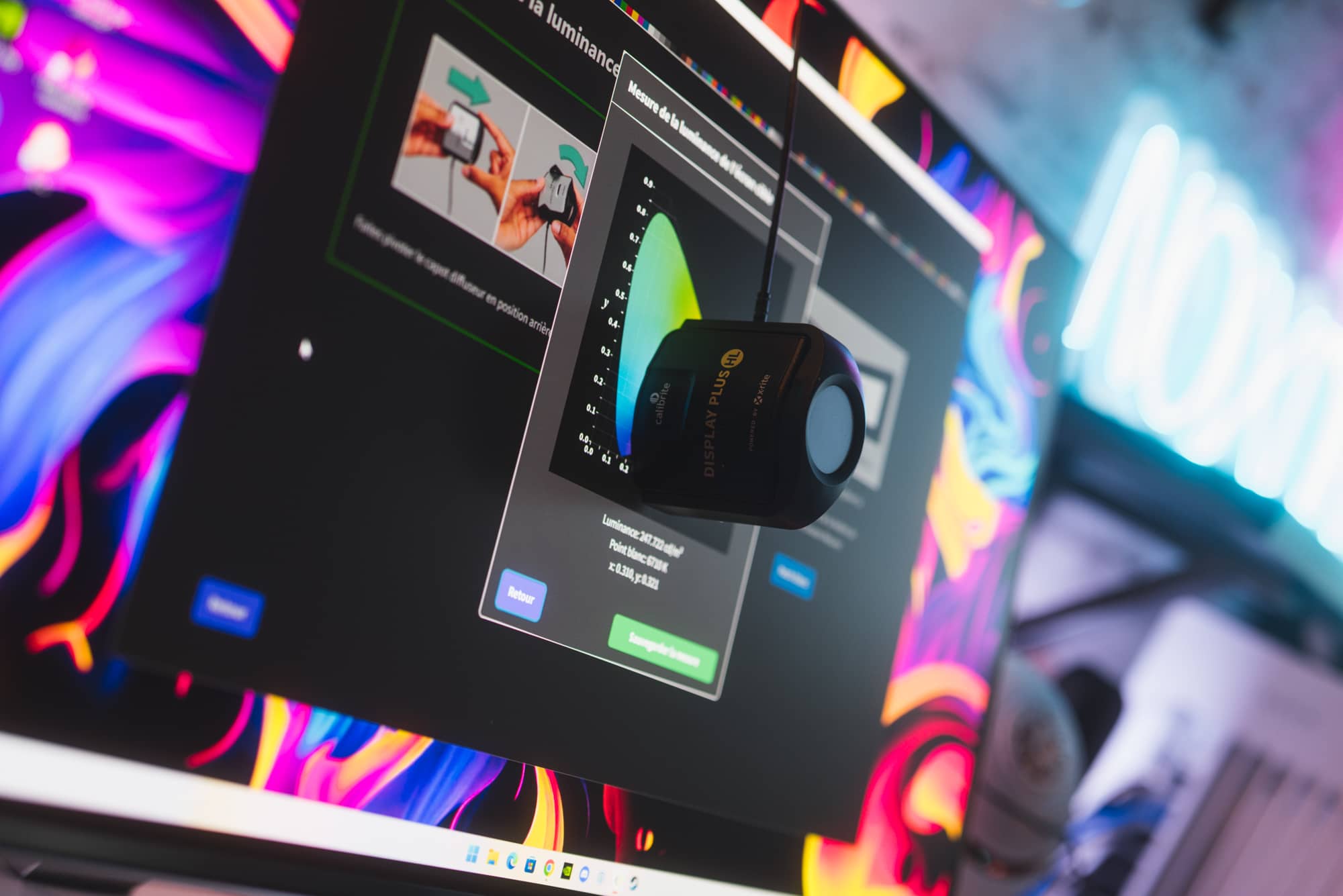
Réglages en cours sur le G60SF
Pour la suite, rendez-vous dans le dossier C:/Windows/system32/spool/drivers/color de votre PC afin d’y placer le profil téléchargé. Vous pouvez aussi l’installer directement depuis les options de Windows via les paramètres d’affichage :
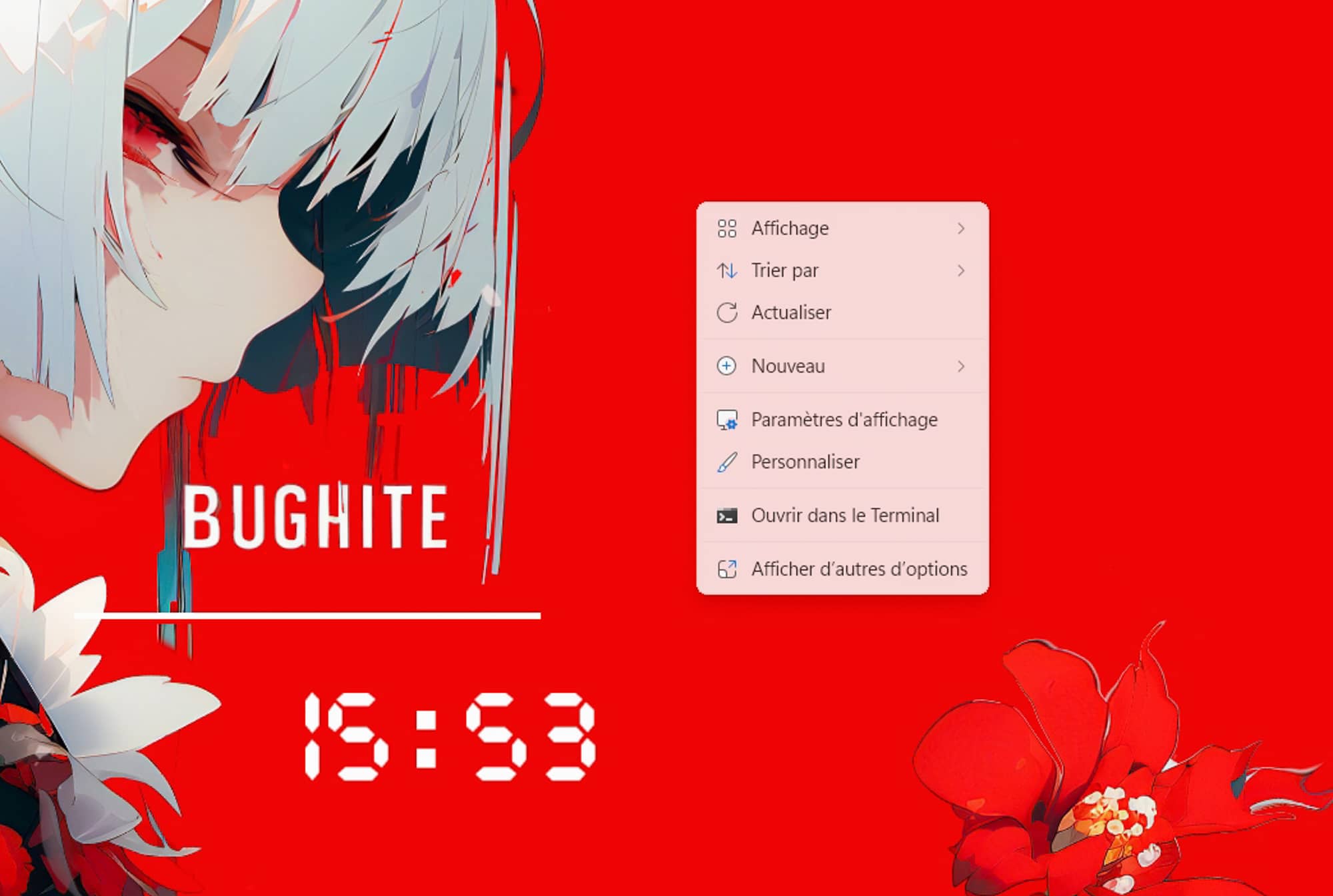
Clic droit -> Paramètres d’affichage
Dans Écran -> Gestion des couleurs, vous pourrez ajouter en tant que profil SDR (important, pas en HDR !)
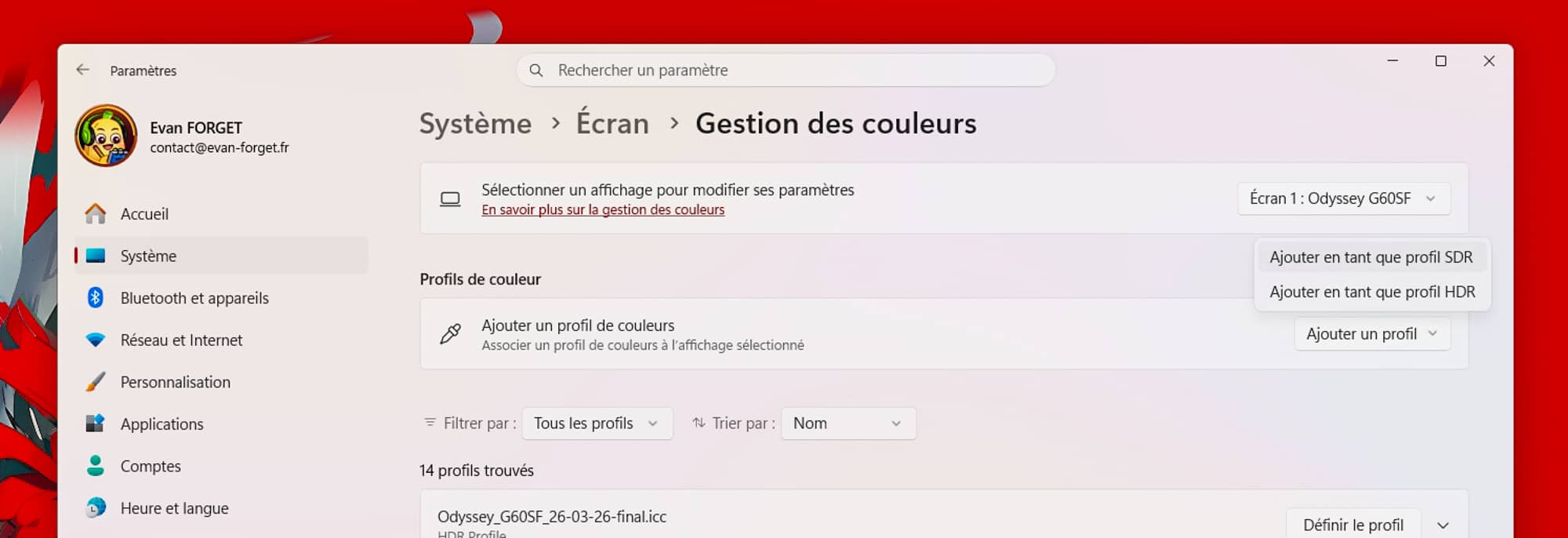
Je rappelle de nouveau que les réglages de ce type sont propres à chaque dalle, et que prendre le réglage du G60SF de Samsung ne sera pas très pertinent pour l’appliquer à un G6 360 Hz ou à un G9 OLED, quand bien même ces deux écrans sont de la même marque.
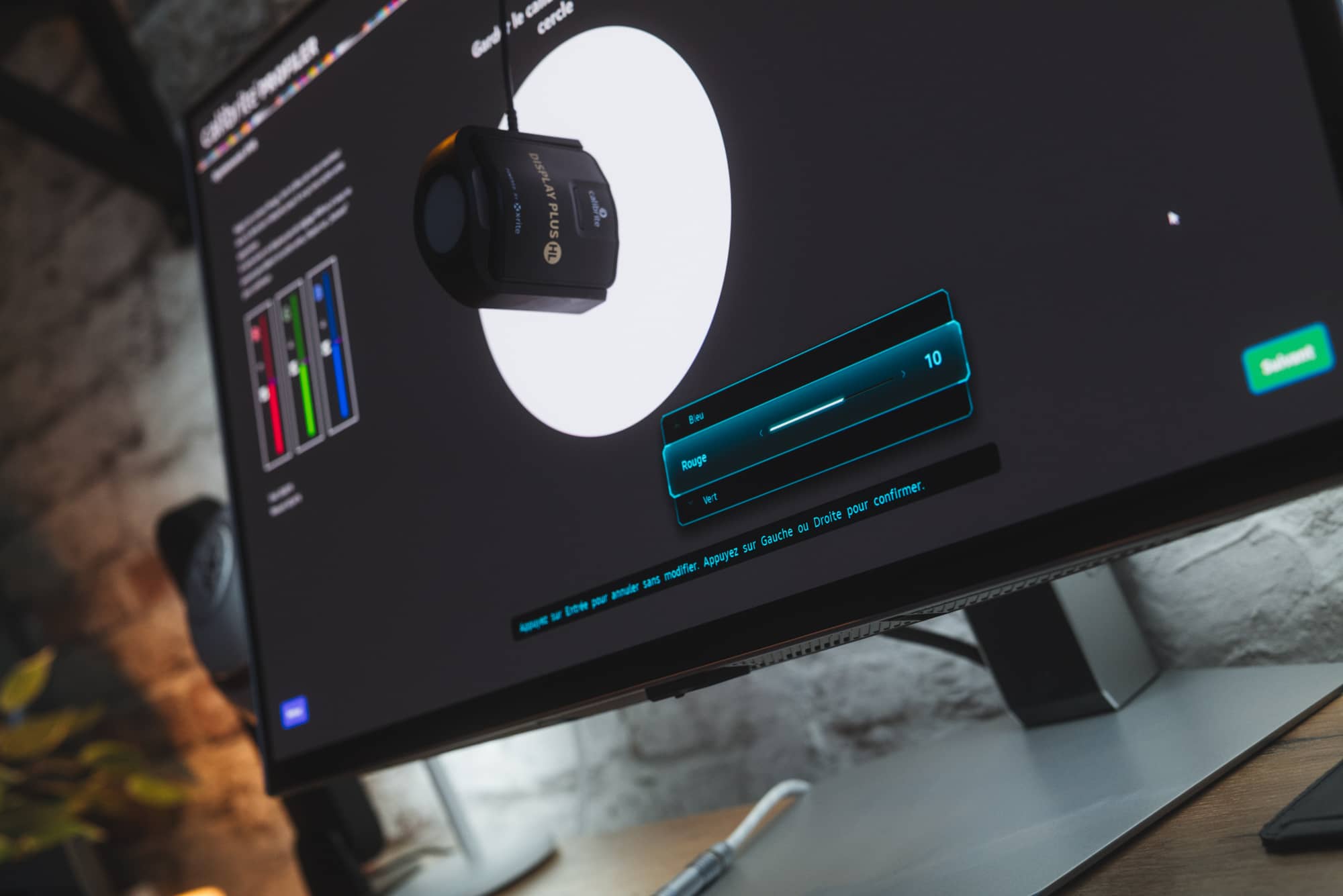
Mesures en cours
Le rendu final du profil en comparaison :
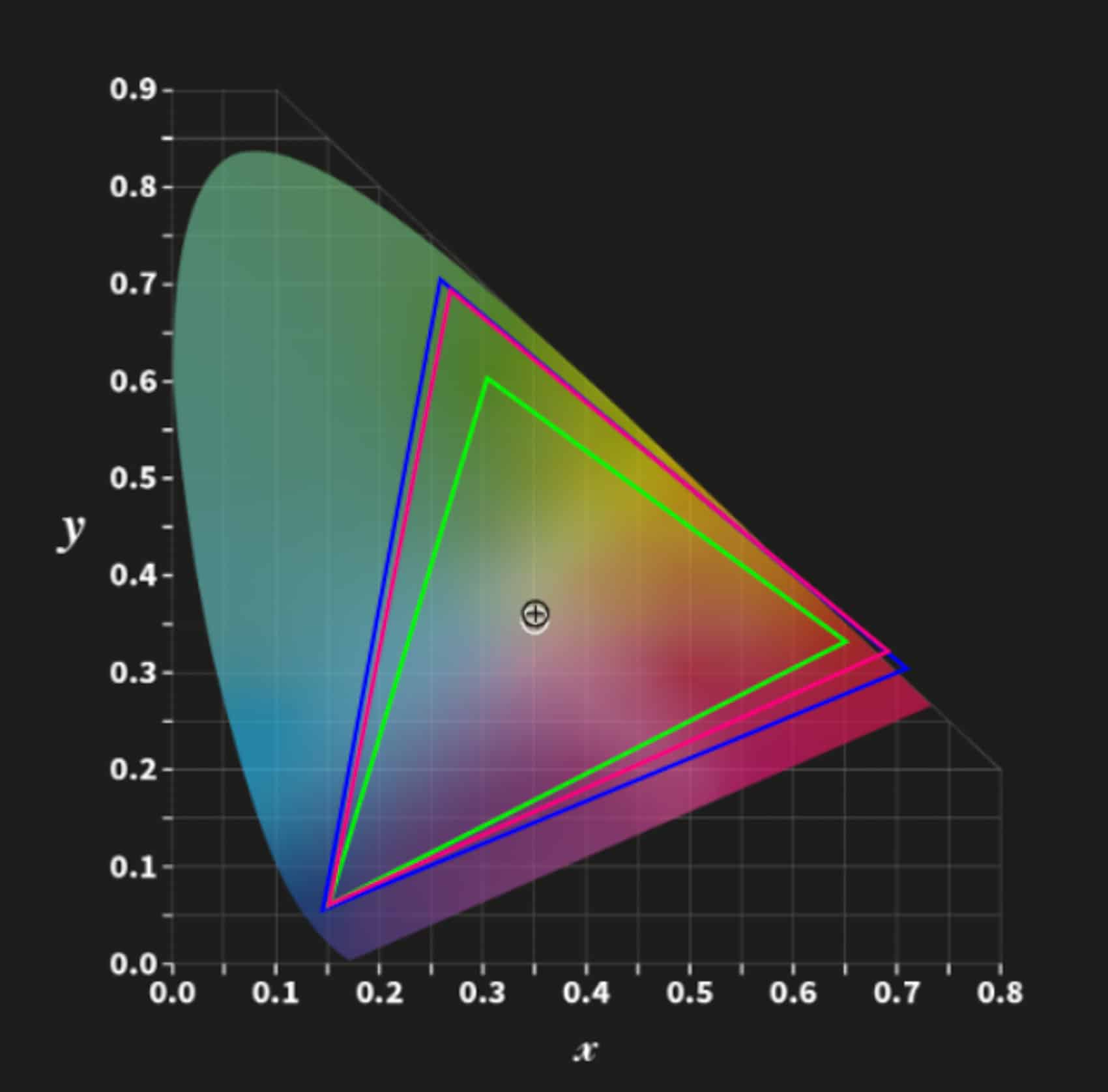
Résultat de mon profil ICC
– Bleu : Le profil que j’ai créé
– Vert : Le sRGB
– Rouge : Le P3
On constate que le bleu propose un volume plus important que le P3 et considérablement supérieur au sRGB.
Pour les plus curieux, voici le test de conformité et d’uniformité de la dalle, vraiment excellente. La mesure est faite en « découpant » virtuellement en 9 zones distinctes et en mesurant indépendamment chaque zone :
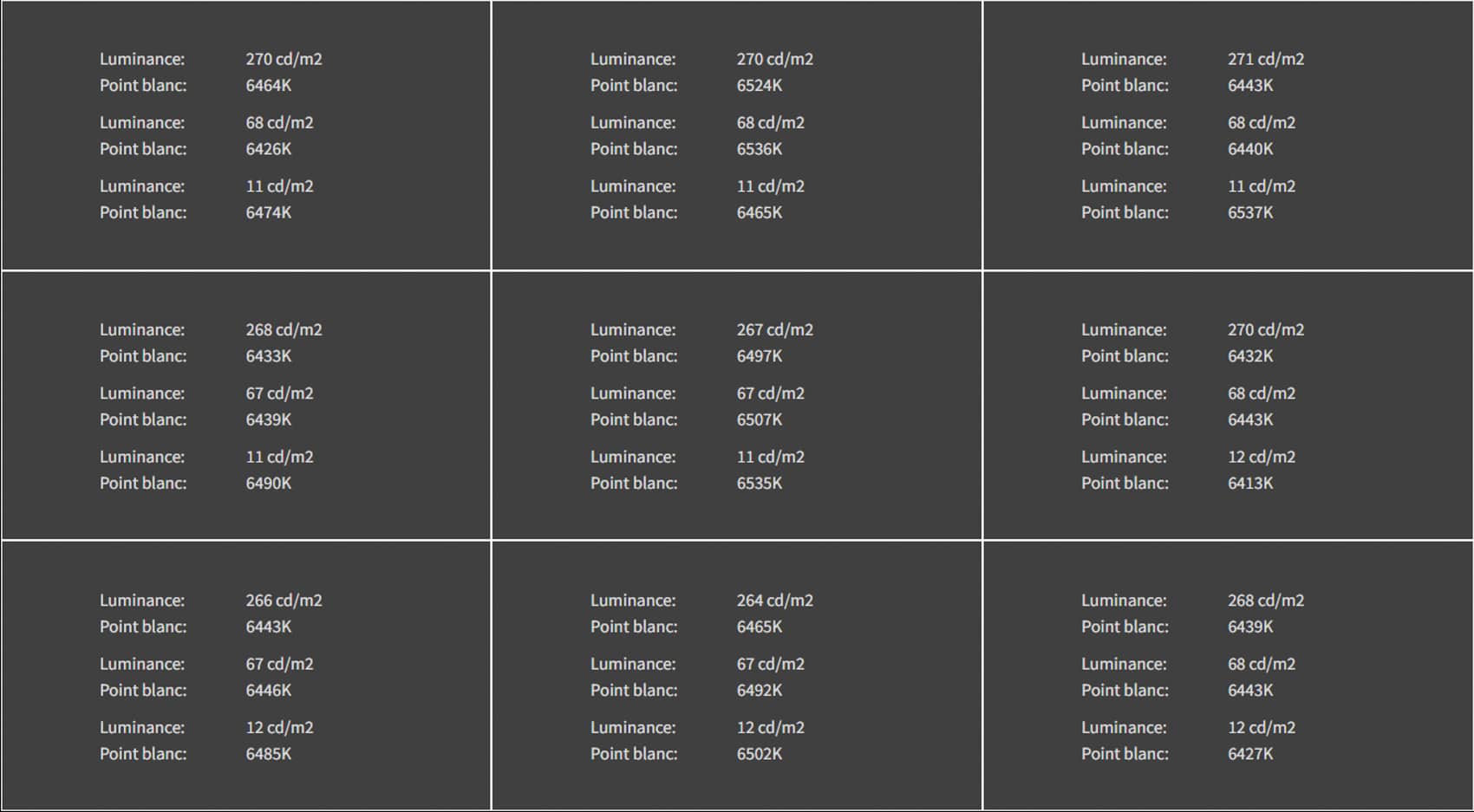
Mesure de conformité
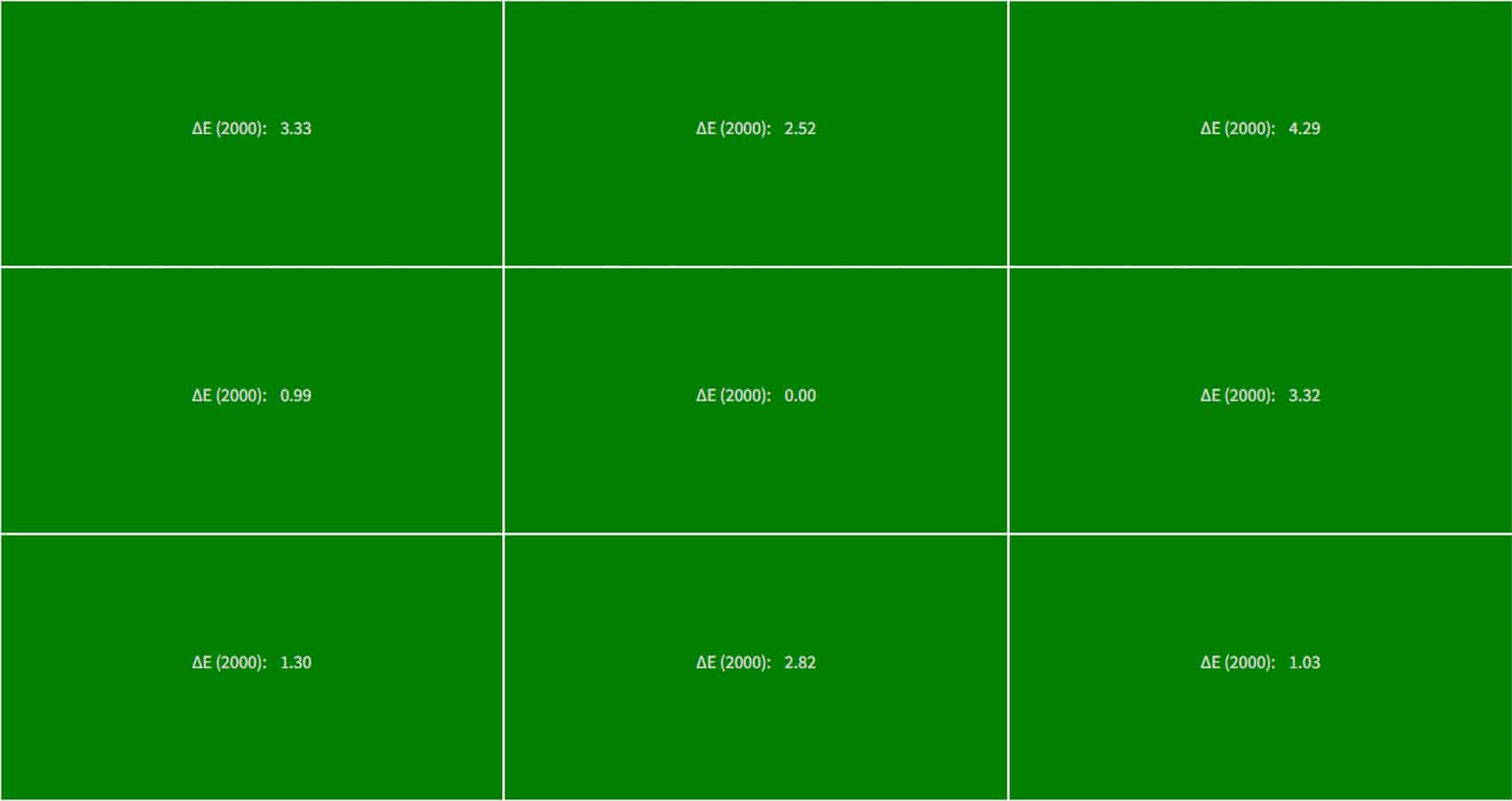
Mesure d’homogénéité
On note donc un point intéressant : la dalle du G60SF est relativement uniforme. C’est ce qui fait la différence entre une dalle « graphique » où toute l’image est homogène, c’est-à-dire affichera des couleurs identiques ou très proches sur l’ensemble de l’image, et une dalle gaming qui sera peut-être juste au centre, mais avec des bords parfois catastrophiques.
Dans le cas du G60SF de Samsung, nous ne sommes pas en présence d’un moniteur dédié à la création graphique (photo, vidéo, graphisme…) mais au gaming. Toutefois, l’écran étant certifié Pantone Validated, j’étais curieux de voir ce que ça allait donner et je ne suis pas déçu.
Le rendu n’est pas parfait à 100% en termes d’exigences, mais suffisamment pour que seul un œil entraîné dans un contexte professionnel puisse faire la différence. Oh, et non ce n’est pas « grâce à l’OLED, c’est normal ». Il y a des écrans OLED qui échouent lamentablement à ce test, en particulier l’immense majorité des dalles W-OLED.
Les réglages dans l’OSD
Attaquons-nous au chapitre qui va vous prendre le plus de temps, celui où il vous faudra « recopier » mes réglages.
Avant cela, vérifiez bien que votre écran est connecté en HDMI 2.1 à votre PC et non en DisplayPort 1.4. En effet, la bande passante étant considérablement inférieure en DisplayPort 1.4, il sera fortement recommandé d’utiliser le G60SF en HDMI 2.1.
Au besoin, j’ai publié une vidéo sur le sujet pour vulgariser tout ça :
Une fois le branchement de votre écran vérifié, voici les paramètres à recopier dans les menus de votre G60SF :
Adaptative-Sync : Marche
Égalisation zone sombres : 0
Mode image : Original
Luminosité : 50
Contraste : 50
Netteté : 10
Couleur : 30
Amélioration contrastes : Arrêt
Mappage tonal HDR : Actif
Nuance couleurs : Chaude 1
Balance des blancs : Rouge 7, Vert -3, Bleu 14
Gamma : 0
Détail ombre : 0
Espace de couleur : Natif
Luminosité max : Elevée

Mode protection : Arrêt

Contrôle VRR : Marche

Mode SeeColors : Arrêt

Économie d’énergie : Arrêt
Voici pour ce chapitre. Une fois l’écran ajusté (et pas de panique, en cas de bêtise vous pourrez toujours réinitialiser l’OSD de votre écran en un clic) nous pouvons passer à l’étape suivante.
L’outil HDR de Windows
Pour bien paramétrer la fonction HDR sur votre PC, vous aurez besoin de cet utilitaire (gratuit) partagé par Microsoft. Par la suite, pensez-bien à activer l’option « HDR » dans les réglages d’affichage avant de lancer l’utilitaire.
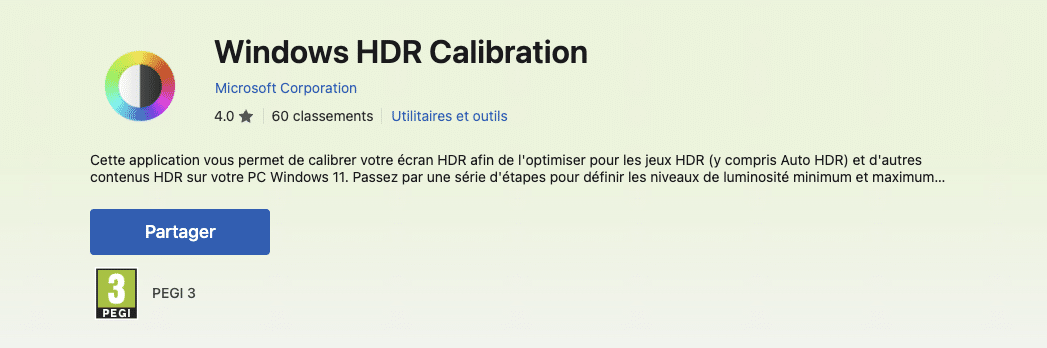
L’outil de Microsoft
Le rôle de cet utilitaire sera de définir le niveau de luminosité minimal et maximal en fonction de votre modèle spécifique d’écran de manière très simple.
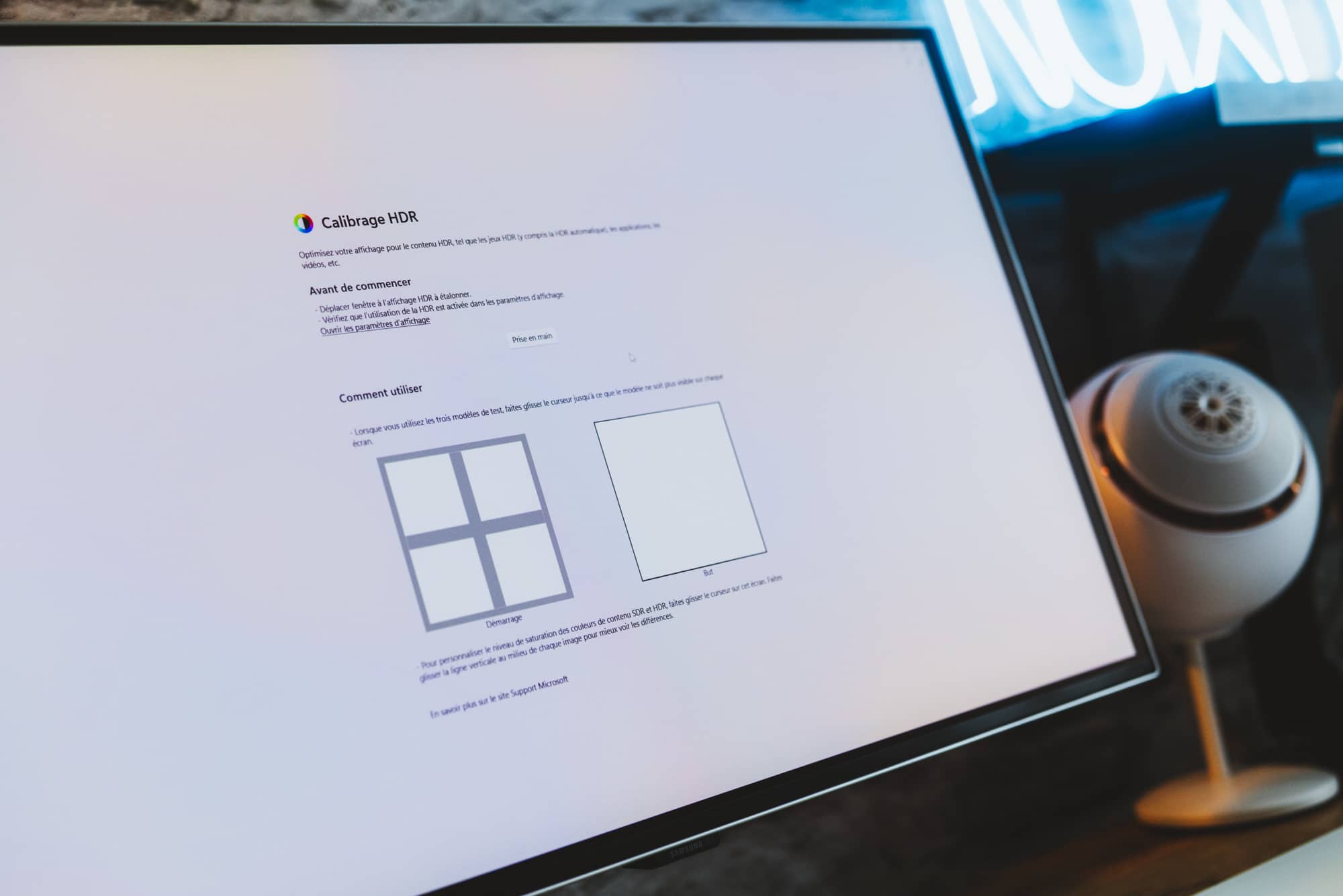
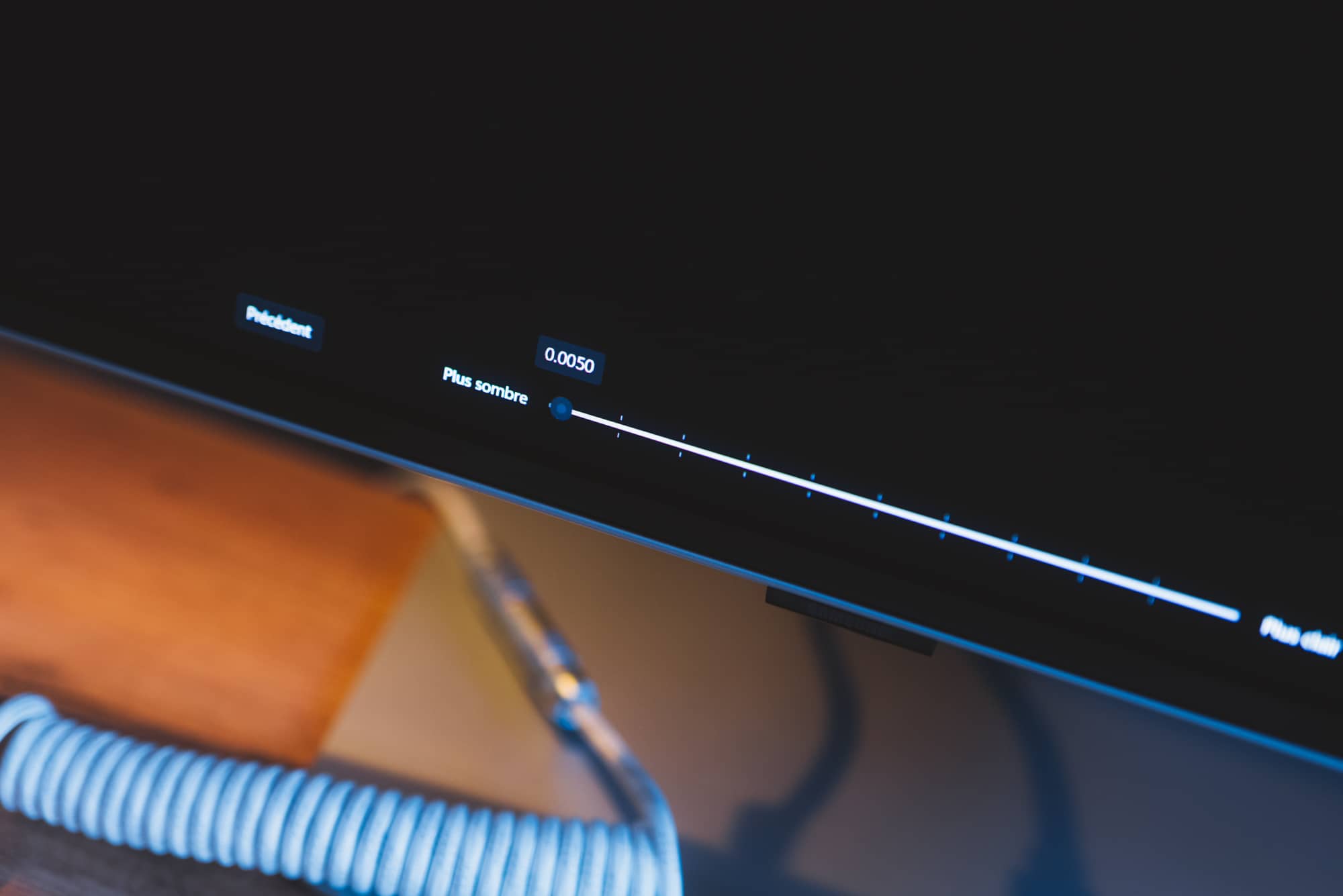
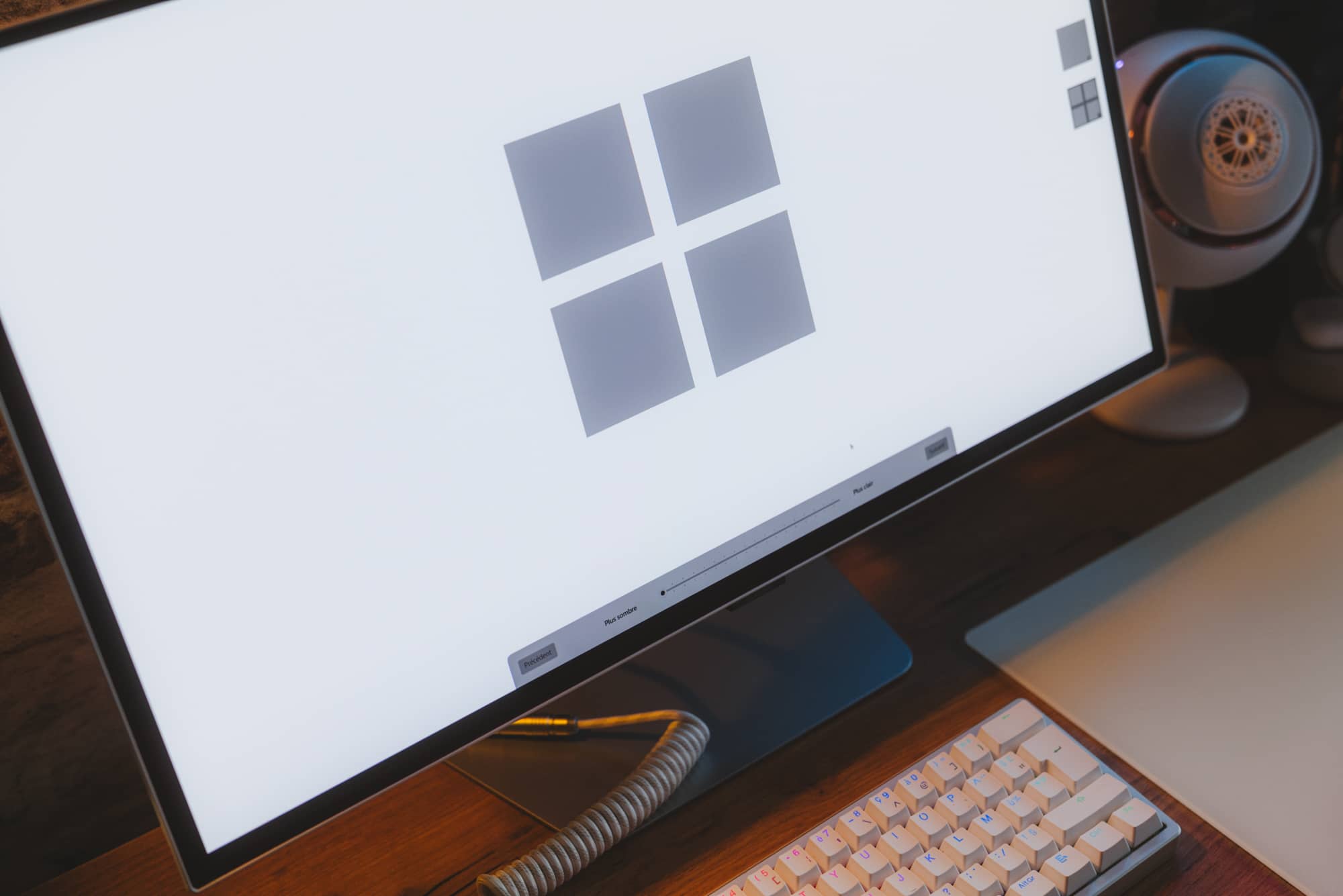
Pour commencer, il faudra définir le niveau minimal de luminosité afin que la croix au centre du carré disparaisse complètement. Dans la mesure où nous avons une dalle OLED, nous pourrons partir sur une valeur de base très faible : 0,0050.
Ensuite, il vous faudra configurer deux degrés de luminosité différents. Le premier sera une croix grise dans un carré blanc sur fond noir.
Dans la mesure où le niveau de luminosité de la dalle va énormément dépendre de la quantité de lumière à produire (plus la zone lumineuse est petite et plus la luminosité pourra être élevé) il est extrêmement important de bien ajuster ce paramètre.
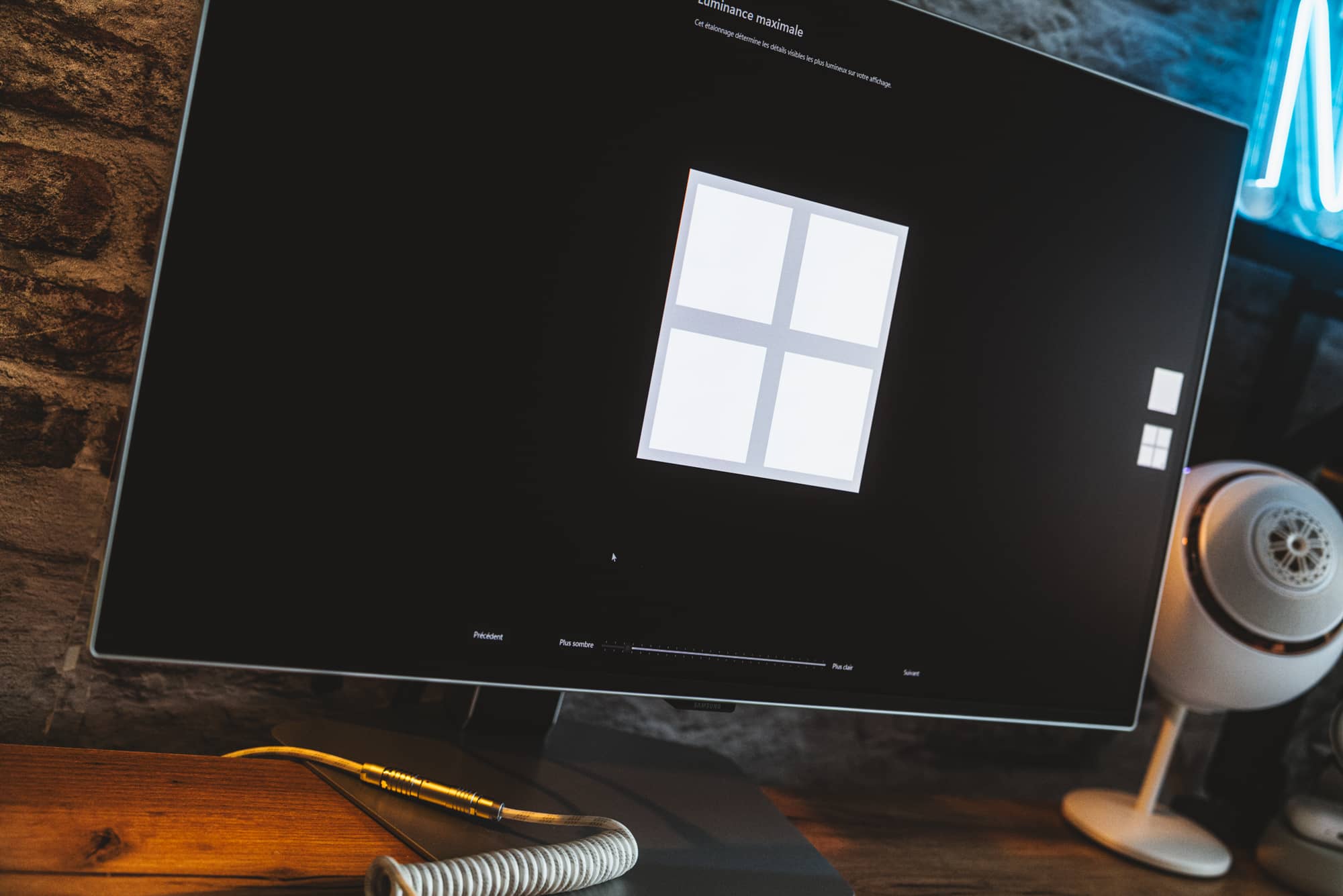
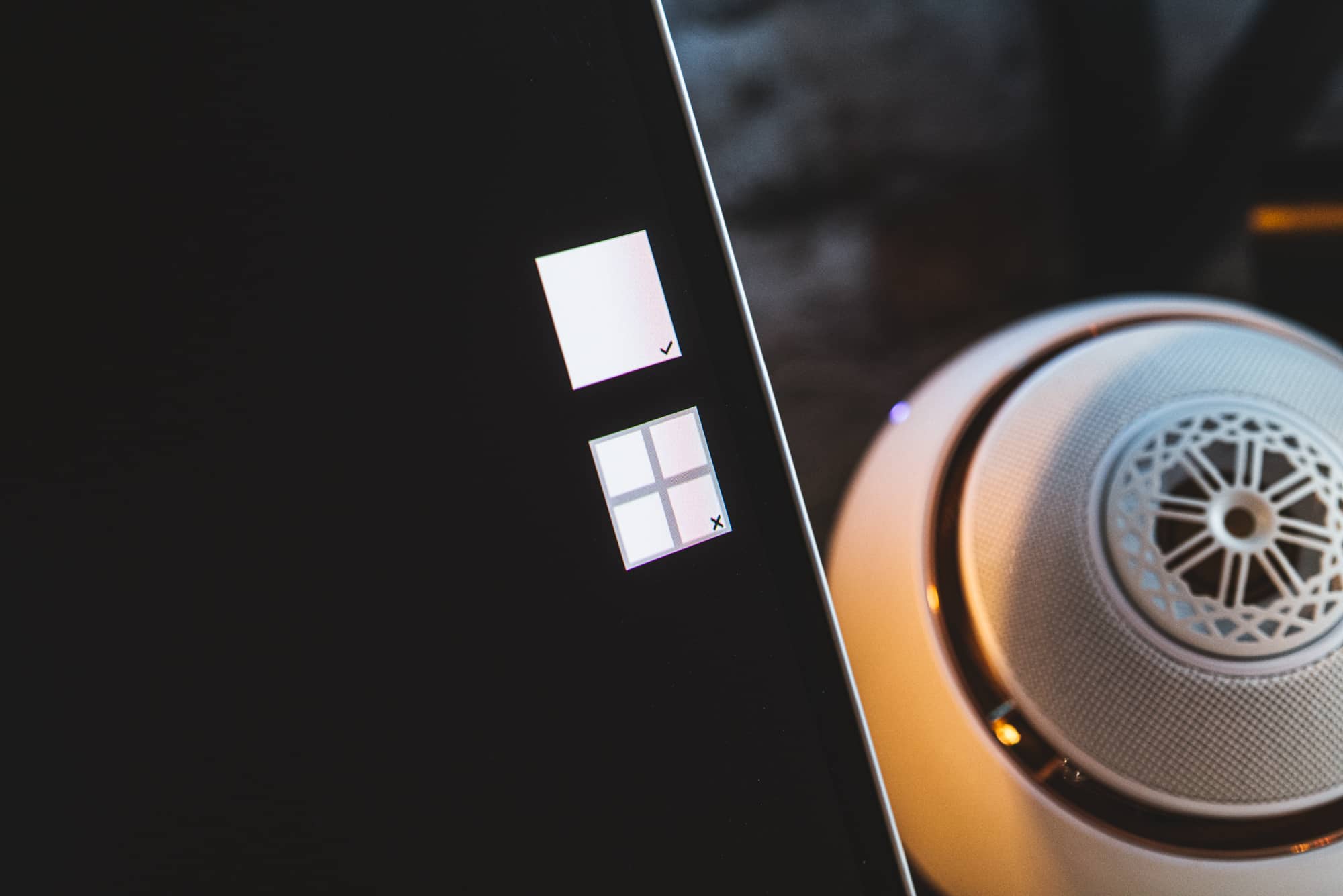
Pour savoir si le rendu est bon, la croix grise doit complètement disparaitre afin d’avoir un blanc uni. Soyez donc attentif pour le régler pile comme il faut.
Sur mon exemplaire du G60SF de Samsung, j’ai configuré cette valeur entre 930 et 980, ne voyant plus de différence à partir de cette mesure. Toutefois, selon les fluctuations de production des dalles, il est possible que chez vous ce soit légèrement différent.
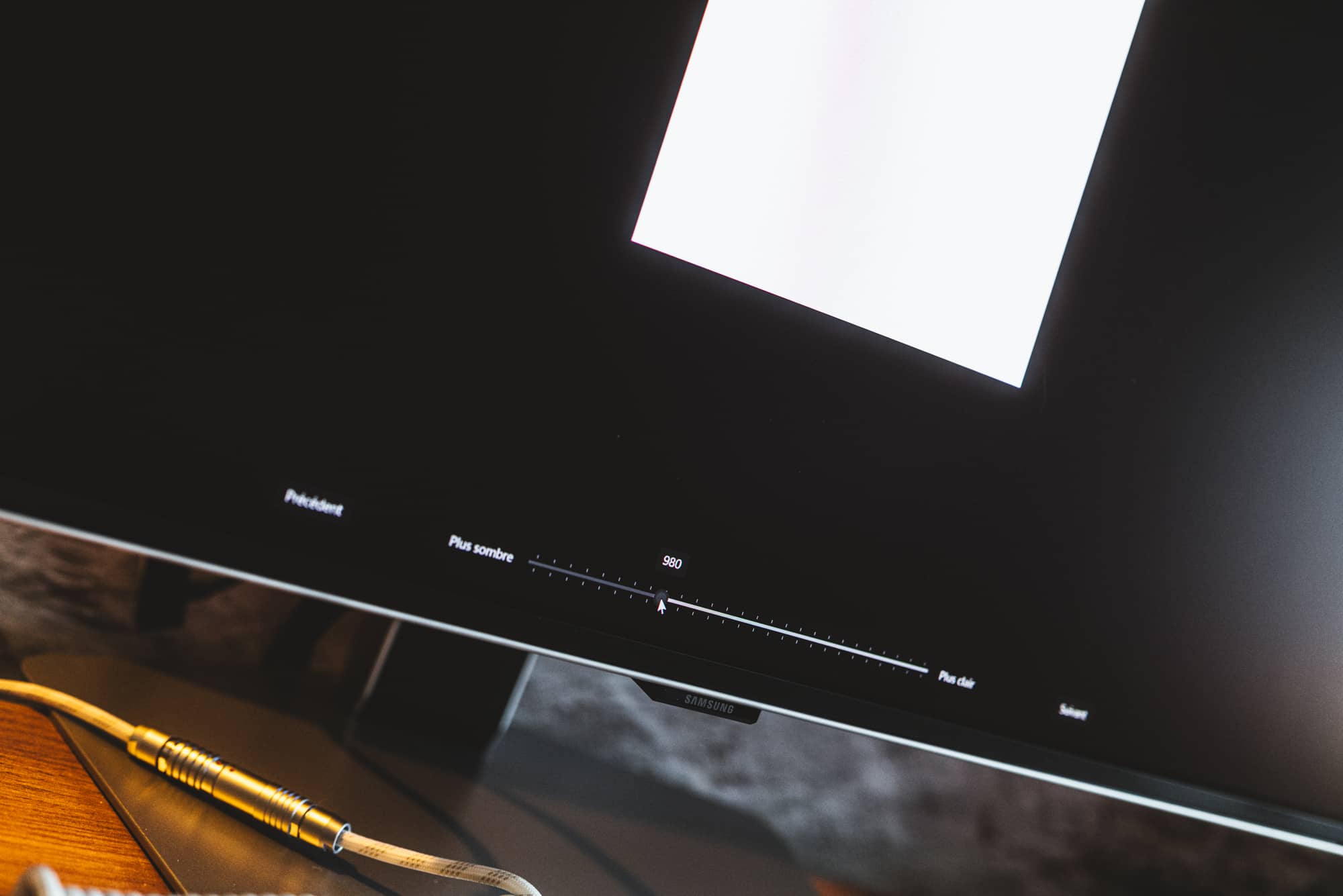
Ensuite, il vous restera la valeur maximale d’un écran entièrement blanc à définir. Cette fois c’est l’inverse, les 4 carrés gris doivent complètement disparaitre. Là encore, le réglage est entre 930 et 980 dans mon cas.
Nous conclurons les options de cet utilitaire avec l’ajustement de l’intensité.
Sauf cas particulier, il n’y a pas besoin de monter très haut le curseur. Laissez-le au minimum. Toutefois, rien ne vous empêche de l’ajuster à votre préférence si vous voulez un contenu plus saturé et parfois plus « flatteur » à l’œil, mais qui sera un peu faussé dans sa justesse.
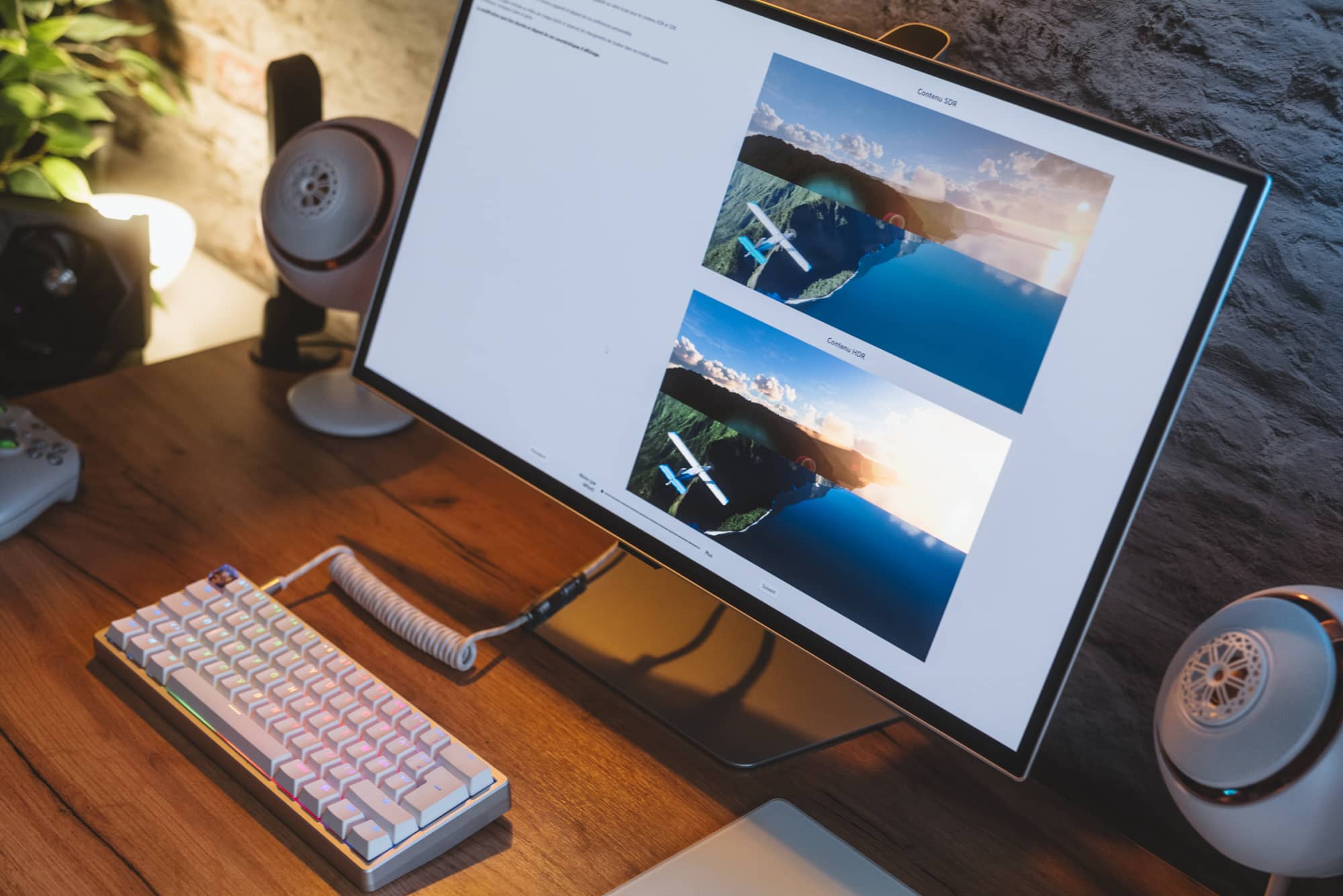
Attention à revanche : si comme moi vous utilisez souvent 2 écrans ou 2 ordinateurs différents (dans mon cas un G93SD de Samsung, certes en OLED mais utilisé en sRGB et sans HDR ainsi que le G60SF de cet article), je vous recommande de ne pas trop pousser ce curseur, au risque d’avoir le sentiment que les autres écrans sont « ternes », alors que c’est votre écran gaming qui sera trop saturé.
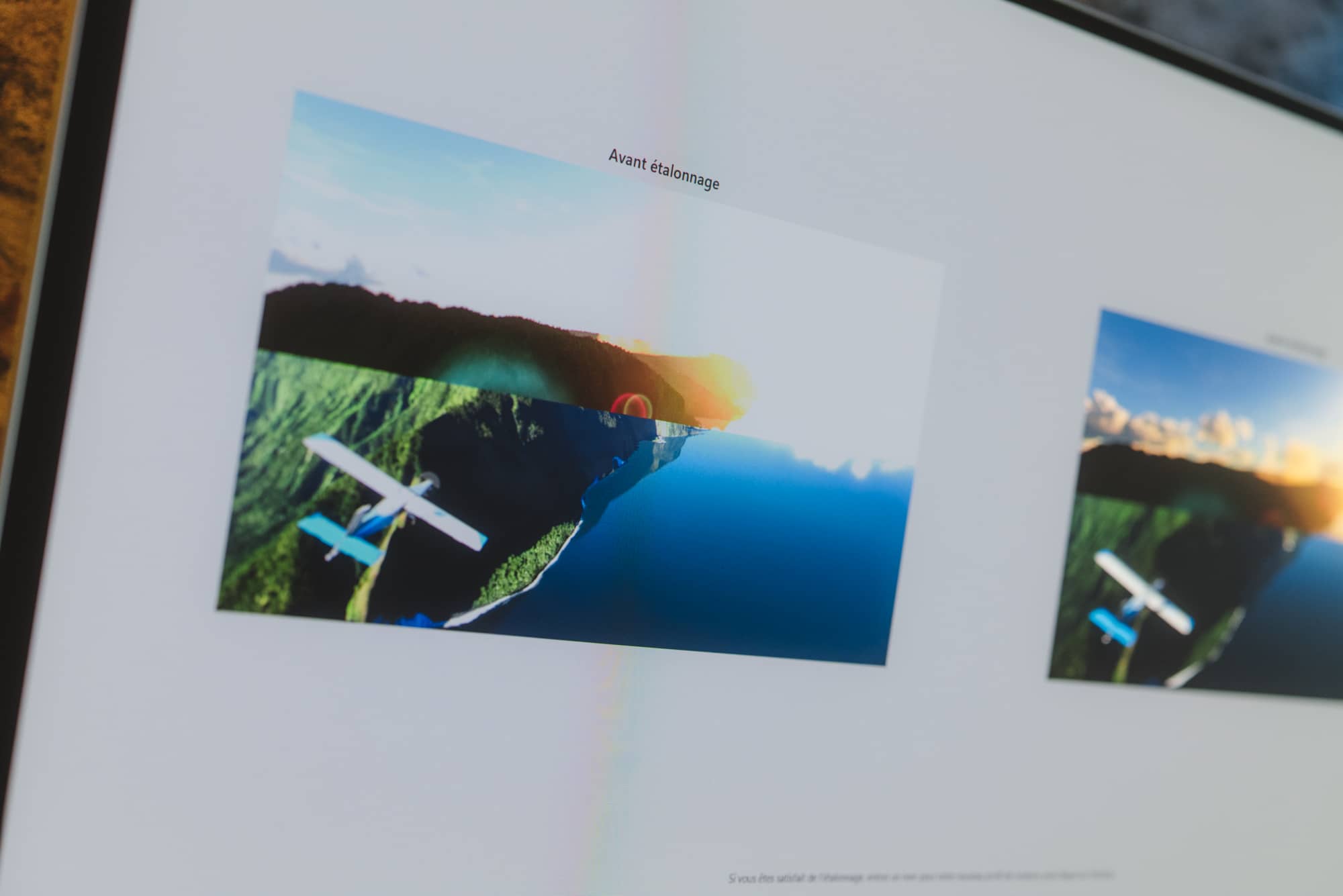
L’utilitaire vous proposera ensuite un rendu avant/après. Ici par exemple, avant l’étalonnage :
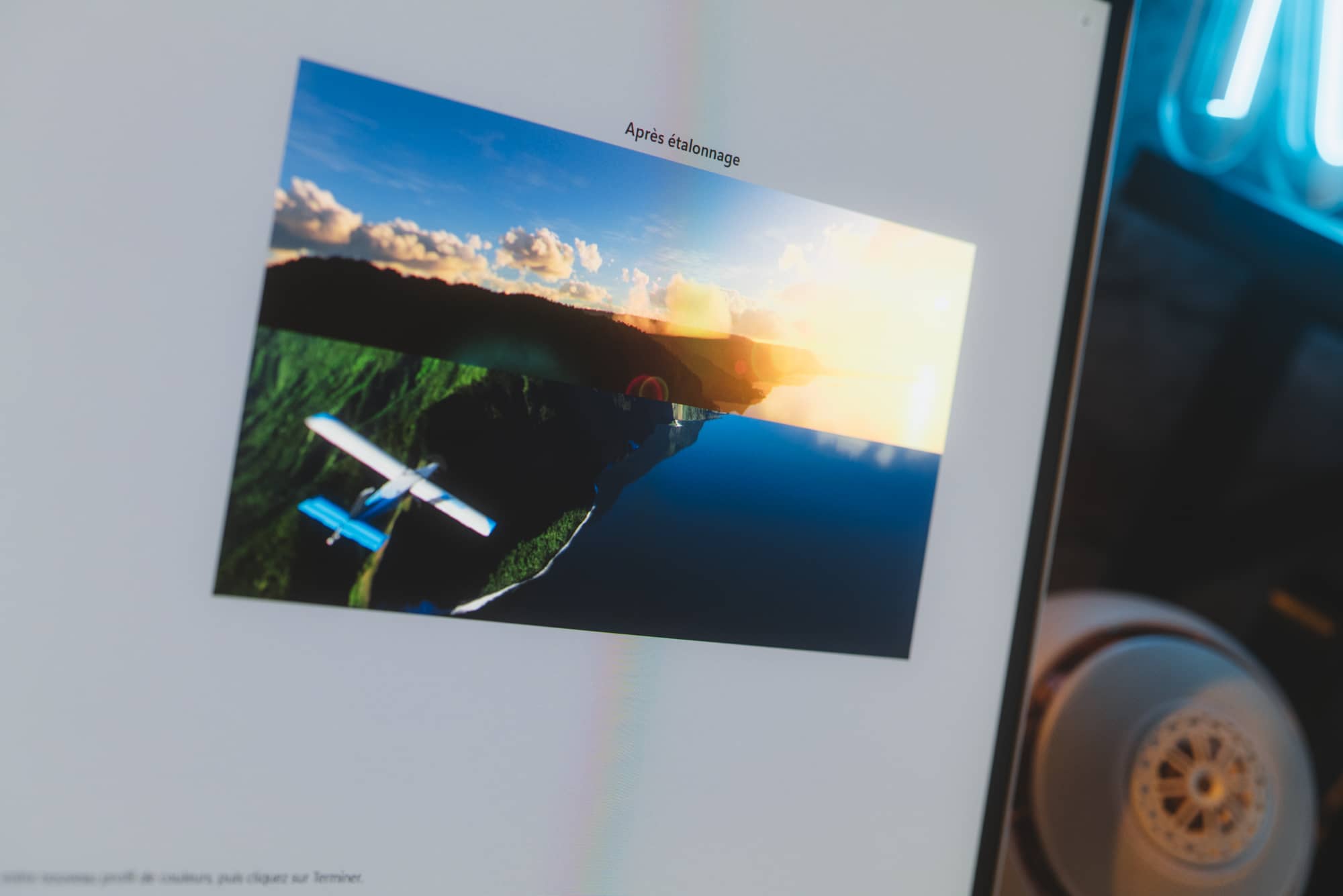
Puis l’aperçu qui permet de constater la quantité phénoménale de détails récupérés dans les hautes lumières.
Affiner les réglages
Pour l’étape suivante, il vous faudra prendre quelques instants pour ajuster une option, l’intensité.
Pour cela, dans les paramètres d’affichage, allez dans l’option « HDR »
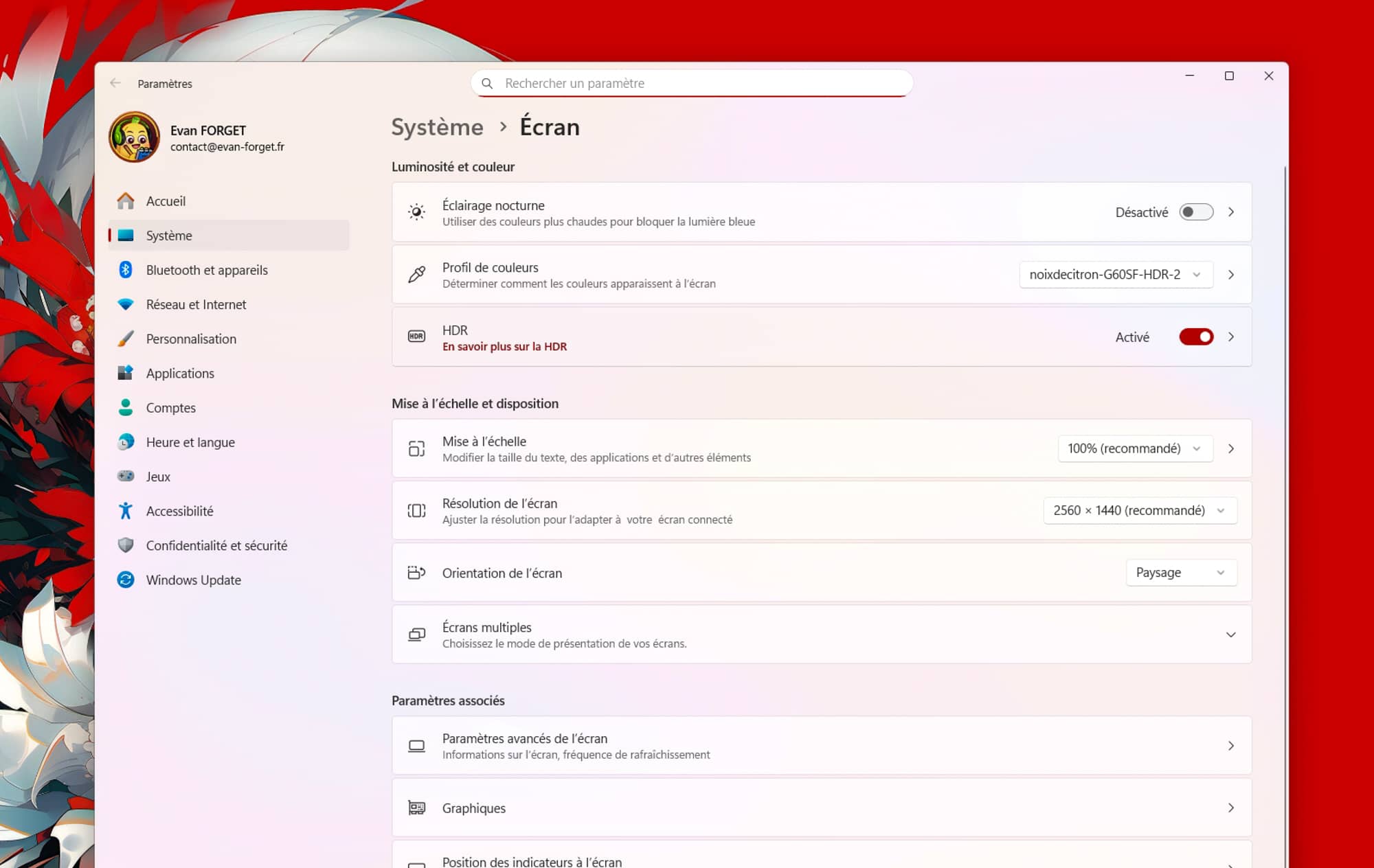
Étape 1, aller dans les paramètres HDR
Ajustez le curseur Luminosité du contenu DTS afin de le fixer à 25. Toutefois, selon votre préférence personnelle, vous pourrez l’ajuster (beaucoup) plus haut, au risque toutefois de dénaturer l’image.
L’interface de Windows et le contenu regardé sur internet étant essentiellement en SDR, cette option est importante à définir. Pour les plus curieux, DTS signifie « Dynamic Tone Scalling » et c’est la fonction qui permet d’ajuster le contenu SDR pour de l’HDR.
À une époque, Windows (et les écrans) géraient vraiment mal cette fonction, et il était fortement recommandé de n’activer le HDR uniquement avant de lancer un contenu (film ou jeu) en HDR. Aujourd’hui, avec les fonctions « Auto Smart HDR » c’est moins vrai, mais existe encore ponctuellement.
Concernant le G60SF, aucun problème à laisser l’HDR actif en permanence si vous l’avez configuré comme moi.
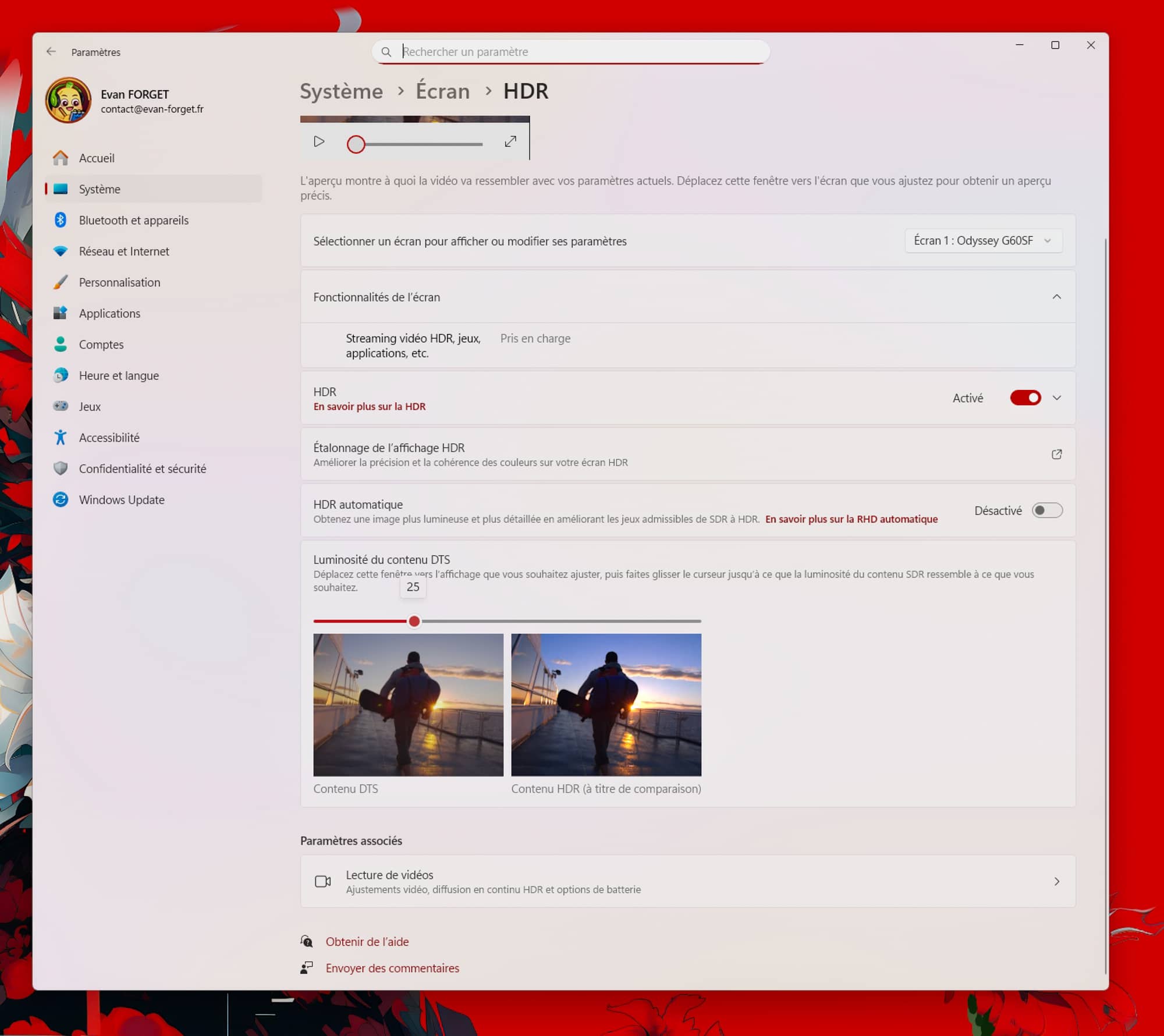
Ajuster ensuite à 25 de préférence
Le problème qui va se présenter avec un réglage trop haut ou mal ajusté sera de « brûler » artificiellement vos zones lumineuses à l’écran.
Rassurez-vous, rien à voir avec la « brûlure » d’une dalle OLED, mais votre blanc sera tellement « lumineux » qu’il n’affichera plus ce qu’on appelle des demi-teintes, à savoir des zones intermédiaires de nuances, ainsi que les détails dans les éléments les plus lumineux.
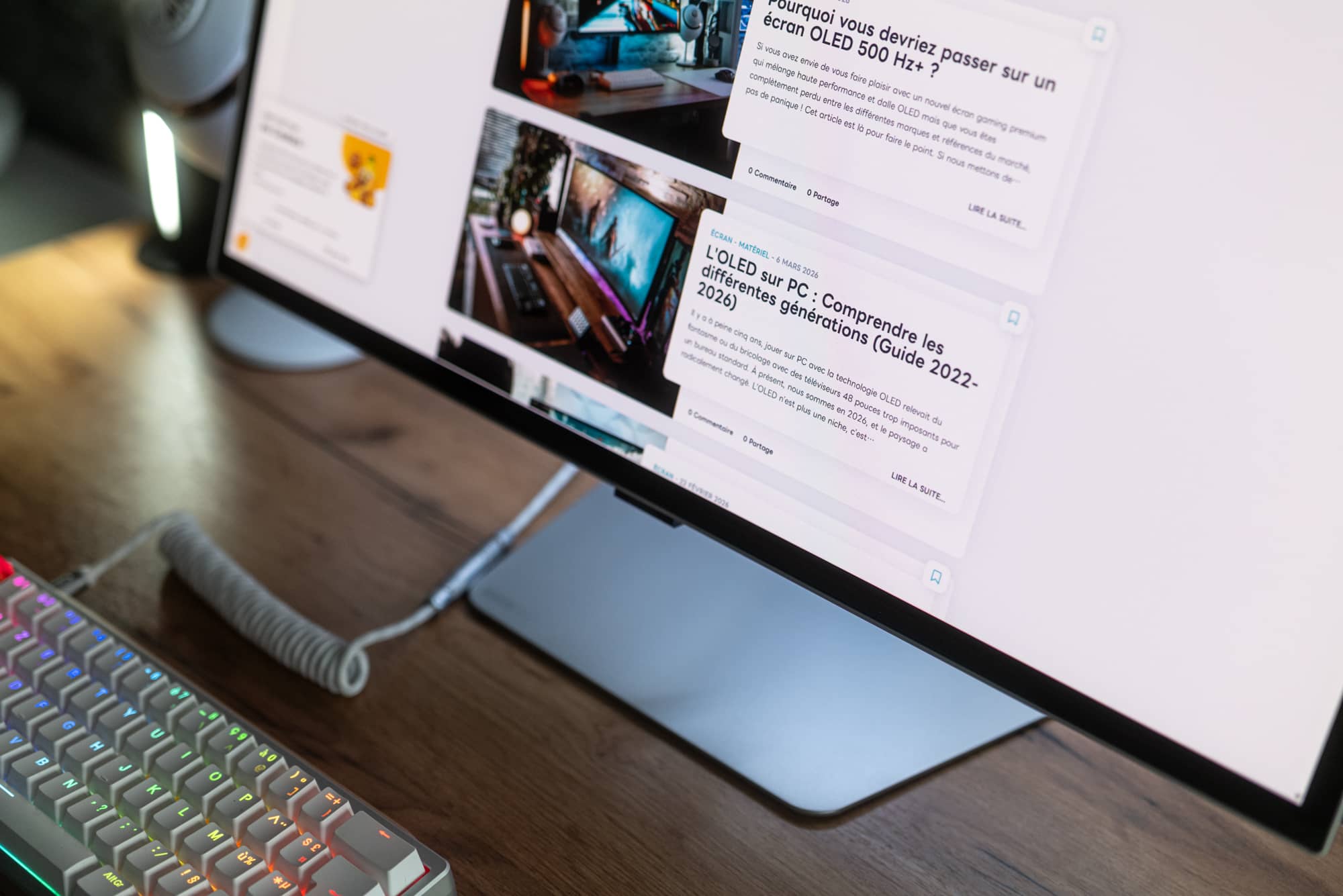
Exemple de rendu sur mon site
Pour vous donner un ordre d’idée, j’ai pensé mon site pour qu’il affiche justement des articles sous forme de tuiles avec un ombrage permettant de distinguer 3 éléments :
Couche 1 : La tuile contenant le titre + description
Couche 2 : La tuile contenant la précédente + l’image d’illustration
Couche 3 : L’arrière-plan
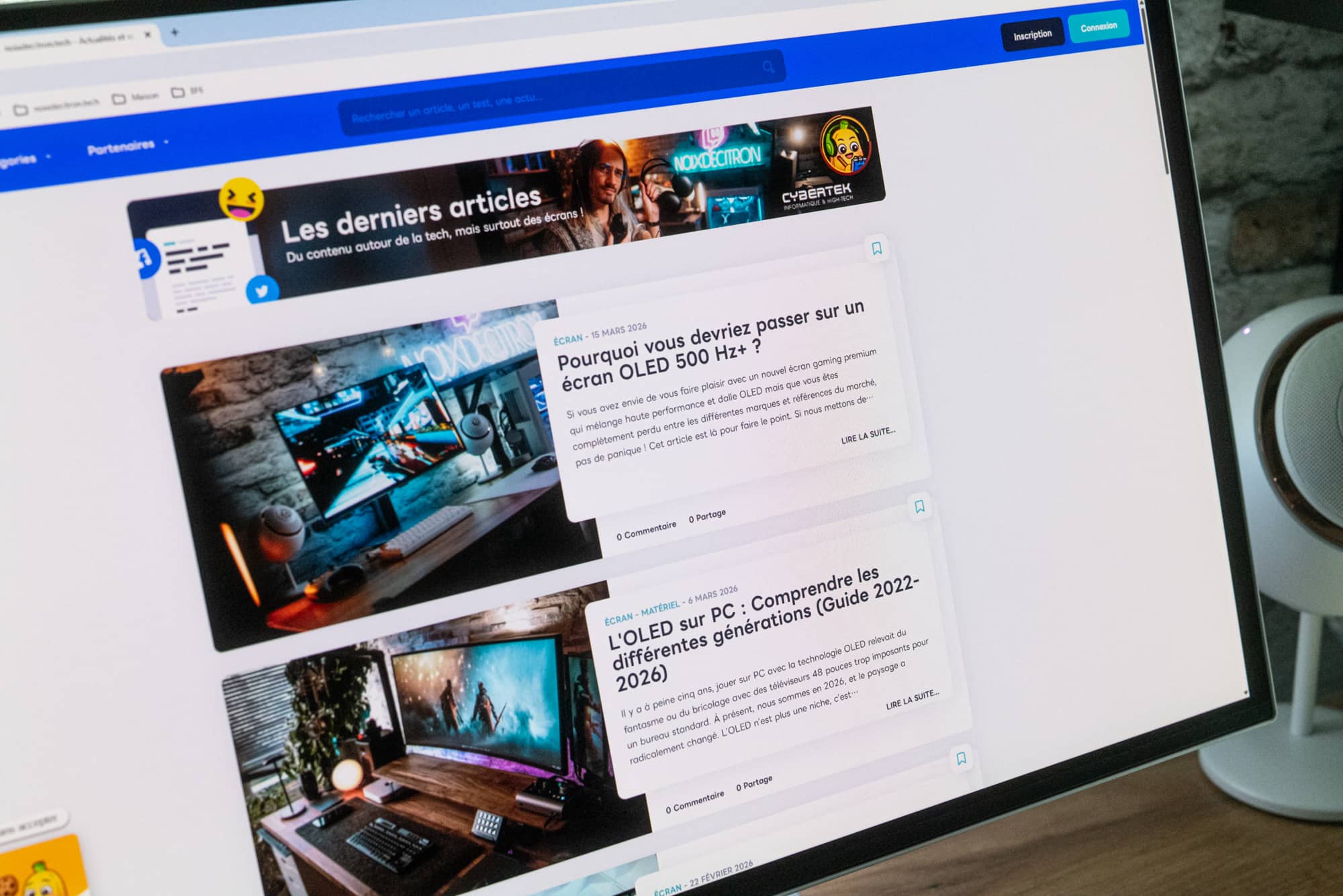
Les ombrages entre les tuiles sont visibles
Les réglages en jeu
Enfin, il restera les réglages en jeu à effectuer, au cas par cas selon les titres. Tous ne sont pas identiques et ne laissent pas autant de souplesse que d’autres, et beaucoup ont un HDR « pas incroyable » mais facilement récupérable avec un utilitaire gratuit comme renoDX, sous réserve que ce ne soit pas un jeu multijoueur.
En effet, les programmes tels que celui-ci, bien qu’étant là que pour corriger le rendu HDR cassé d’un jeu, sont considérés par les fonctions anti-cheat des éditeurs comme des logiciels indésirables et ça ne sera donc pas applicable à des titres multijoueurs comme Battlefield, Call of Duty, Valorant et j’en passe.
En revanche, pour tous les jeux solo, ça sera un vrai régal.
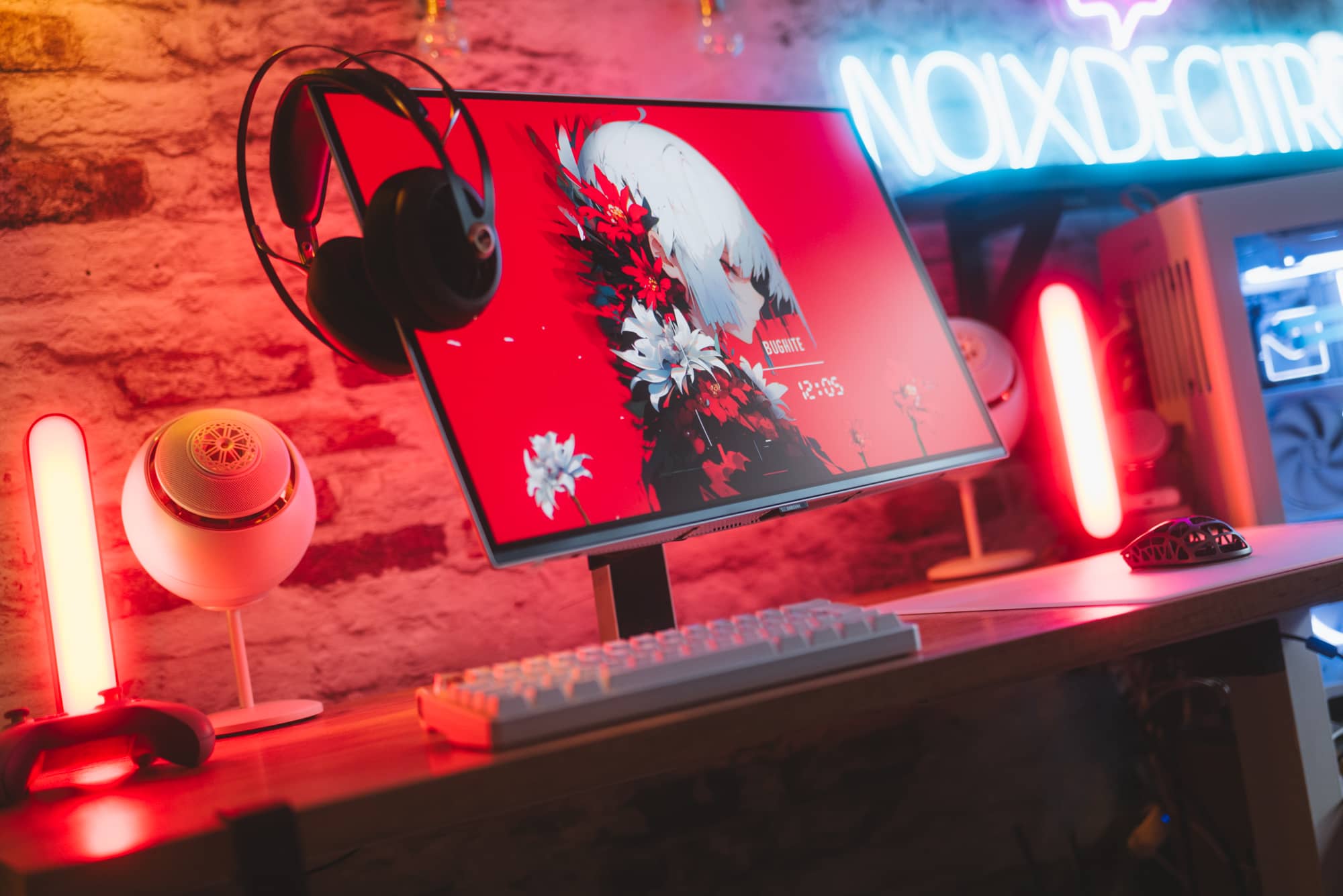
Il a une sacré gueule dans mon setup
Conclusion
Et voilà ! Si cet article se destine uniquement aux réglages du G60SF de Samsung, la méthodologie pour le réglage du HDR avec l’utilitaire Windows sera elle universelle. Il vous faudra simplement ajuster la mesure minimale/maximale selon votre écran.
Profitez bien !
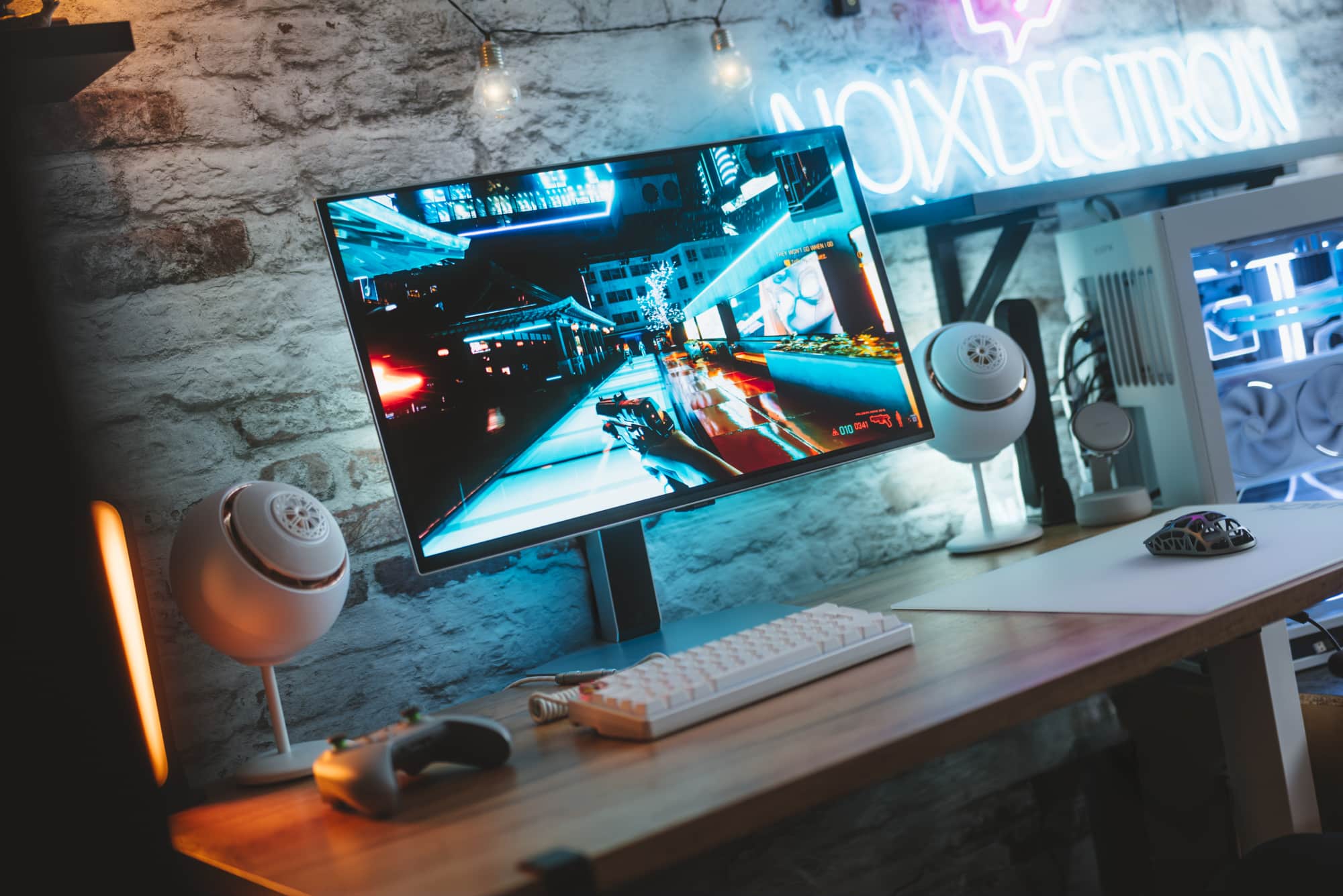
Le G60SF de Samsung, dans mon setup gaming
Connectez-vous ou Inscrivez-vous pour laisser un commentaire et compléter vos quêtes !