


Les écrans, comme pour beaucoup d’autres produits de notre quotidien, peuvent aussi faire l’objet de mises à jour visant à améliorer leurs performances ou à corriger des soucis de jeunesse. Prenons le temps de revenir aujourd’hui sur ce sujet.
Pourquoi mettre un écran à jour ?
Beaucoup utilisent un écran sans même savoir qu’il est possible de le mettre à jour.
Appelées « mises à jour firmware« , elles consistent à actualiser le micrologiciel intégré de l’écran et configuré en usine. Ainsi, il prendra souvent la forme dans l’OSD d’une mention « Firmware : 1.0.2 » par exemple.
L’intérêt d’acheter un écran compatible avec cette fonction est d’optimiser son produit dans le temps, voire parfois d’ajouter de nouvelles fonctionnalités. Il n’est en effet pas rare que devant des homologations parfois TRÈS longues ou retardées pour diverses raisons techniques ou politiques, un écran sorte compatible avec une norme mais non prise en charge au lancement.
Voici un exemple concret pour illustrer mes propos, provenant de l’Asus ProArt PA27USD que j’ai testé dans cette vidéo :
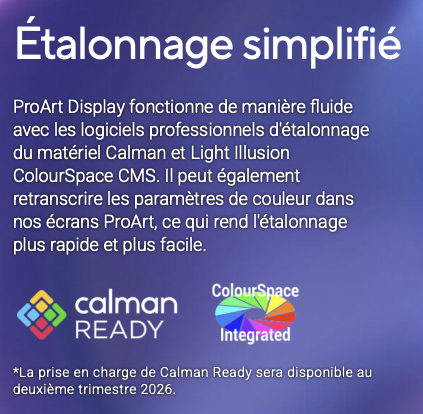
Un exemple de prise en charge ultérieure
On note sur la fiche produit que la prise en charge Calman Ready a été notifiée comme disponible au deuxième trimestre 2026, soit quelques mois après le lancement du produit.
Autre exemple, les mises à jour firmware corrigent également des problèmes de jeunesse, comme ce que j’ai relevé dans mon test du G Pro 27i, un écran miniLED de la marque Xiaomi.
Pour revenir sur ce cas, il faut savoir que les écrans miniLED souffrent d’un phénomène connu nommé « blooming », prenant la forme d’un halo dans les zones à fort contraste, par exemple des sous-titres blancs sur un fond noir, ou encore avec le curseur blanc de la souris sur un fond sombre.

L’effet est très exagéré pour être constaté sur une photo, mais voici un exemple de halo lumineux pouvant survenir sur un écran rétroéclairé en miniLED
Ce n’est pas un défaut du produit ou de la technologie, c’est même plus ou moins normal et logique selon le nombre de zones de l’écran.
En effet, contrairement à l’OLED où chaque pixel est indépendant, en miniLED on parle de zones (souvent 1152 sur un écran, soit l’écran divisé en 1152 zones indépendantes) et, quand les pixels allumés se retrouvent dans la même zone que des pixels affichant du noir, il est possible de constater ce phénomène.
Dans le cas du G Pro 27i le problème était anormalement présent, mais vraiment beaucoup trop présent. L’autre problème, c’est qu’il n’était pas possible de mettre l’écran à jour, c’était donc à la loterie en achetant le produit de savoir s’il a été fabriqué après l’application du correctif par le constructeur qui a corrigé le contrôleur de gestion de l’écran afin de réduire ce phénomène ou non, pas très pratique pour les consommateurs.
Comment savoir si un écran est compatible ?
Pour savoir si un écran est compatible avec les mises à jour, il faut se rendre sur la fiche produit du site du constructeur. En règle générale il y a un onglet « Services » avec la possibilité de télécharger des mises à jour.
Autre méthode si vous avez le produit devant vous ou des photos de la connectique arrière ou le produit sous la main, il est souvent indiqué la présence d’un connecteur USB (souvent de l’USB-A) avec la mention « Service » ou « Update« . Ce port permet justement de connecter une clé USB et de le mettre à jour de cette manière.
Enfin, ce point devenant de plus en plus un argument fort pour les constructeurs, certains comme MSI dans l’exemple ci-dessous l’affichent en évidence sur la fiche produit :
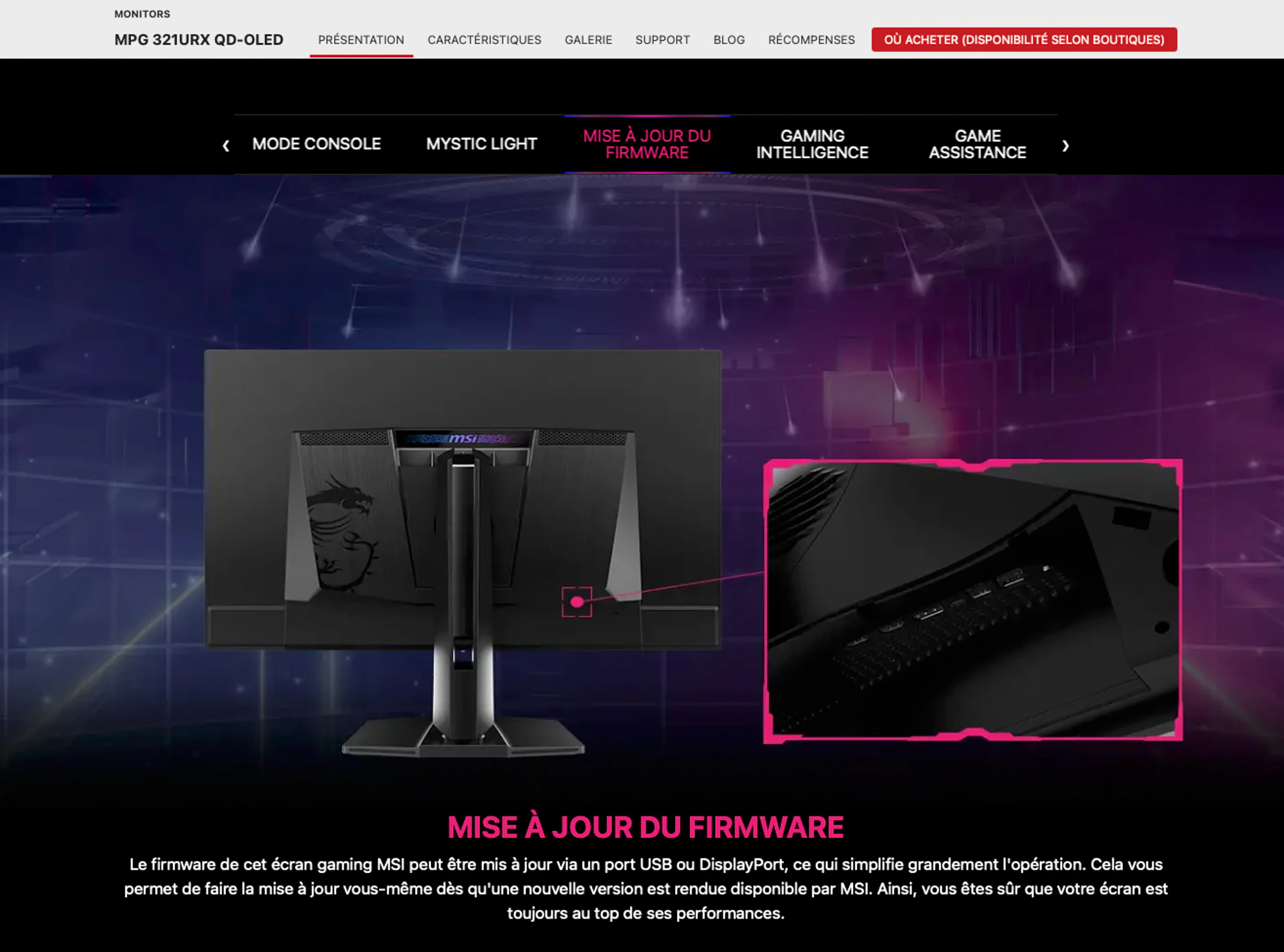
Si vous êtes curieux, l’exemple ci-dessus provient du MSI 321URX que j’ai testé dans cette vidéo.
Comment mettre à jour son écran ?
Selon les écrans, il suffit simplement de commencer par le connecter avec un câble USB-B à son PC. Mais si, vous savez, ce câble très (trop) gros à mon goût qu’on retrouve souvent sur les imprimantes.
Une fois connecté, il va permettre à l’ordinateur et l’écran d’échanger des données autres que vidéo (propre à l’HDMI ou au DisplayPort) et ainsi mettre à jour l’écran via un .exe du fabricant ou un logiciel dédié du fabricant.
Il n’y a pas de méthode plus rapide ou pratique qu’une autre, ça dépend vraiment des écrans et de vos préférences, les deux ont des avantages et des inconvénients.
Pour les besoins de démonstration de cet article, je vais utiliser le ROG XG27UCDMG que j’ai testé dans la vidéo ci-dessous :
Première étape
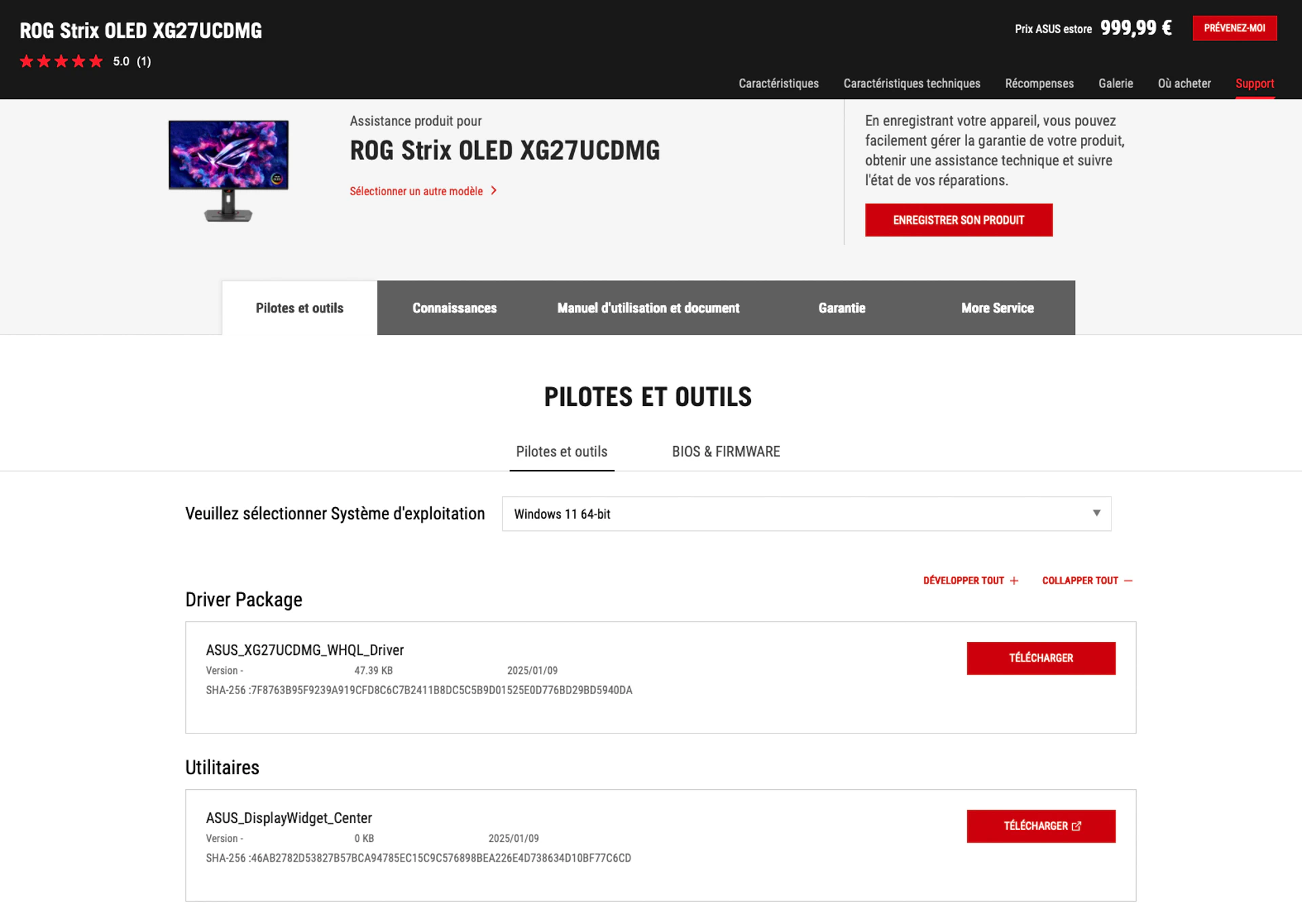
Commençons par aller sur la fiche produit constructeur pour y trouver l’onglet « Support » de la fiche produit, en haut à droite.
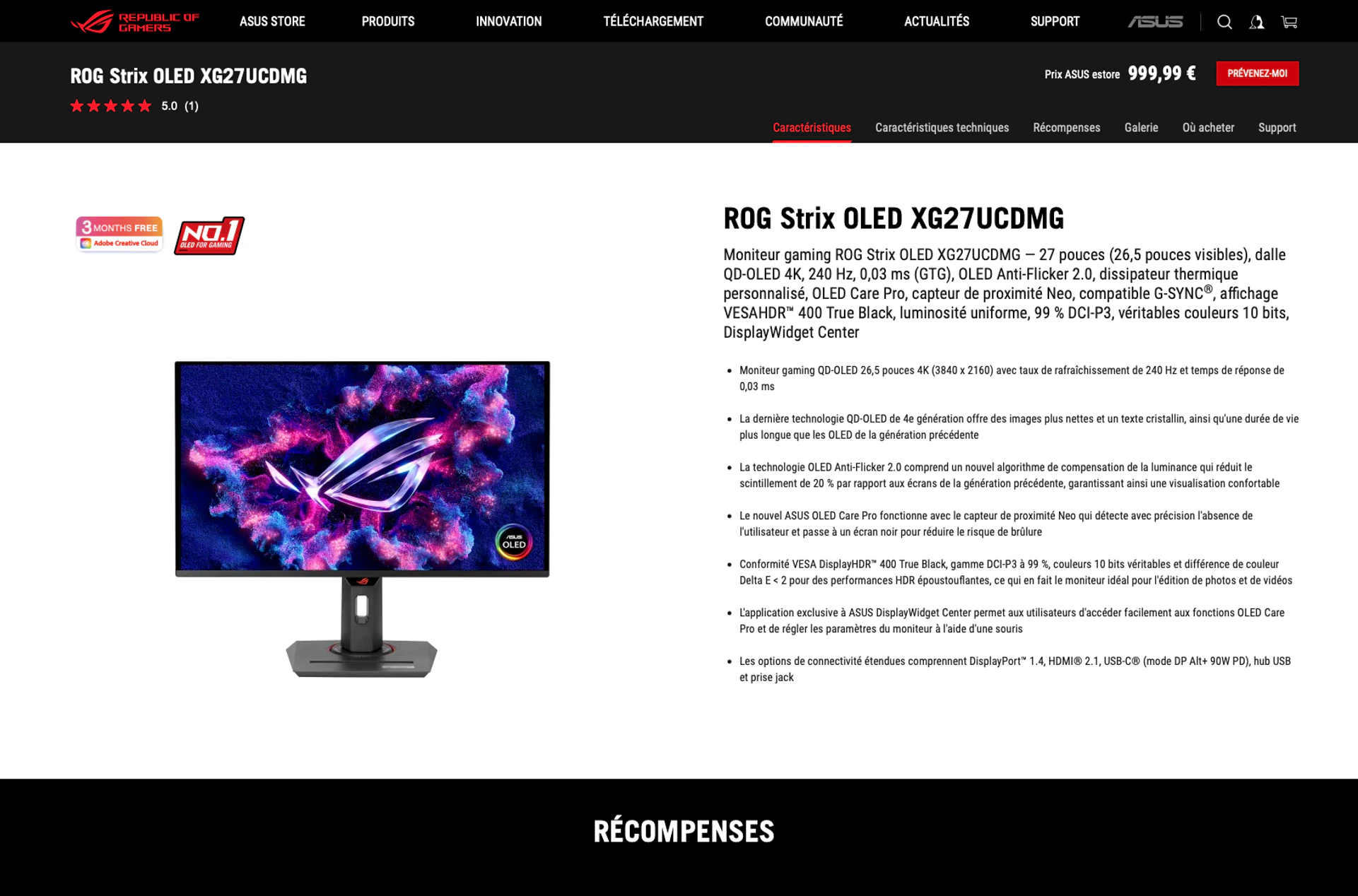
Etape 1
Par défaut, l’onglet « Support » ouvre la catégorie « Connaissances » toujours intéressante pour apprendre à paramétrer son produit. La plupart des questions posées sur internet trouvent d’ailleurs souvent réponse ici.
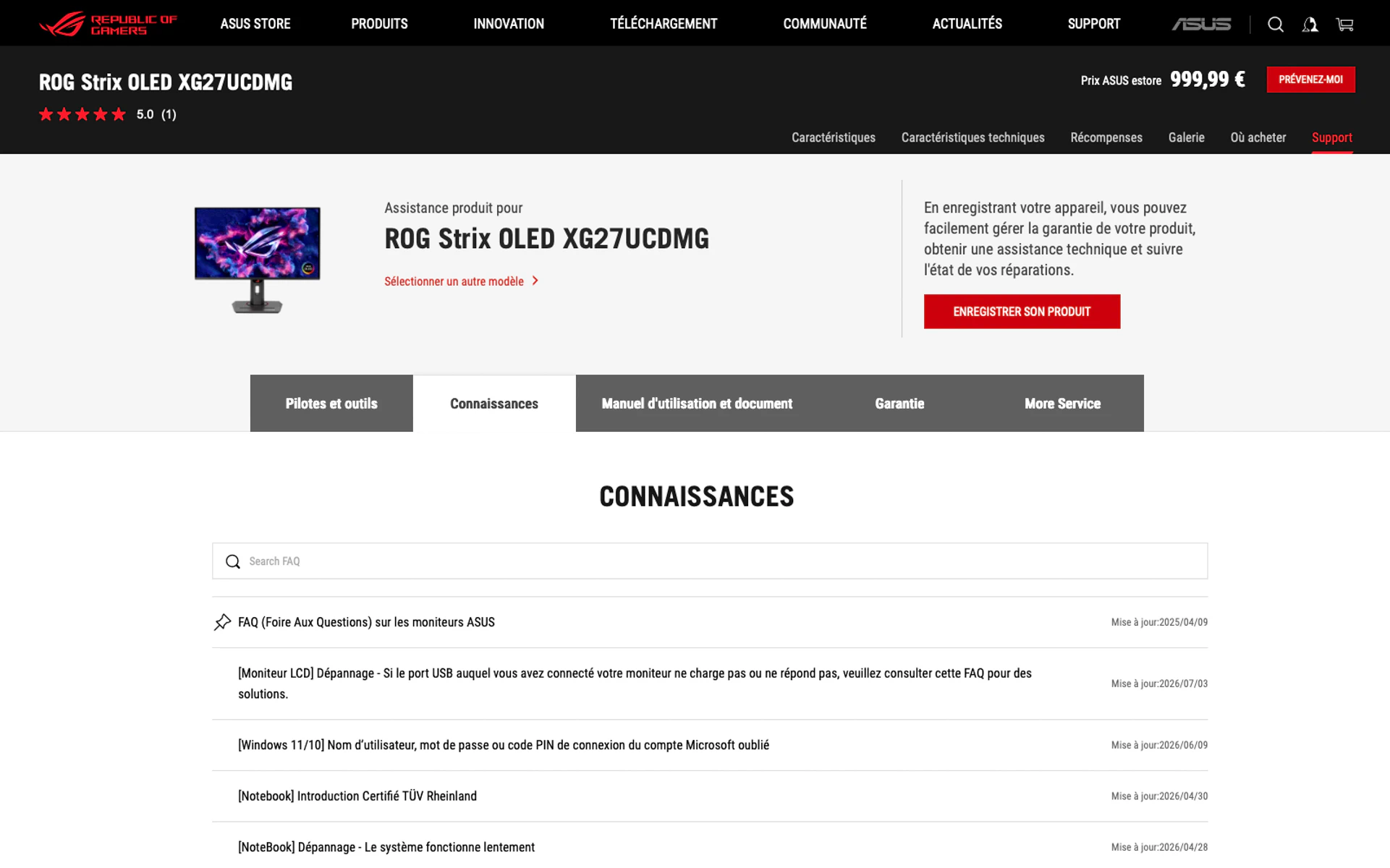
Etape 2
Dans le cas présent, ce qui nous intéresse c’est l’onglet « Pilotes et outils » qui va nous permettre à la fois de télécharger le logiciel de ROG, mais aussi les mises à jour firmware.
Etape 3
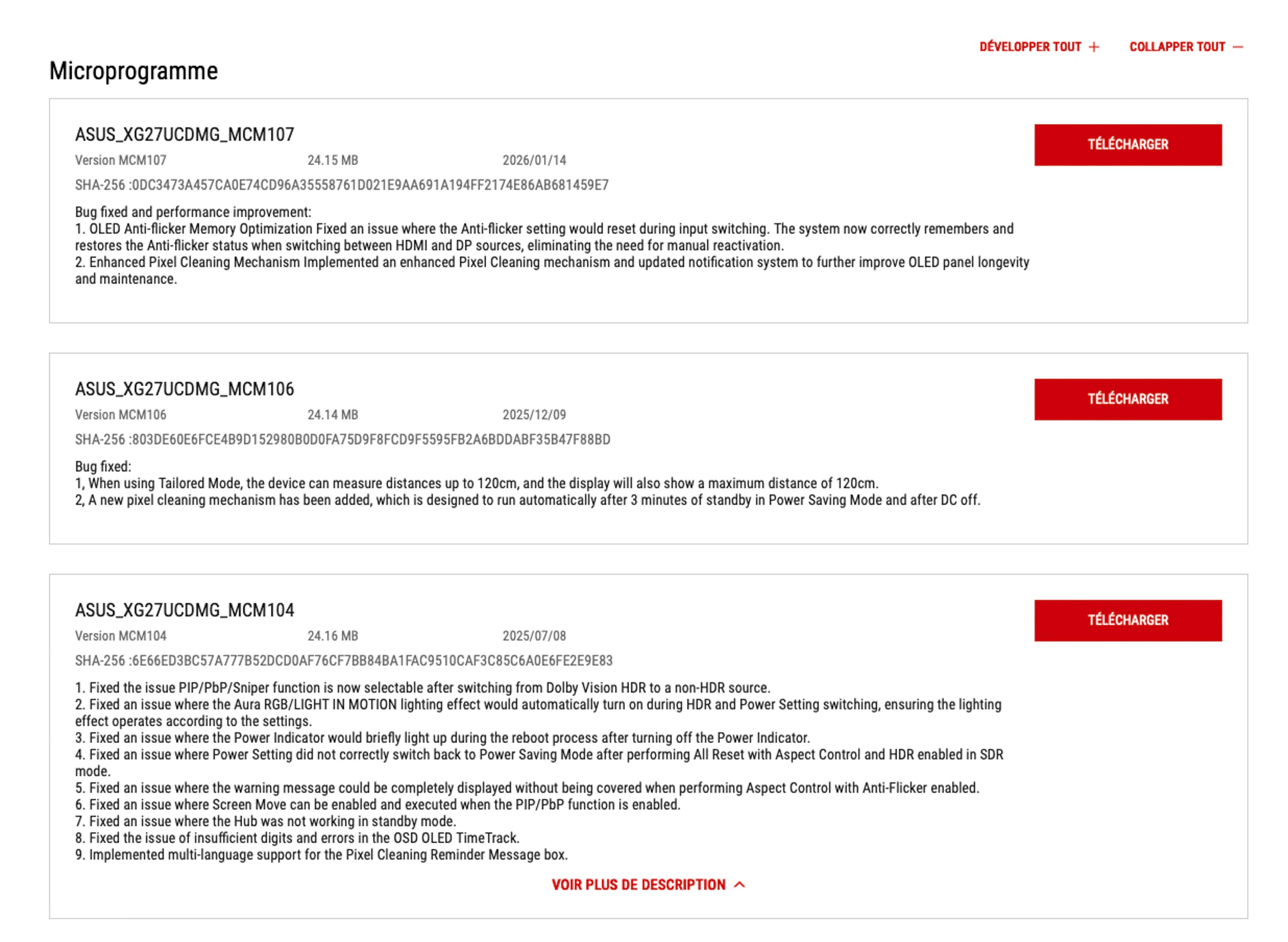
Comme ce qui va nous intéresser aujourd’hui se passe au niveau du firmware de l’écran, on va aller dans l’onglet « BIOS & FIRMWARE » pour trouver la liste de toutes les mises à jour disponibles pour le produit.
La liste
On note que certains patchs comme le MCM102 du 01 avril 2025 et le MCM104 du 08 juillet 2025 ont été particulièrement riches en correctifs, avec respectivement 11 et 9 correctifs !
Vérifier son firmware
Comme vous pouvez le constater dans cet exemple, une sacrée liste de points a été modifiée depuis la commercialisation du produit. Mais alors, comment savoir si notre écran est à jour ou non ?
En effet, selon sa date de fabrication, un firmware plutôt qu’un autre a été installé dans l’écran. C’est obligatoire, sans ça il ne pourra pas fonctionner.
Par ailleurs, ne tombez pas dans le piège de vous dire que vu que vous venez d’acheter votre écran, il est forcément à jour. L’écran vous a certes été vendu il y a quelques jours, mais a pu être fabriqué et expédié fin 2025 et conservé dans les stocks de votre revendeur pendant plusieurs mois !
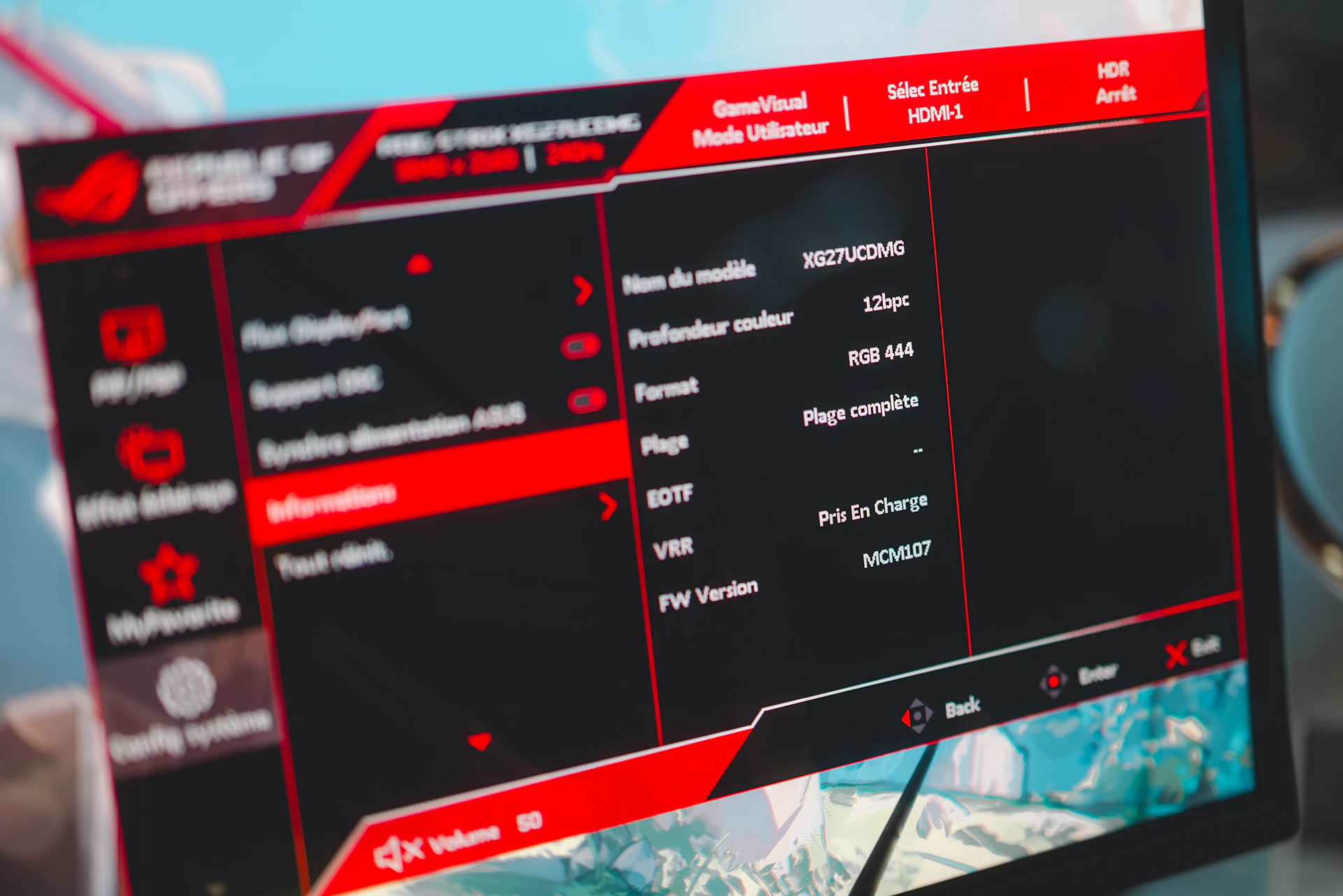
Pour identifier la version de votre écran, commencez par vous rendre dans l’OSD de celui-ci avec les boutons sous ou derrière l’écran. Vous verrez un menu (dont la mise en page et le nom diffèrent selon les marques) qui vous permettra d’avoir le numéro de version affiché.
Dans le cas des écrans ROG, c’est dans le menu « Config Système » -> « Informations » et la dernière ligne FW Version mentionne le MCM107, j’ai donc bien la dernière version (mais j’ai triché, j’ai pris la photo après avoir mis l’écran à jour pour cet article).
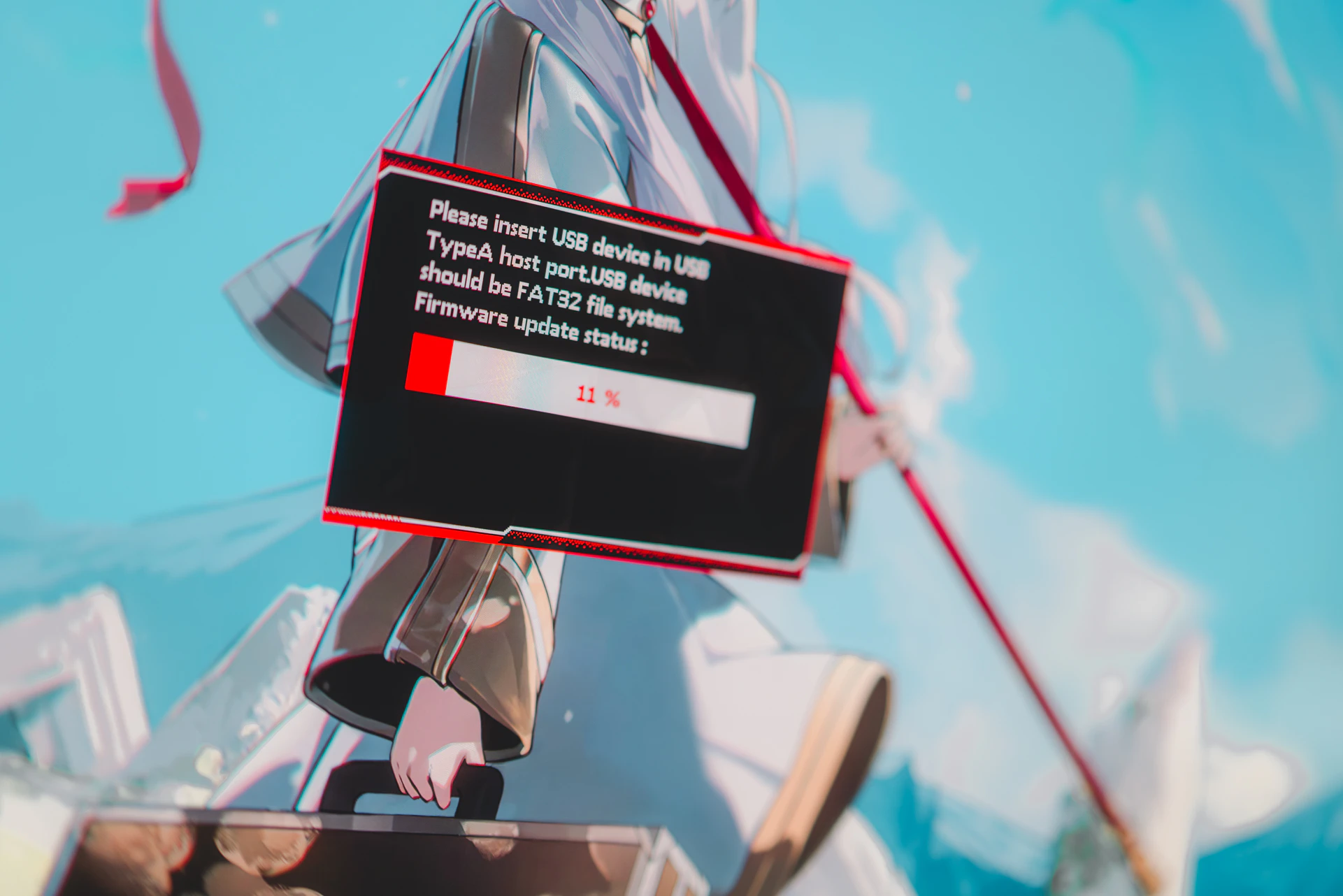
Dans le cas présent, j’ai effectué la mise à jour avec une clé USB formatée en FAT32, comme recommandé par le constructeur. Bien souvent, quand vous téléchargez la mise à jour firmware vous avez un fichier texte, un PDF, ou une petite application s’occupant de l’installation du firmware, mais dans tous les cas une information concernant la méthode d’installation.
Une fois la mise à jour lancée, elle se présente ainsi sur mon écran :
Mise à jour en cours
Enfin, pour vérifier que tout a bien fonctionné, il vous suffit de vous rendre à nouveau dans l’OSD pour constater que le numéro de firmware a changé !
Vigilance
Il n’y a pas de règles explicites concernant l’ordre des mises à jour. Parfois, si votre produit a sauté 10 mises à jour, vous pouvez passer d’un coup de la première à la dernière.
En revanche, je vous recommanderais plutôt d’y aller étape par étape si vous avez vraiment beaucoup de mises à jour en retard. Par exemple si vous êtes en version 1.0.2 et qu’il existe la 2.3.1 avec 17 mises à jour entre les deux, essayez d’y aller palier par palier. Passez d’abord à la 1.2.2, puis à la 1.8.3 puis à la 2.3.1 ou, s’il n’y a pas beaucoup de mises à jour, l’une après l’autre. Bien entendu, cet exemple est fictif mais illustre ce qui existe parfois.
En effet, historiquement on a souvent constaté dans diverses familles de produits (smartphones, système d’exploitation ou encore consoles) faire un saut trop important d’un coup entre deux firmware peut créer des soucis d’installation, voire ne pas fonctionner. Mais libre à vous de faire comme vous le sentez !
Et pour les joueurs console ?
Je ne rentre pas souvent dans le débat console/pc, toutefois vous aurez forcément besoin d’un ordinateur à un moment.
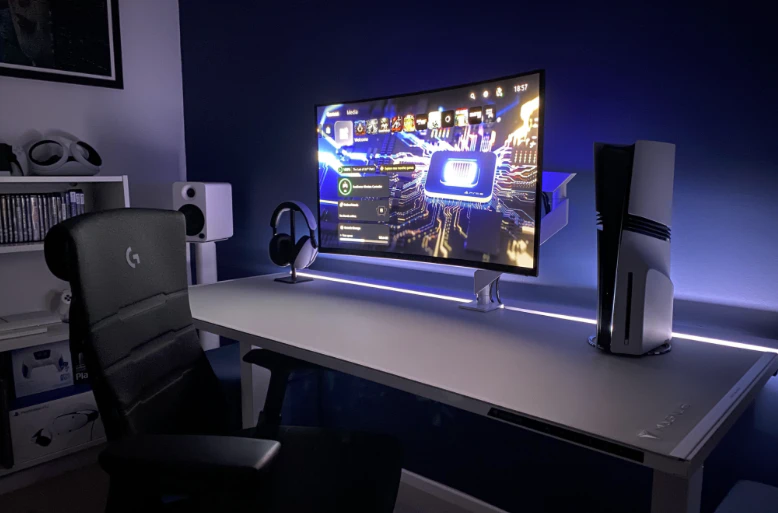
Le setup de Major_Byson composé d’une PS5 Pro et d’un écran 4K 32 pouces Alienware
En effet, que ce soit pour déplacer le firmware sur une clé USB formatée (souvent en FAT32) ou pour mettre l’écran à jour via un logiciel, il vous faudra forcément passer par un ordinateur. L’exception qui confirme la règle réside dans les écrans avec un OS dédié comme les « smart monitor » qui ont une interface TV, mais restent minoritaires.
En soi, n’importe quel ordinateur sous Windows pourra faire l’affaire si le logiciel du constructeur doit être utilisé, et n’importe quel OS sera fonctionnel pour formater votre clé USB et y déposer le firmware.
Mises à jour = Problèmes ?
Je sais que c’est un raccourci facile à faire et que beaucoup font au quotidien. Disons que ça dépend si vous êtes du genre à voir le verre à moitié vide ou à moitié plein.
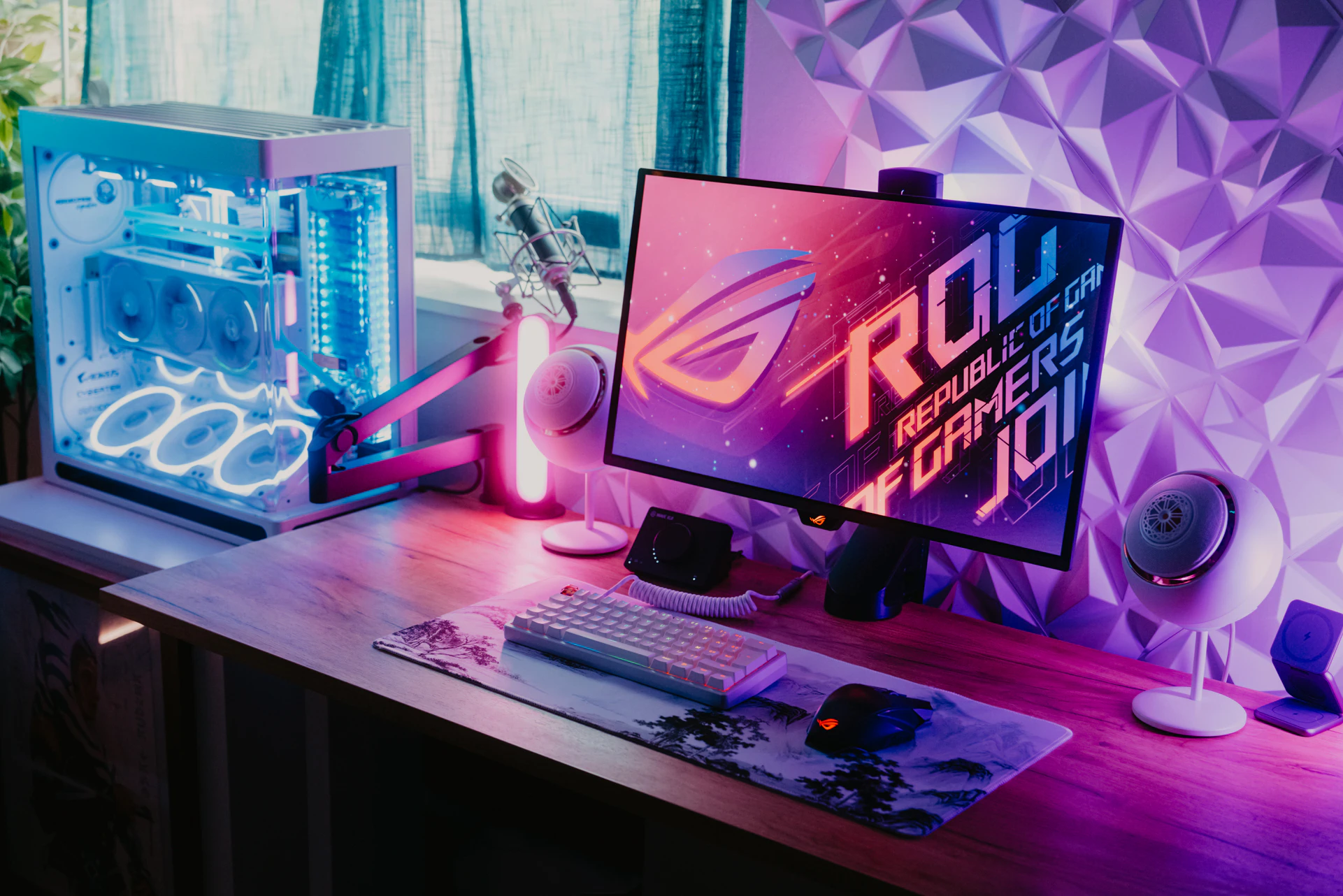
Le ROG XG27UCDMG utilisé pour la création de ce contenu
À titre personnel, voir qu’un constructeur continue de mettre à jour son produit 1 ou 2 ans après sa sortie me rassure et démontre qu’un suivi régulier existe de sa part.
D’autres en revanche, diront que si des mises à jour sont disponibles, c’est justement parce que le produit est mauvais et qu’il a été lancé bâclé, ce qui révèle selon eux un manque de sérieux.
Dans la mesure où là on va davantage rentrer dans un débat philosophique que pratique, je vous laisserai le soin de donner votre avis à ce sujet dans l’espace commentaire.
À titre personnel, je préfère avoir un produit parfait à 99,90 % lors de mon achat et le voir continuer de s’améliorer au fil des mois, corrigeant même éventuellement des problèmes que je n’ai jamais constatés. Ça me permet ainsi d’en profiter dès le premier jour, tout en poussant l’expérience encore plus loin avec le temps.
Conclusion
Ne diabolisez pas tout de suite les écrans qui ne proposent aucune mise à jour. Certains sortent « bien-nés » et sont déjà excellents en sortie d’usine. Une grosse majorité de références sur le marché sortent même sans cette possibilité.
Toutefois, il convient de garder une certaine forme de vigilance en fonction de l’historique de la marque. Rappelez-vous de l’exemple du Xiaomi que j’ai cité dans le premier point de cet article.
Si un écran de la marque X vous intéresse particulièrement, mais que vous avez eu écho de soucis sur différentes gammes auprès de ladite marque X, il est peut-être préférable de prendre une marque Y compatible avec la mise à jour, même si la base produit est la même (même dalle ou même performance).
En cas de doute ou de besoin, mon serveur Discord est disponible avec un chan dédié aux achats d’écrans avec un questionnaire pré-remplis. C’est libre, gratuit, et je réponds personnellement à chaque abonné afin de lui trouver l’écran dont il a besoin.
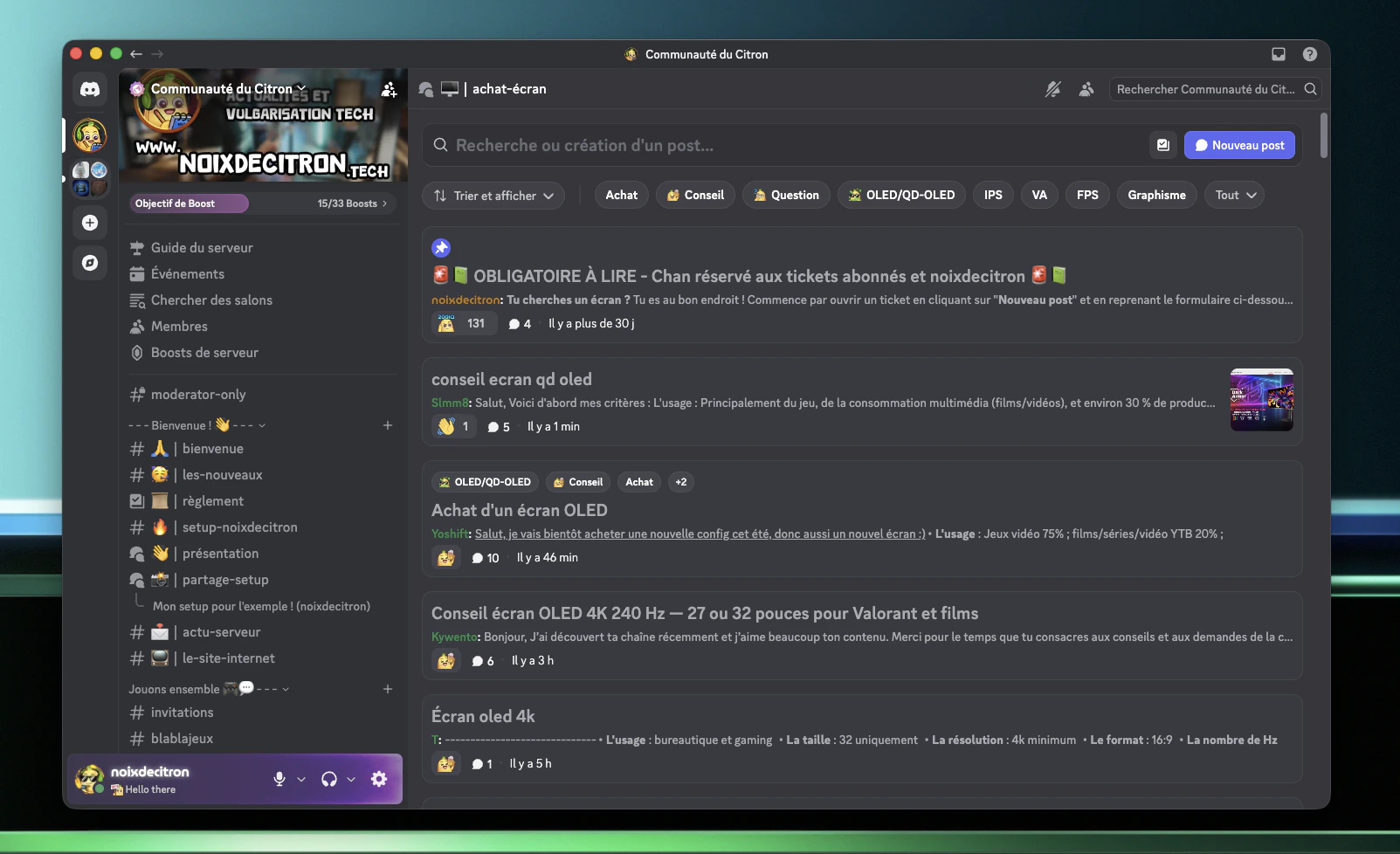
Si vous n’êtes pas trop à l’aise avec Discord, un chan « bienvenue » explique le fonctionnement du serveur avec une vidéo dédiée où j’y explique tout en détail.
Profitez bien !
Connectez-vous ou Inscrivez-vous pour laisser un commentaire et compléter vos quêtes !