

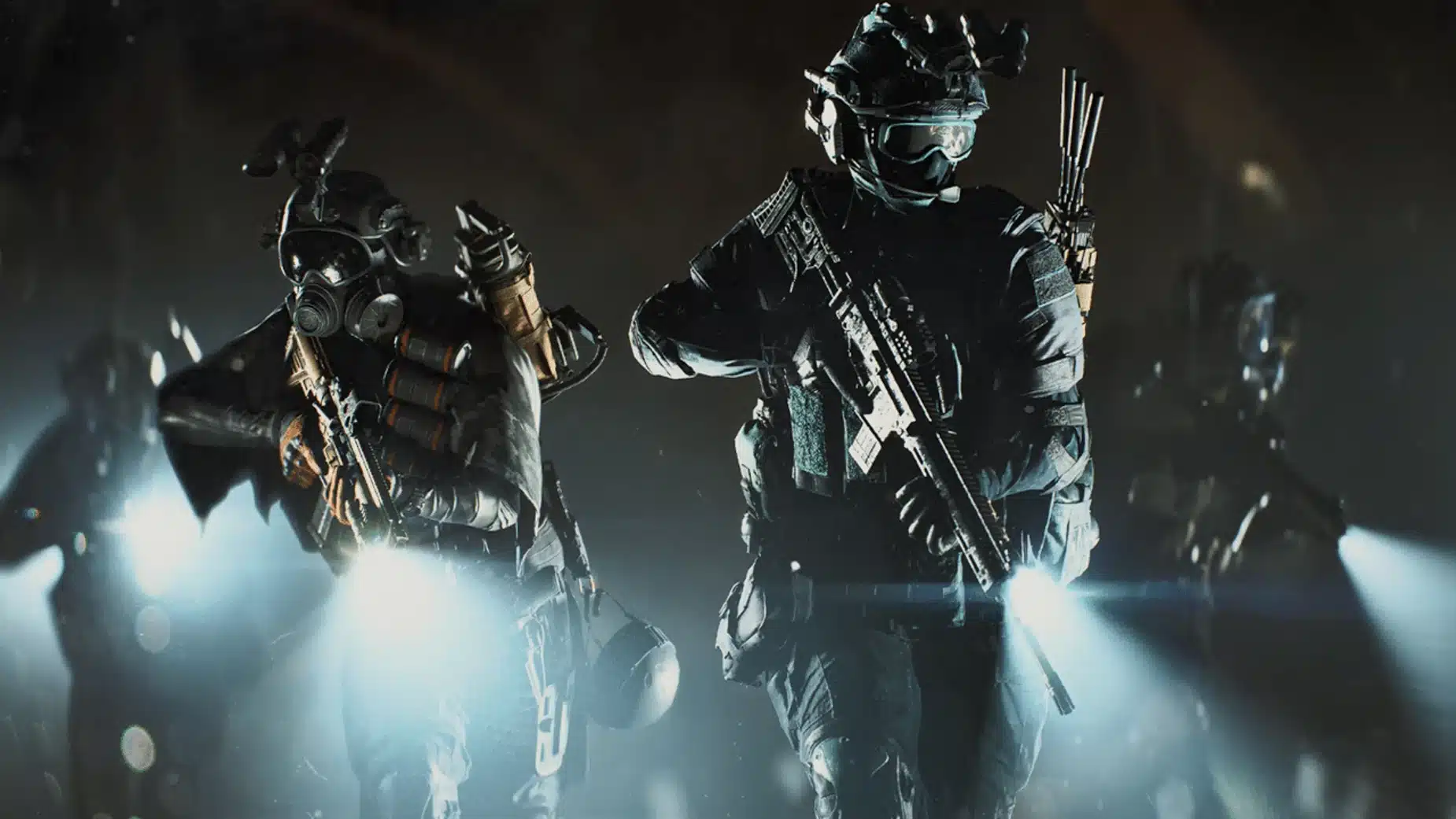
L’arrivée de l’événement « Crépuscule » de la saison 2 de Battlefield 6 m’a donné envie de redonner sa chance au HDR de Battlefield 6. . . avant de me rappeler qu’il était très mal géré. L’occasion pour moi de vous partager ma solution.
Les liens Amazon présents dans cet article peuvent être affiliés dans le cadre du programme Partenaire, participant à l’hébergement et la maintenance du site internet, ainsi qu’au renouvellement du matériel utilisé pour la création des vidéos sur YouTube.
Pour remettre l’article dans son contexte, la sortie de « Crépuscule » sur Battlefield 6 a apporté un contenu de mi-saison 02 assez novateur : une carte souterraine, parfois entièrement dans le noir (un bonheur sur un écran OLED !) faisant donc particulièrement bien ressortir les flammes, particules et effets de lumière. Problème, ces effets sont souvent très ternes, donnant l’impression d’une image qui manque d’intensité, comme si les blanc/lumières étaient « écrasés ».
Comment corriger le HDR ?
Après avoir tenté différents tutos sur internet, voici la solution qui, chez moi, a fonctionné et qui ne prend que quelques instants à mettre en place.
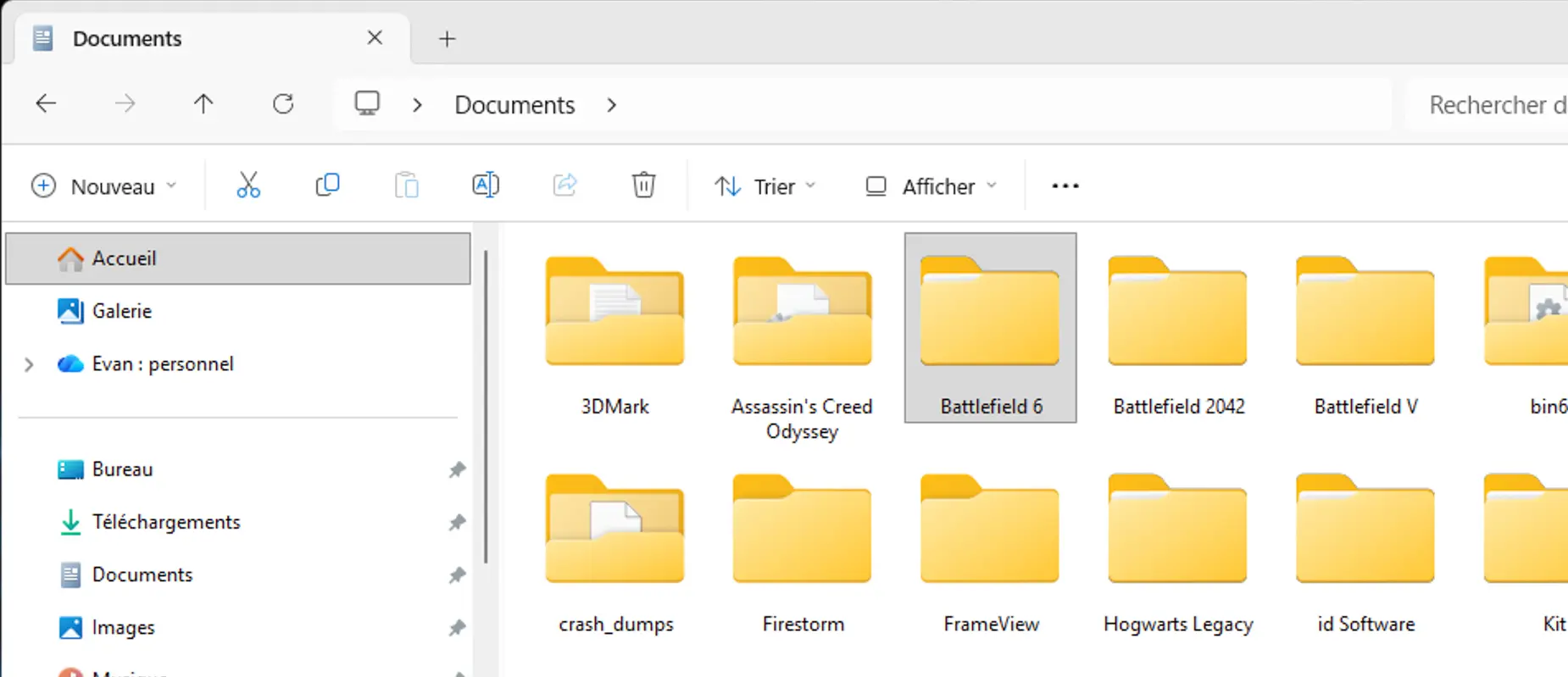
Étape 01 : Ouvrir le dossier « Battlefield 6 » dans « Documents »
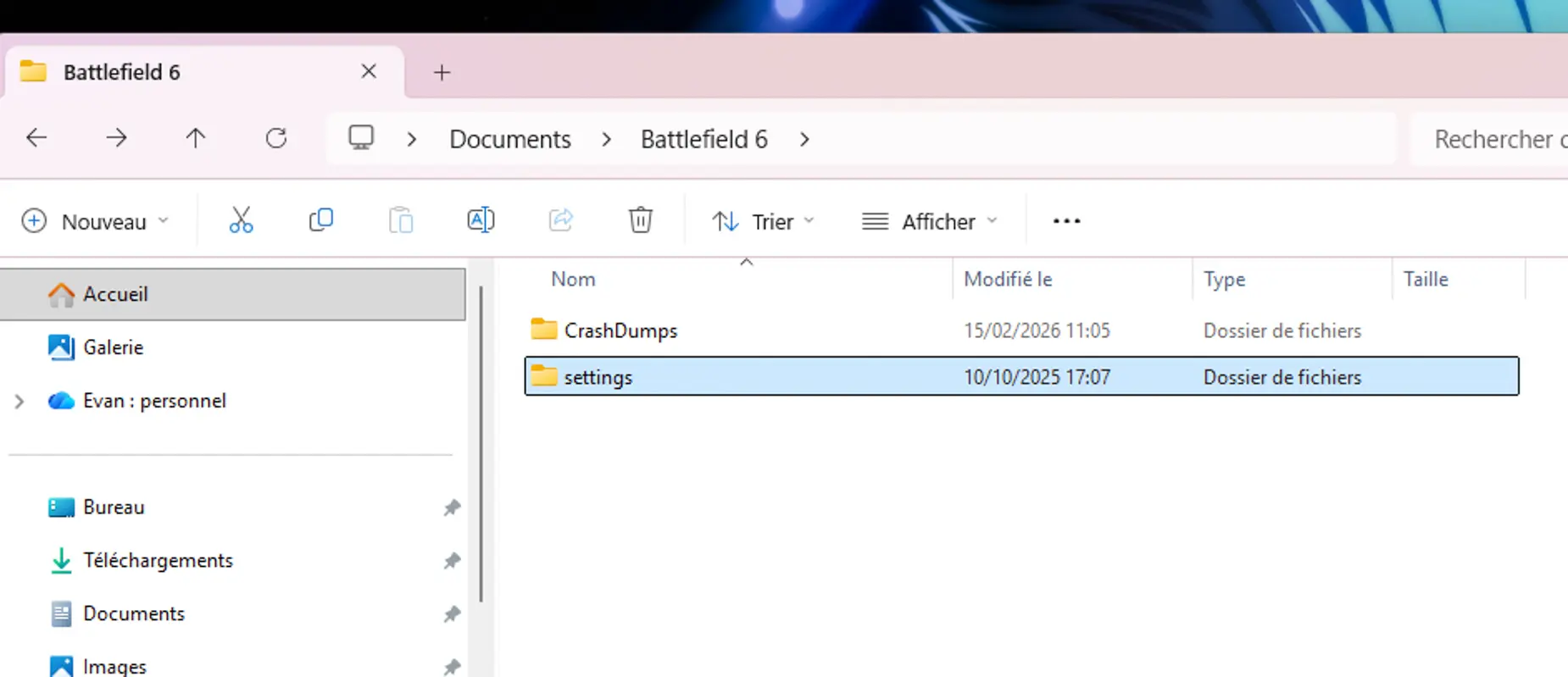
Étape 02 : Ouvrir le dossier « Settings »
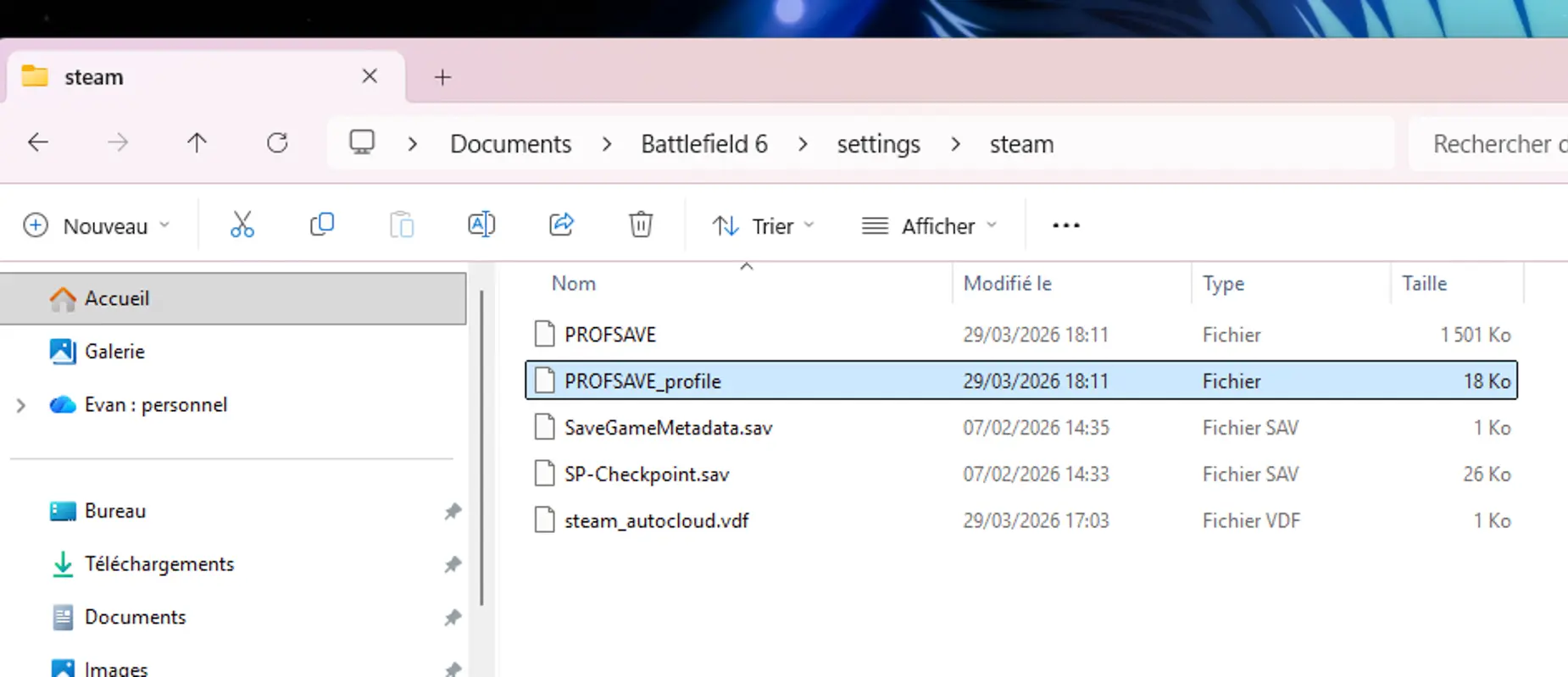
Étape 03 : Réparer le fichier « PROFSAVE_profile » puis, faire un clic droit -> « Ouvrir avec » et sélectionner le Bloc-Notes de Microsoft (ou n’importe quel autre éditeur de texte)
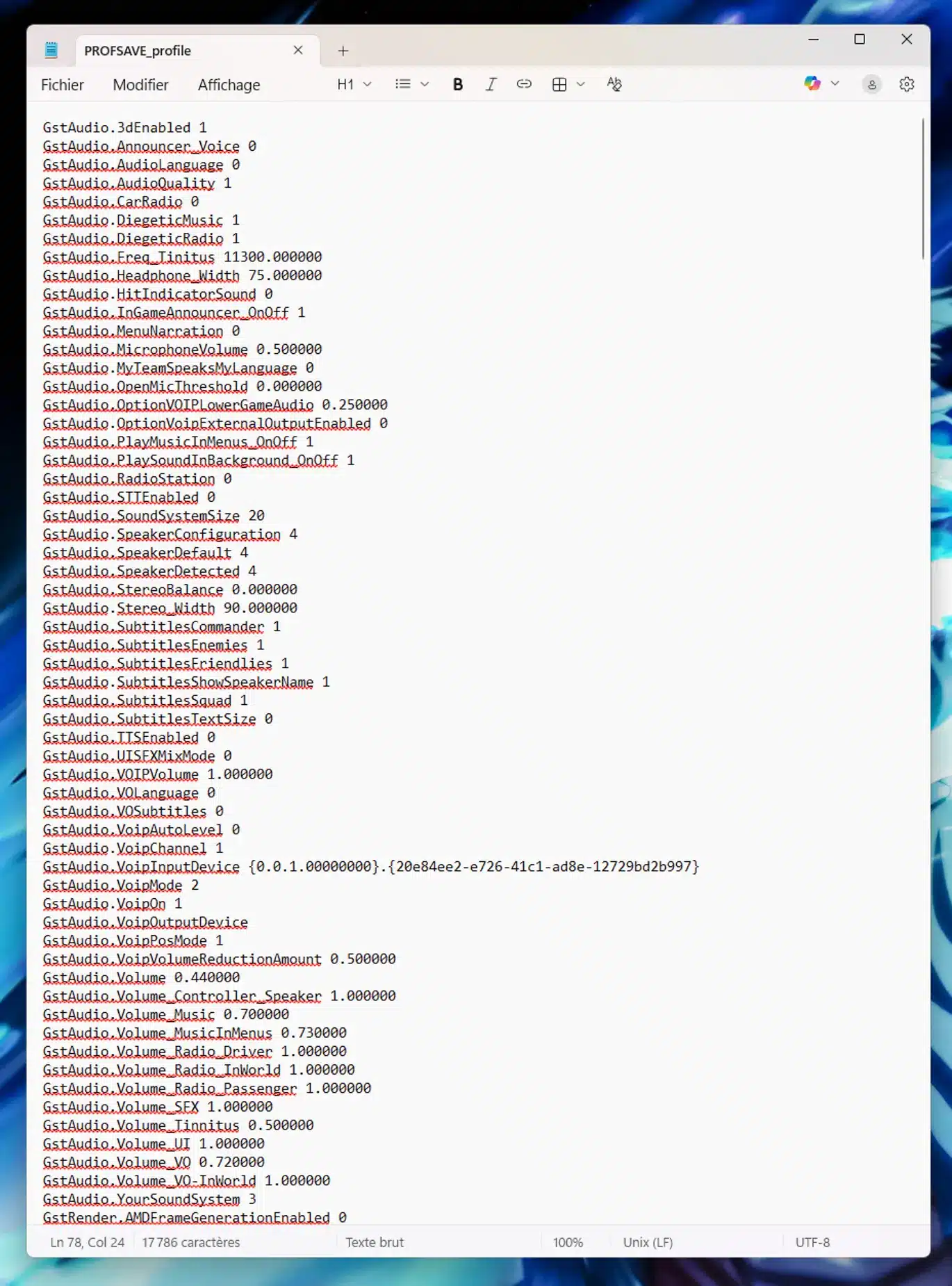
Un (très) long fichier va alors apparaitre à l’écran
Les lignes à modifier
C’est à présent ici que nous allons nous arrêter quelques instants pour modifier 2-3 valeurs. Pour commencer, faites CTRL + F sur le clavier afin d’afficher la barre de recherche histoire de repérer rapidement la ligne à modifier. Une fois la barre de recherche présente à l’écran, saisissez cette ligne :
GstRender.DisplayMappingHdr10PeakLuma
C’est ici qu’on va changer la luminosité par défaut afin de l’adapter à notre écran.
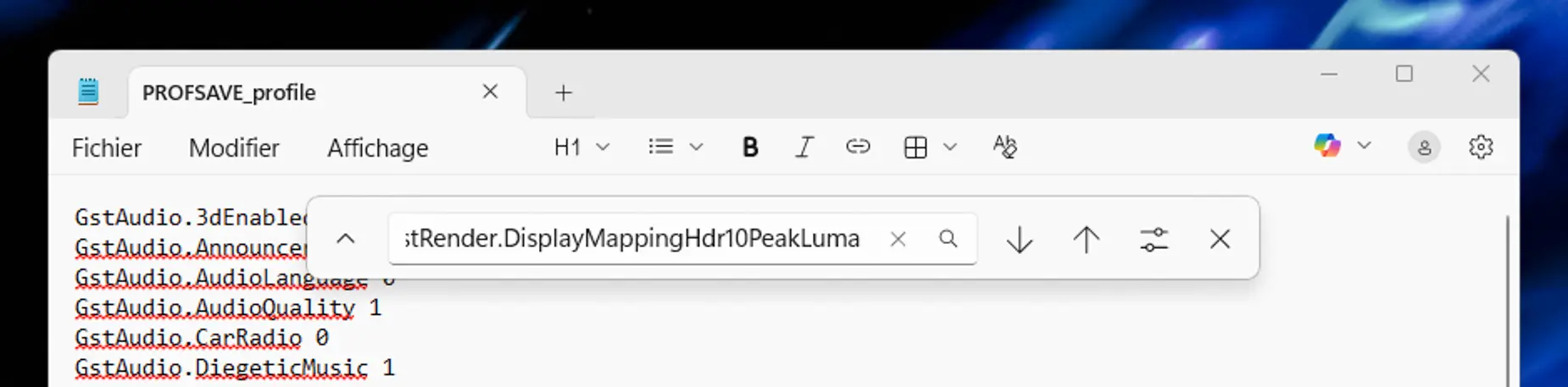
Dans mon cas, la valeur par défaut était 10000.000000 (pourquoi ? aucune idée !) il faudra donc modifier le chiffre avant le point. Mon moniteur gaming étant un Samsung G60SF avec une dalle QD-OLED True Black 500 et 500 Hz, son pic HDR est d’environ 1050 nits. J’ai donc modifié la valeur à 1050.000000.
Si votre écran embarque une dalle IPS avec un HDR400, saisissez 400, si c’est du miniLED qui monte à 1400, saisissez 1400 bref, vous avez compris.
En revanche, si vous avez un doute sur la valeur max du HDR de votre écran, n’hésitez pas à regarder des tests indépendants sur internet, comme rtings, des sites de tech, des créateurs tech sur youtube etc, qui proposent souvent des mesures de luminosité, colorimétrie etc. C’est encore le meilleur moyen de savoir quelle est la valeur max réelle, et non celle indiquée sur la fiche produit du site constructeur qui n’est pas forcément représentative de vos réglages ou de « la réalité.
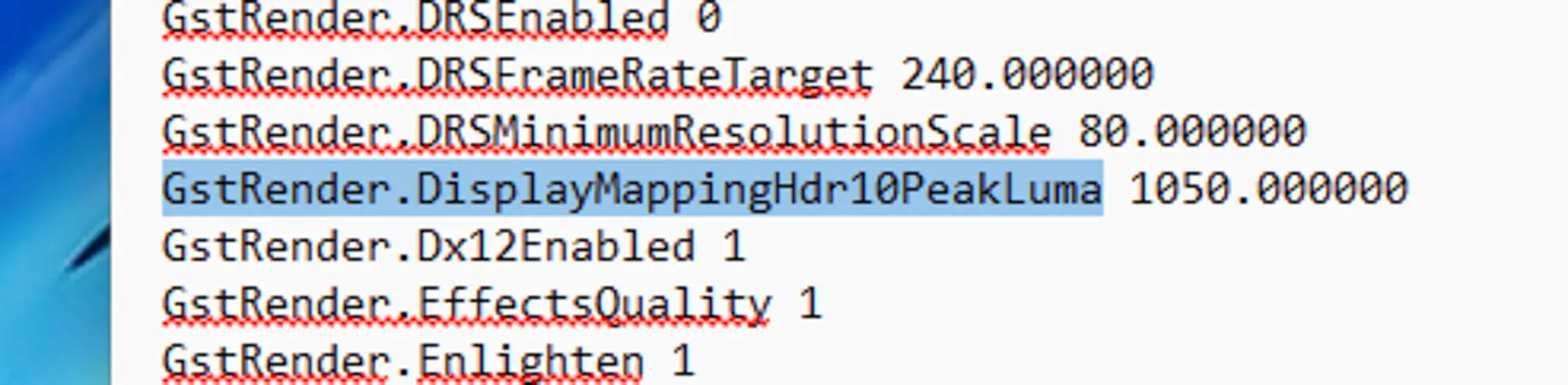
Ensuite, toujours avec un CTRL + F, profitez-en pour vérifier que les deux lignes suivantes ont une valeur sur 1 et non 0 :
GstRender.HighDynamicRangeMode
GstRender.Dx12Enabled
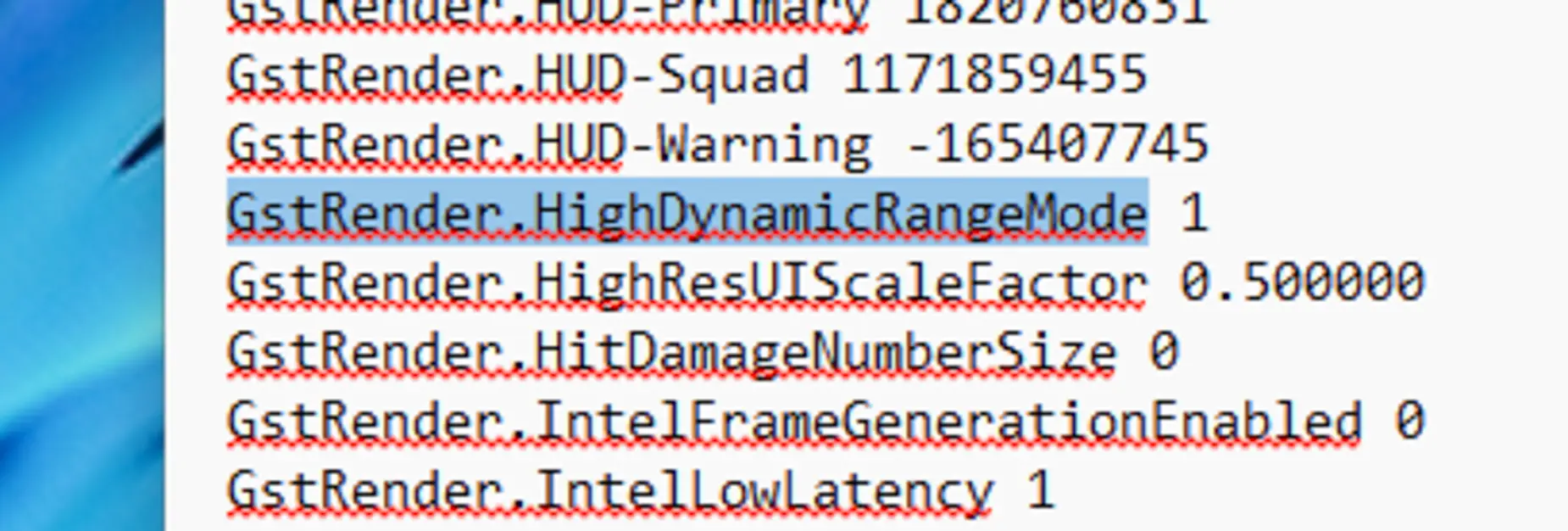
L’option HighDynamicRangeMode
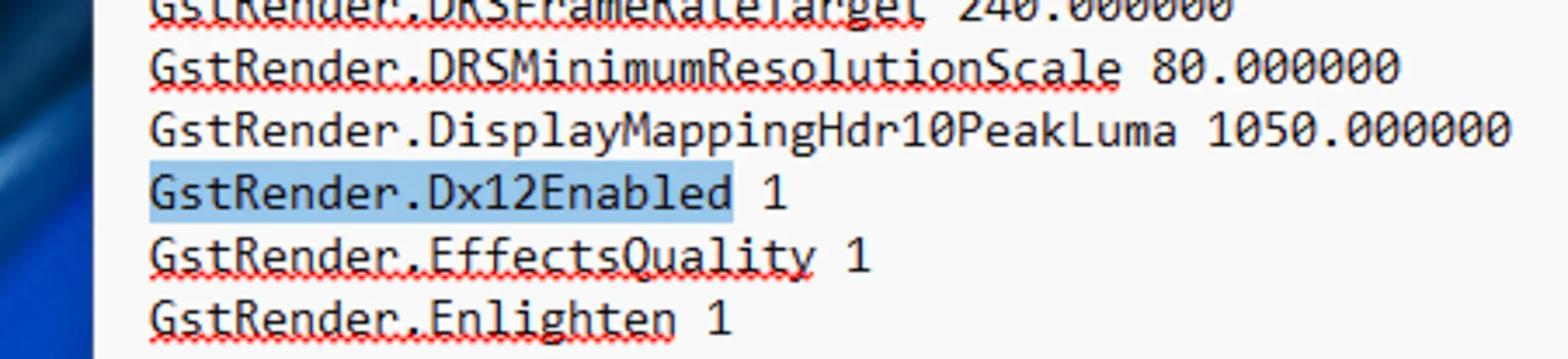
L’option Dx12
Enfin, et pour parfaire les réglages, faites un clic droit sur l’icône de l’exécutable de Battlefield 6. L’ayant acheté sur Steam, le chemin d’accès dans mon cas est le suivant :
C:\Program Files (x86)\Steam\steamapps\common\Battlefield 6
Faites ensuite un clic droit sur le fichier bf6 puis -> Propriétés -> Compatibilité -> Puis cocher la case « utiliser la gestion des couleurs ICC d’affichage héritée« .
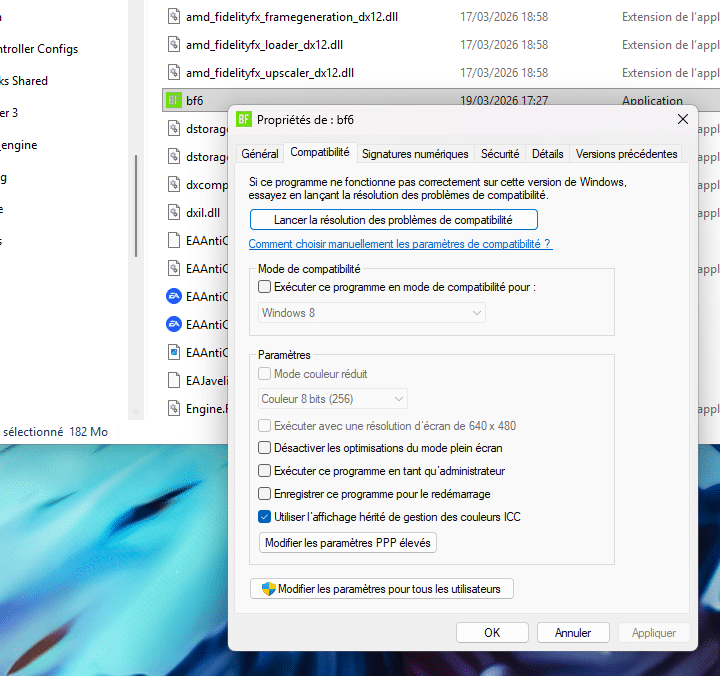
C’est tout !
J’en profite également pour vous rappeler que DICE a intégré le DLSS 4.5 à Battlefield 6, et que couplé à la fonction « Reflex » la latence est désormais très basse et proche du rendu natif. En effet, au lancement, il était facile de l’utiliser en complément de la génération d’image afin d’atteindre 300, 400 voire plus de 550 FPS en jeu, au détriment toutefois d’une latence qui pouvait passer de 12 à 70 ms, ce qui n’est ni agréable ni acceptable pour ce type de jeu.
En effet, si dans un RPG solo c’est moins gênant, une latence élevée donne un aspect « mou » au jeu, avec l’exemple de cliquer sur sa souris pour tirer sur un adversaire, mais d’avoir toujours la sensation que l’action s’exécute légèrement en décalé, de quoi rapidement perdre tous ses 1 vs 1.
Ainsi, au fil des patchs, des optimisations de pilotes Nvidia + l’intégration dans le jeu, il est désormais possible de profiter du DLSS 4.5 et de la génération d’images sans dépasser les 18 ms de latence, et c’est particulièrement appréciable. Profitez-en pour essayer !
Le dernier point
Si vous vous demandez encore quel écran utiliser afin de profiter au mieux de Battlefield 6, j’ai publié une vidéo à ce sujet il y a quelques mois, visant des budgets assez variés :
Toutefois, si vous avez un budget confortable et une bonne config, il existe des écrans ultra intéressants et non mentionnés dans cette vidéo (car commercialisés après) comme par exemple ces deux références en DisplayHDR True Black 500 et OLED, avec le Gigabyte en Tandem OLED et le Samsung en QD-OLED Gen 3.5. De beaux bébés !
Et si vous voulez encore plus premium, ça sera avec cette référence là encore de Gigabyte qui embarque la même dalle que le Samsung, à la différence que le DisplayPort intégré est le plus moderne du marché, avec du 2.1 UHBR20.
Ma préférence va toutefois au G60SF de Samsung, qui a l’avantage d’un revêtement mat beaucoup plus simple à nettoyer, plus résistant aux rayures, et qui fonctionne vraiment très bien.
Profitez bien !
Si une autre solution a fonctionné chez vous, n’hésitez pas à la partager dans l’espace commentaire, ça pourra toujours permettre d’aider quelqu’un un jour !
Connectez-vous ou Inscrivez-vous pour laisser un commentaire et compléter vos quêtes !