


Vous avez la simulation comme passion mais vous ignorez encore vers quelle installation vous dirigez ? Cet article est donc fait pour vous !
Les liens Amazon présents dans cet article peuvent être affiliés dans le cadre du programme Partenaire, participant à l’hébergement et la maintenance du site internet, ainsi qu’au renouvellement du matériel utilisé pour la création des vidéos sur YouTube.
Régulièrement, comme dans cet article où je vous partage 5 écrans gaming à moins de 150€ ou dans celui-ci dans lequel je vous recommande 5 écrans pour photographe, j’ai l’occasion de vous recommander des guides et des conseils afin de bien choisir votre nouvel écran et surtout comment et pourquoi un choix plutôt qu’un autre.
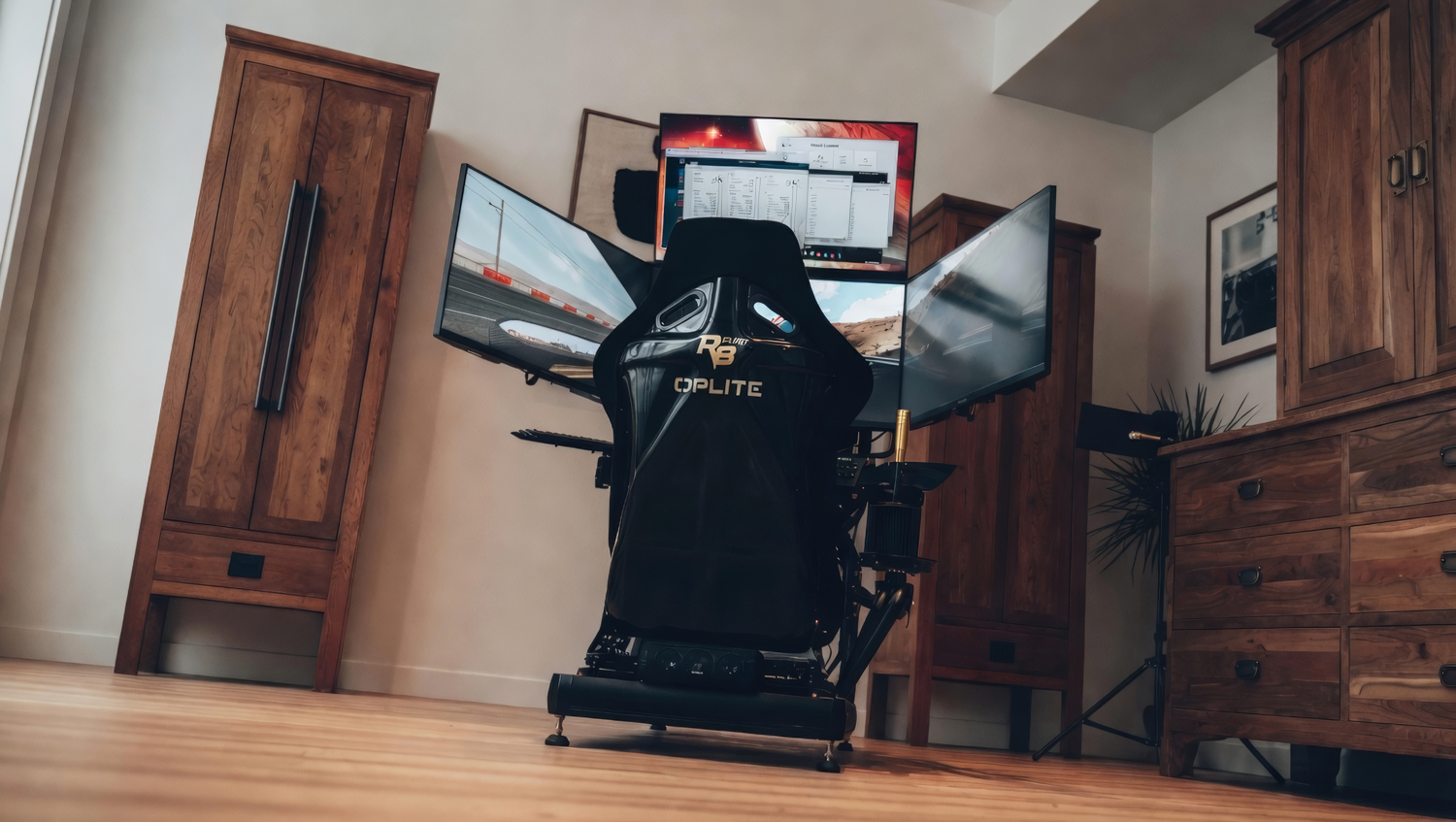
Aujourd’hui, dirigeons-nous vers les simulateurs spatiaux, de courses ou encore de vols.
Avant de commencer
Les envies et les besoins de chacun étant très spécifiques quand on parle de simulateur, j’ai choisi de privilégier 5 installations différentes avec un mix d’écrans de 32, 34, et 45 pouces, ceci afin de proposer du choix et de la variété dans un budget de 250€ à 1550€ par écran.
En effet, selon si on est dans un cockpit ou non, si on a de la place ou non, si on préfère de l’incurvé ou non, les simulateurs peuvent être très différents les uns des autres. Par ailleurs, une sélection de support VESA sera présentée en fin d’article.
Mais sans plus attendre, commençons tout de suite.
Samsung G55T – 34 pouces 21/9
Commençons petit, que ce soit en budget ou en taille. Le G55T de Samsung est un modèle de 34 pouces au format 21/9, offrant une définition de 3440×1440 pixels et tournant à 165 Hz.
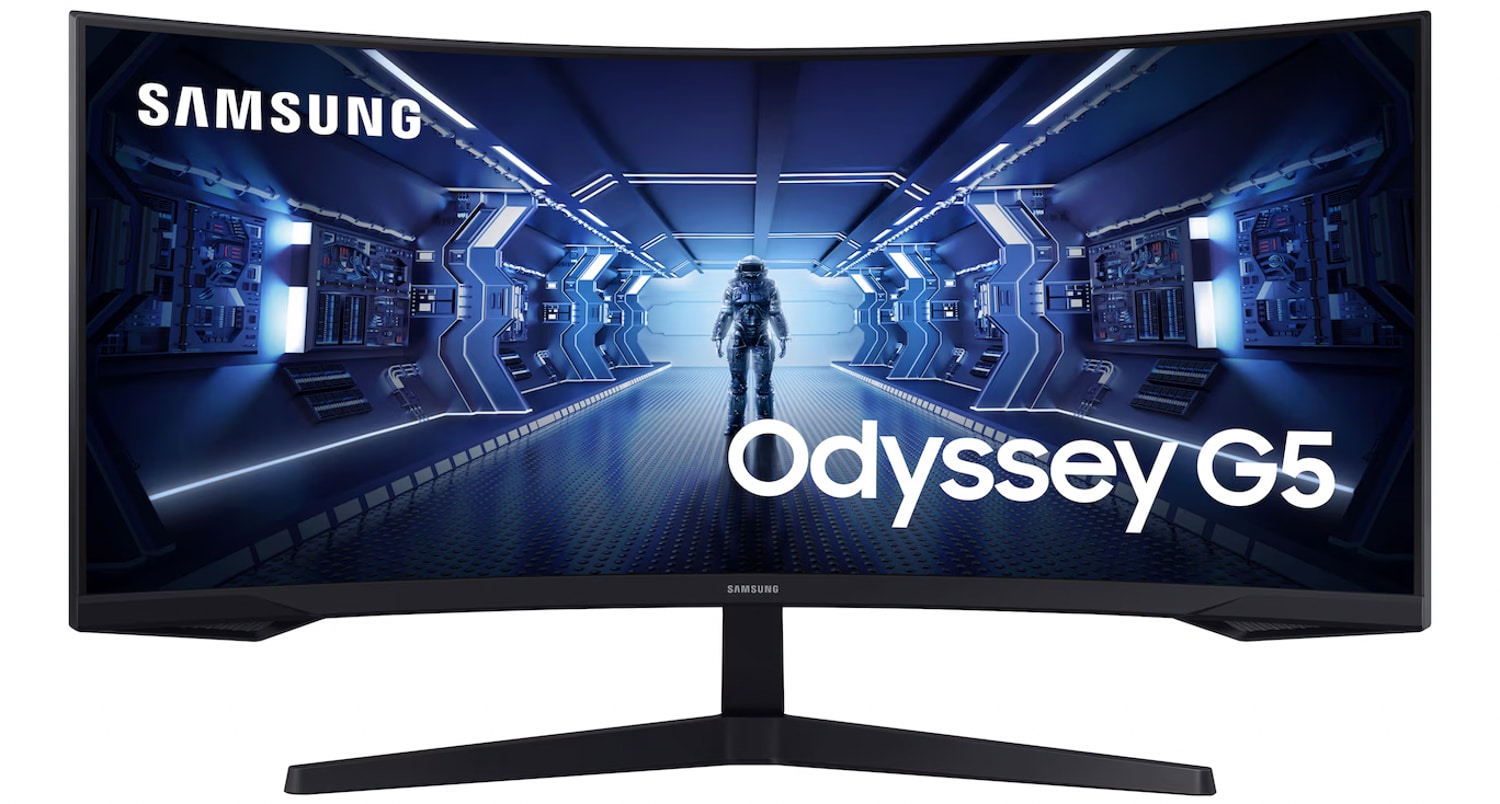
Sa dalle VA n’offrira pas les meilleures couleurs du marché, soyons clair là-dessus, à l’inverse des contrastes 3 à 4 x supérieurs que sur un écran IPS !
Le gros bonus de cet écran, en dehors d’un prix à 259€, est de proposer une immersion plutôt intéressante à petit prix. Sa dalle incurvée à 1000R offre une courbure assez conséquente et sera particulièrement intéressante pour les personnes qui ne souhaitent pas avoir plusieurs écrans.
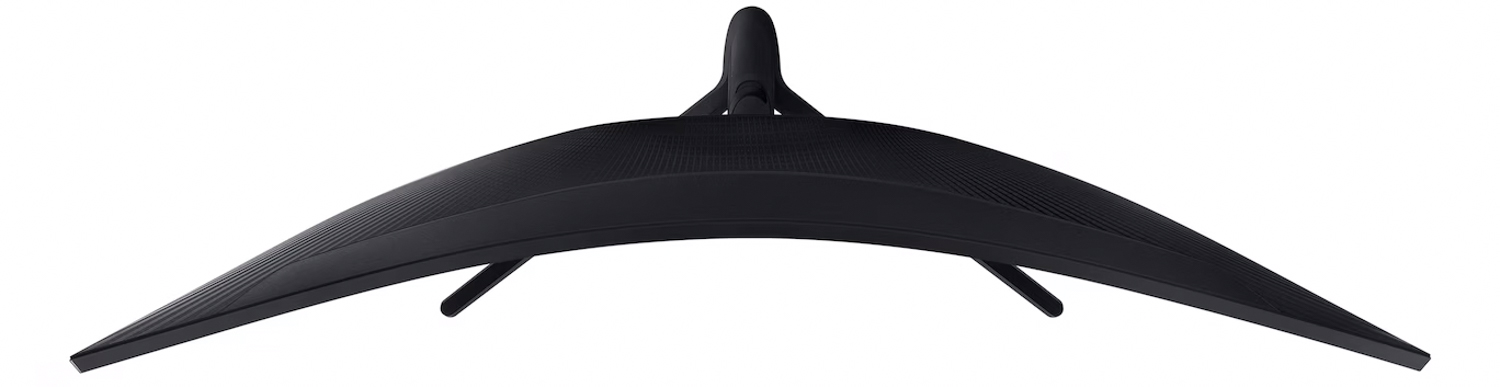
En revanche, concessions sur le prix obligent, cet écran ne sera pas des plus lumineux et le HDR (HDR10) sera davantage un gadget qu’un argument en faveur du G55T.
Si vous avez envie de partir sur cette référence, le G55T de Samsung sera disponible juste ici (amazon).
LG 32GS85Q-B.AEU – 32 pouces 16/9
Passons à présent à un format totalement différent avec une configuration à 3 écrans sans se ruiner, avec le 32GS85Q-B de chez LG.
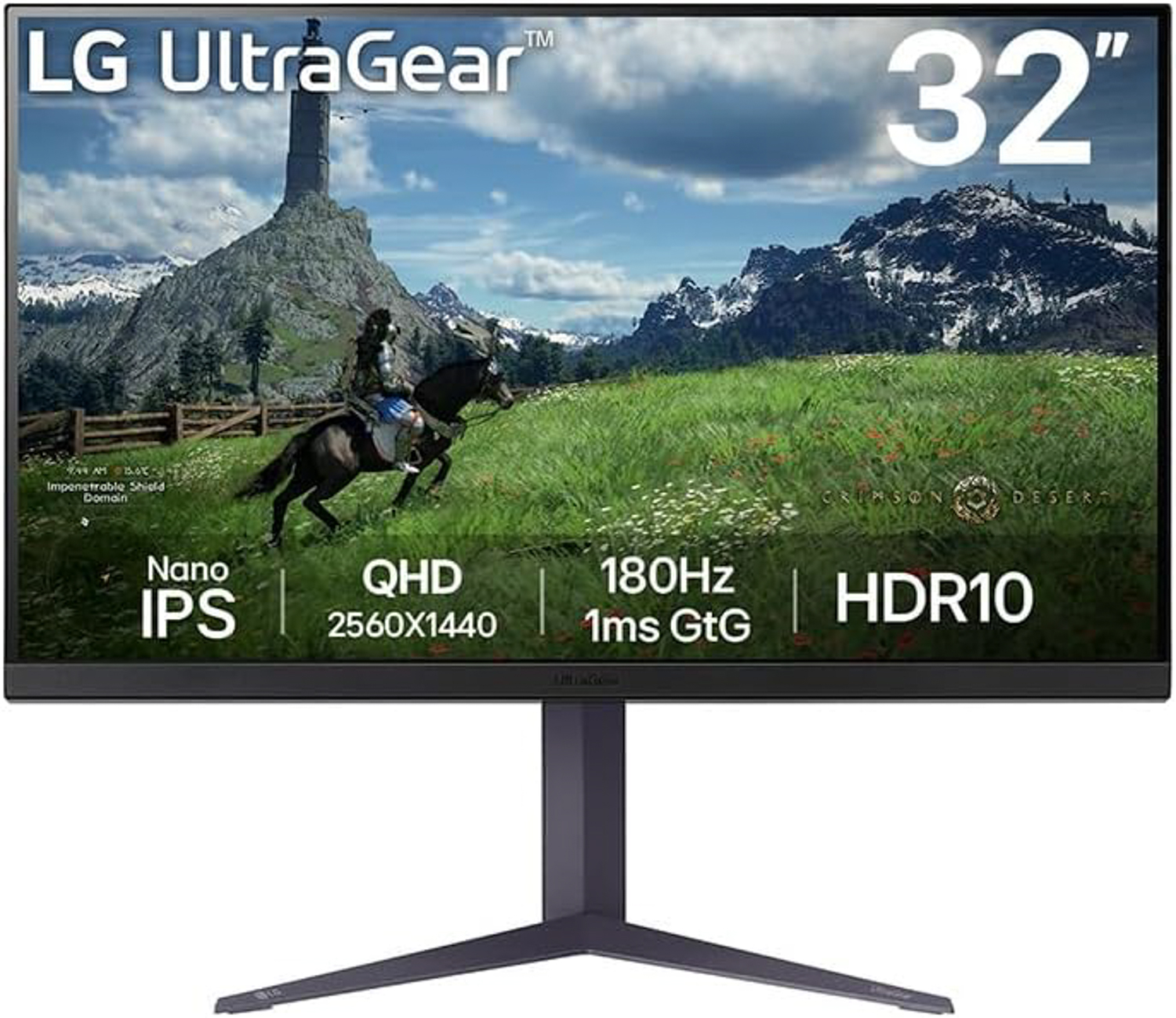
Si dans un autre contexte (mix bureautique classique et usage gaming à un bureau) je ne le recommanderais pas du tout à cause de sa définition de 2560x1440px qui est un peu légère pour son format de 32 pouces (le 2560×1440, dans l’idéal c’est maximum 27 pouces !) il est en revanche plutôt intéressant en usage simulateur.
En effet, le problème d’une définition trop faible engendre des pixels plus gros et donc plus visibles à l’œil quand nous sommes à une distance « normale » d’utilisation de l’écran (environ 60cm). En usage simulateur, on est souvent un peu plus loin de l’écran et donc, moins concerné par ce « problème ».
Contrairement au précédent G55T de Samsung, ce 32GS85Q de LG s’offre une dalle Nano IPS 35% plus colorée qu’une dalle IPS standard, du 180 Hz (capable de monter à 200 en overclockant l’écran) et de l’HDR10, sans oublier que contrairement à une dalle VA, l’IPS ne présente pas de « bavure » lors des mouvements rapides de caméra à l’écran.
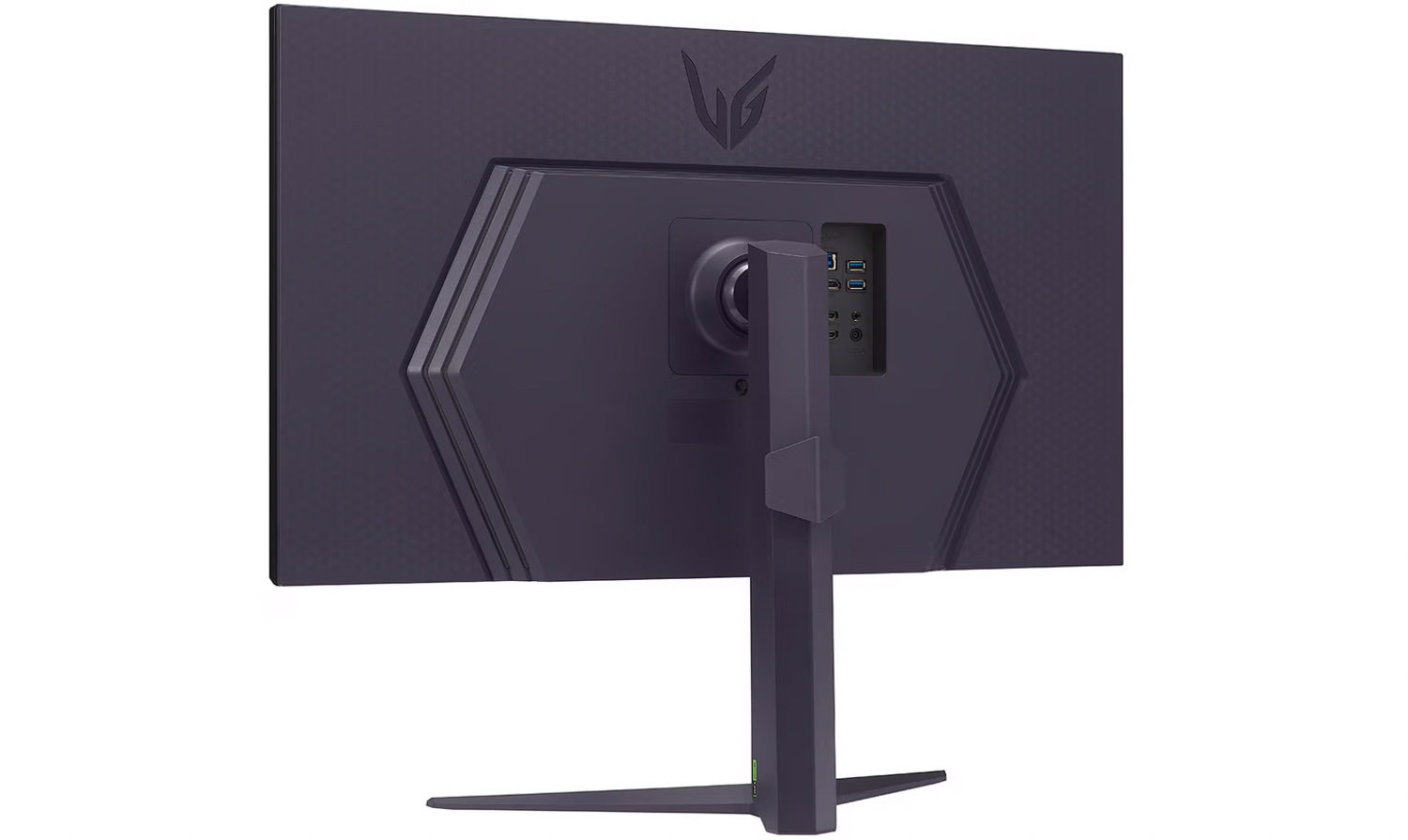
Avec un format 16/9 et une dalle plate, cet écran sera particulièrement intéressant si vous ne souhaitez pas faire souffrir votre configuration avec 3 écrans 4K de 32 pouces et que vous aimez une configuration 3 écrans, en profitant de couleurs considérablement plus riches que sur une dalle VA.
Intéressé ? Le LG 32GS85Q-B est disponible juste ici (amazon) pour environ 280€.
MSI MAG 321CUPDF – 32 pouces 16/9
Ah, j’entends dans l’oreille que vous voudriez un mix des deux recommandations précédentes sans dépenser une fortune ? Pas de problème.
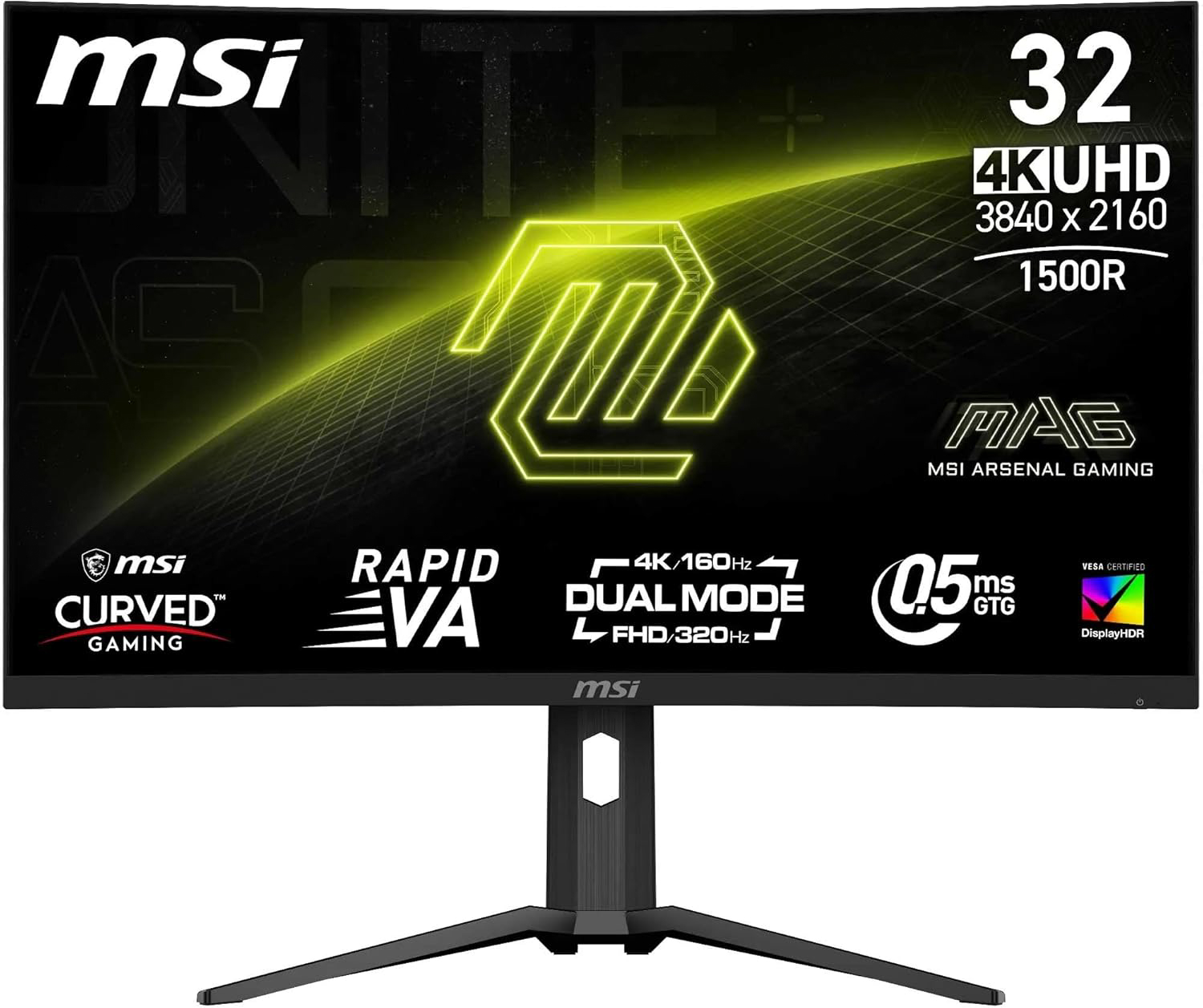
Le MAG 321CUPDF d’MSI offre un compromis intéressant, avec une dalle Rapid VA en 4K tournant à 160 Hz en 32 pouces, au format 16/9 et incurvée à 1500R qui offrira une belle immersion dans une configuration triple écran, l’incurvé offrant une courbe immersive particulièrement intéressante.
Point bonus, la dalle étant nativement Dual Hz, ça permet de basculer en un clic d’une 4K160 Hz à du FHD320 Hz !
L’autre avantage de ce produit se situe autour de sa luminosité, avec une certification VESA DisplayHDR 400 qui garantit un rendu bien plus lumineux que les deux propositions ci-dessus.
Enfin, un dernier point sur la densité de pixels. L’écran d’avant (le LG) embarque du QHD, quand le MSI offre de la 4K. Concrètement, la densité de pixels est respectivement de 92 contre 140, c’est considérable !

Si vous êtes sensible à la qualité du rendu ou que vous utiliserez vos écrans également pour du quotidien et pas UNIQUEMENT pour un usage simulateur, le confort d’une densité de pixels plus élevée sera indéniablement supérieur. Vous trouverez d’ailleurs une vidéo à ce sujet en fin d’article, si vous souhaitez comprendre ce point.
Si ce MAG 321CUPDF de chez MSI vous intéresse, il est disponible juste ici (amazon) pour environ 380€.
LG 34GX900A-B.AEU – 34 pouces 21/9
Là on commence à rentrer dans du haut de gamme ! Exit le VA et l’IPS, nous plongeons là directement dans une dalle OLED de chez LG, avec le 34GX900A-B, un écran 21/9 de 34 pouces, carburant à 240 Hz en affichant une définition de 3440x1440px et certifié DisplayHDR True Black 400.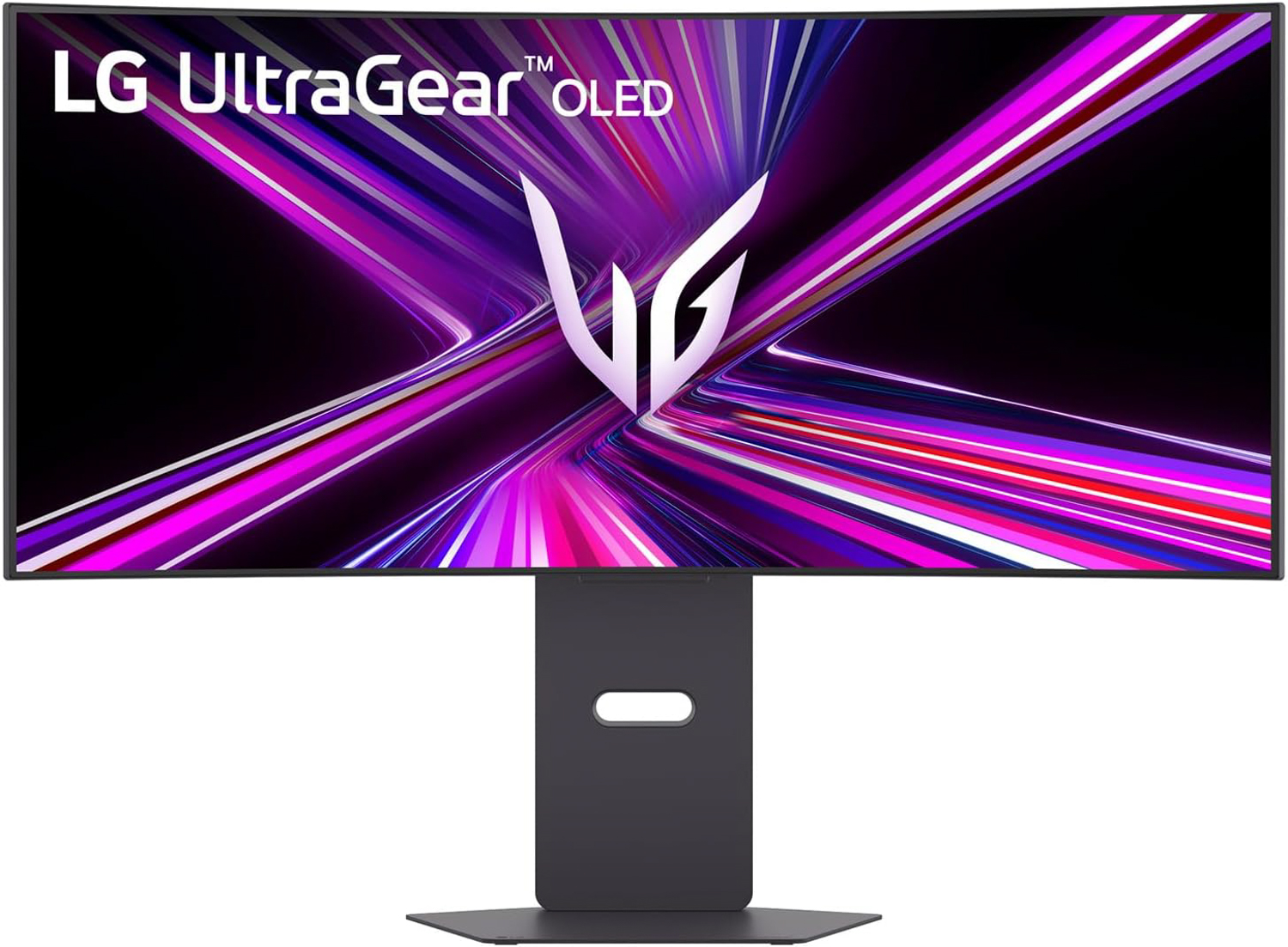
Particulièrement intéressant pour un usage quotidien en plus du simulateur, sa courbure impressionnante de 800R offre une très belle immersion.
Bon, à 750€ l’unité (environ) une configuration à 3 écrans sera moins répandue qu’avec les précédentes références, mais pour qui a du budget ou au contraire, ne souhaite pas 3 écrans par manque de place ou pour raison pratique, vous aurez là un produit excellent à tous les niveaux, que ce soit sur la performance générale, les couleurs, les angles de vision ou le HDR !
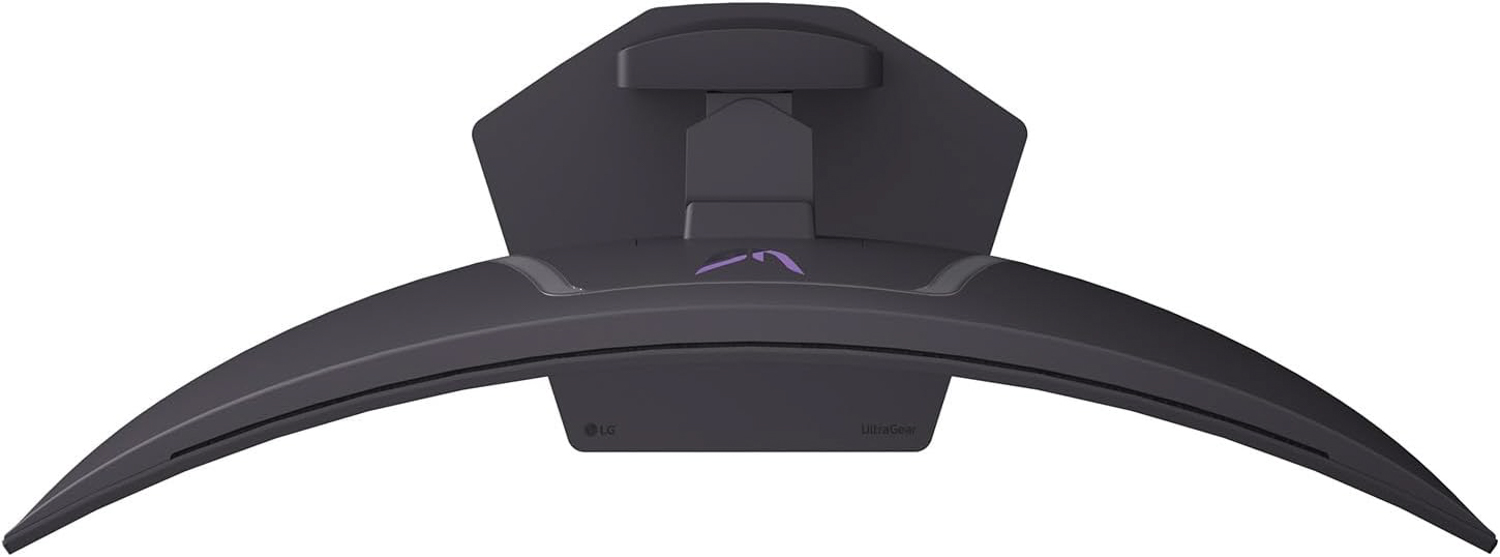
Point bonus, je sais que certains apprécient les écrans avec haut-parleur intégré ou prise casque, alors j’ai une bonne nouvelle : il embarque les deux avec une paire de haut-parleur 7w Depth-Sound et un mini-Jack 3,5mm DTS 4 pôles.
Envie de plonger dans l’OLED ? ça tombe bien, il est disponible juste ici (amazon).
Le format 45 pouces
Vous voulez plus grand, plus immersif ? Ça tombe bien, j’ai ça aussi ! Pour le coup, cette dernière suggestion dans un format 21/9 de 45 pouces va se décliner en deux produits très différents, à deux prix là aussi trèèèès différents pour une raison simple : je n’ai pas réussi à choisir entre les deux.
En effet, si l’un sera adapté à tous les usages avec le premium de ce qui existe sur le marché aujourd’hui, alors l’autre sera parfait pour un simulateur, moins cher, MAIS pas sans concession non plus. Ne pouvant trancher pour vous, je vous propose donc les deux produits suivants :
LG 45GX900A-B.AEU – 45 pouces 21/9
Si vous avez adoré la fiche technique de l’écran LG précédent, que vous VOULEZ un écran OLED mais que vous trouvez que 34 pouces est un peu trop petit pour une vraie immersion, ça tombe bien ! Il existe le 45GX900-A, un moniteur impressionnant lui aussi incurvé à 800R.
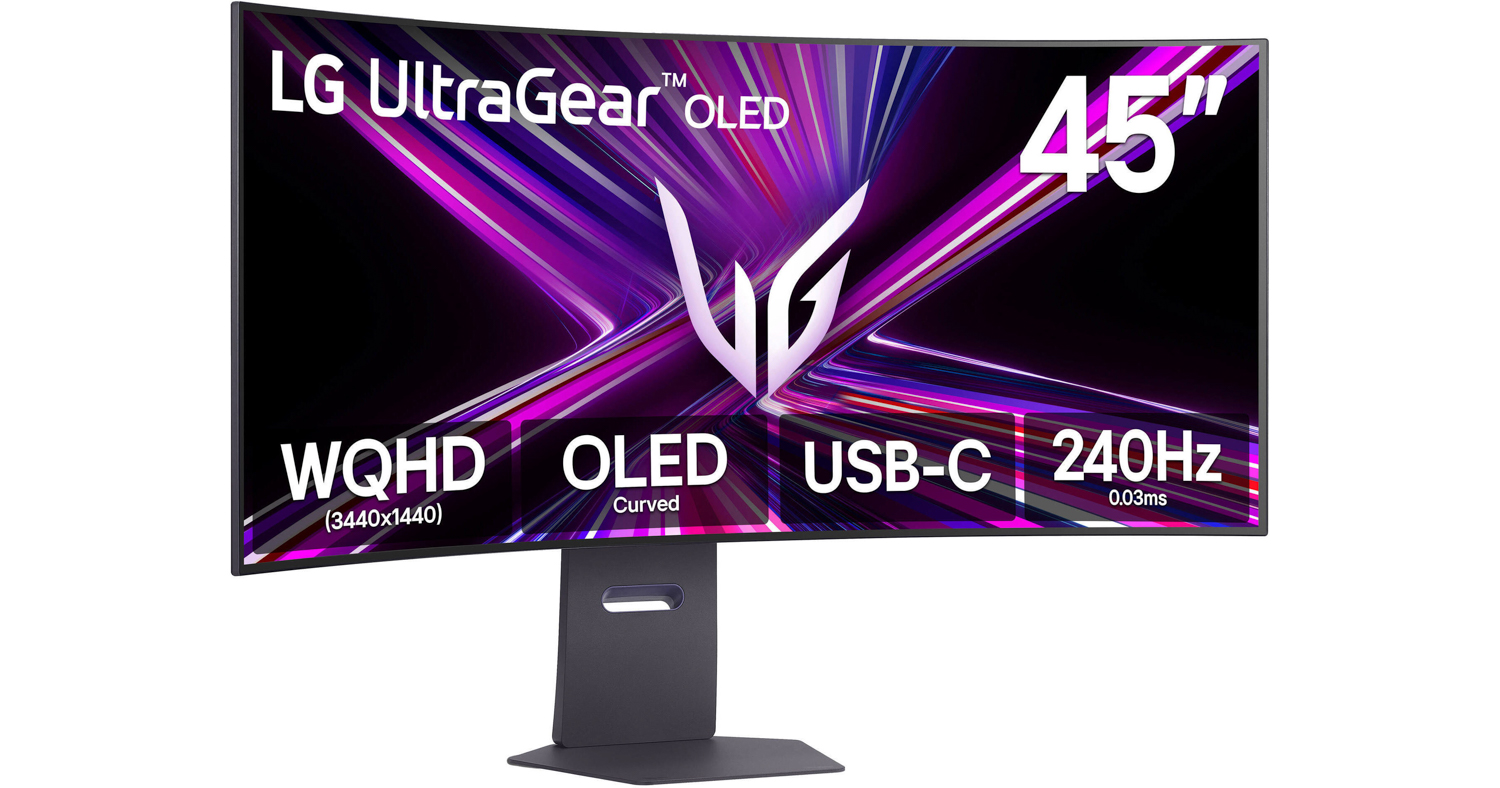
Il embarque la même fiche technique que le 34GX900-A donc je ne vais pas vous refaire la même tisane, à la différence qu’avec la même définition, le format de 45 pouces de ce 45GX900A-B impliquera forcément une densité de pixels moins élevée, étant lui aussi en 3440×1440.
Ce 34GX900-A de chez LG sera donc parfait pour l’immersion et pas forcément beaucoup plus cher (quoi qu’à 950€ quand même) mais beaucoup plus grand et imposant, sous réserve de l’utiliser vraiment plus loin des yeux qu’un écran traditionnel à 60-80cm.
Selon moi, une distance d’environ 1 mètre entre les yeux et l’écran est déjà plus pertinente pour l’expérience, sans avoir l’impression que les pixels sont énormes.
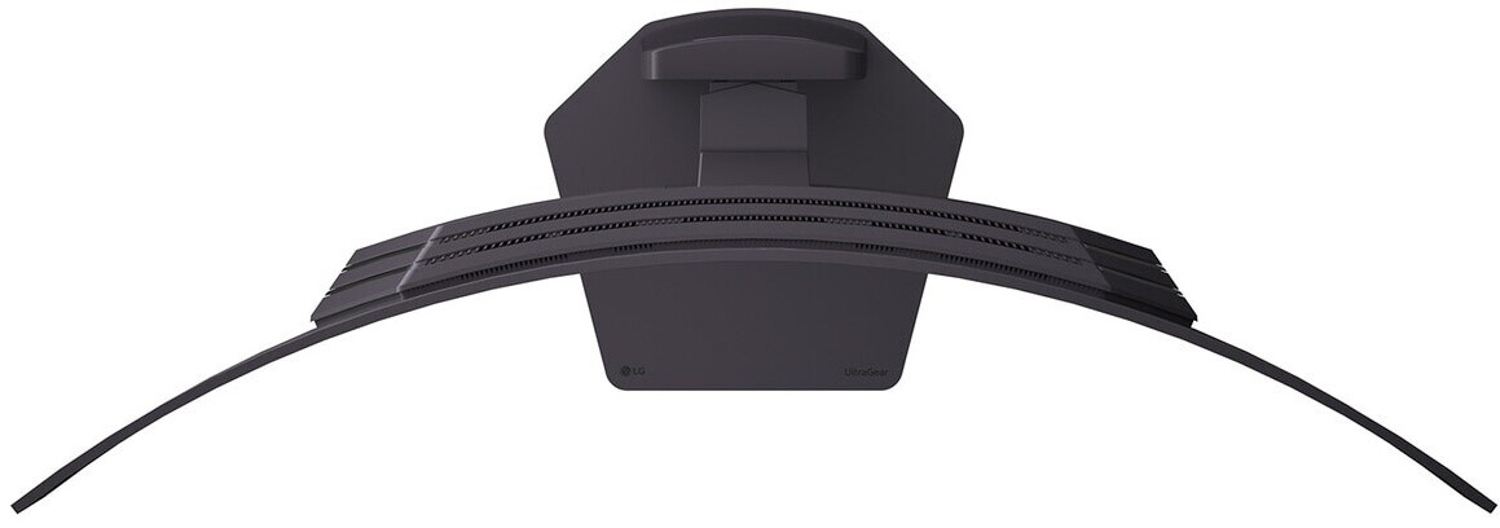
Niveau dimensions, pour vous donner un ordre d’idée il mesure 992,7mm de large et 457mm de haut, quand le 34 pouces est plus contenu, en 784,1mm de large et 358mm de haut.
Intéressé ? Il est disponible par ici (amazon).
LG 45GX950A-B – 45 pouces 21/9
Enfin, dernière suggestion de cet article, l’imposant, le massif, l’impressionnant et le très performant 45GX950A-B de chez LG.
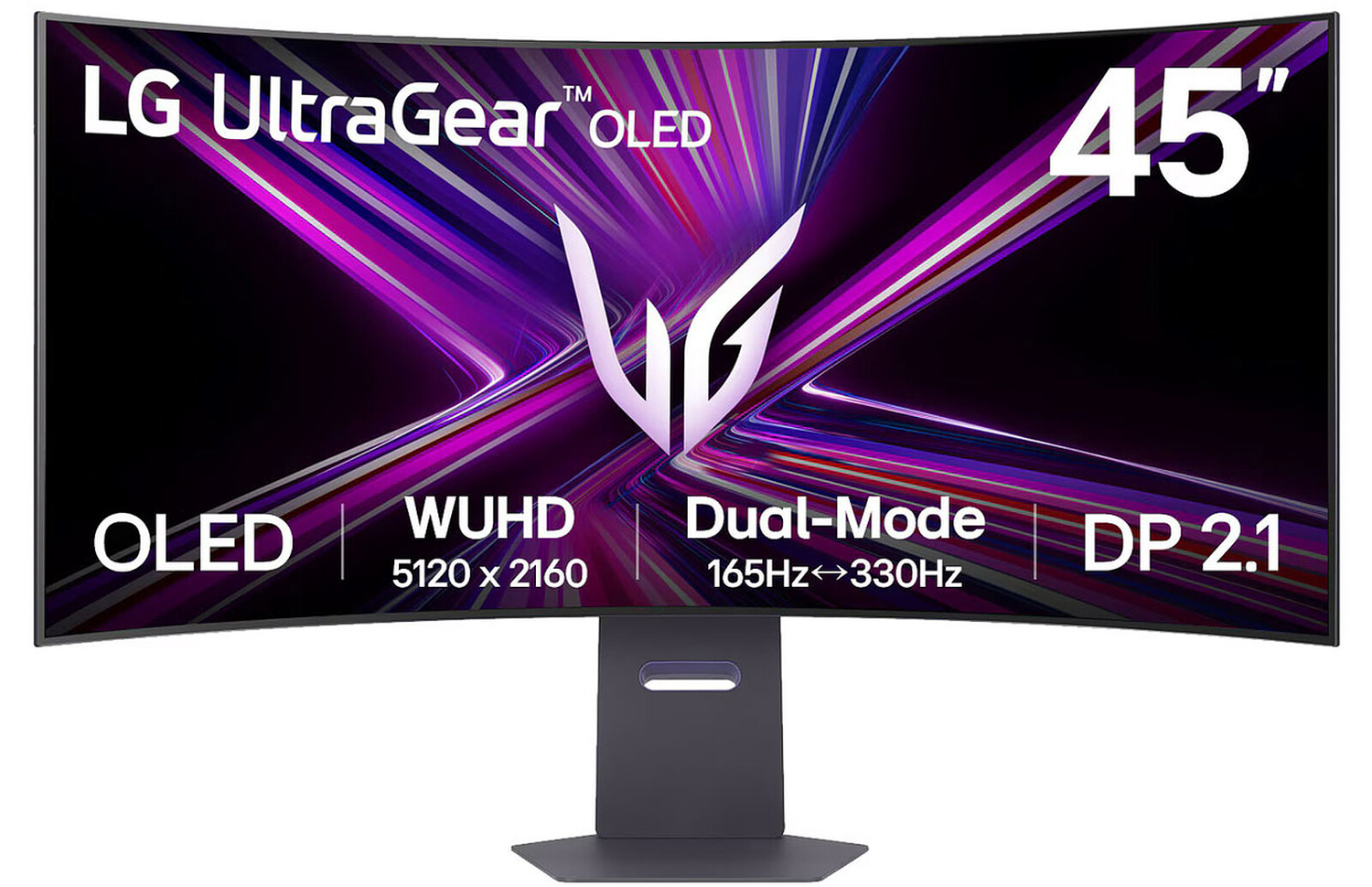
Avec une dalle elle aussi en 45 pouces mais troquant le 3440x1440px précédent pour du 5120×2160 appelé également 5K2K, nous avons là un monstre de performance carburant à 240 Hz, bien évidemment en OLED, avec du DisplayHDR True Black 400 et une dalle Dual Hz, permettant d’avoir la 5K2K native à 165 Hz, ou bien de basculer en 37 pouces 16/9, 39 pouces 21/9, 34 pouces 21/9, 37 pouces 16/9, 27 pouces 16/9 et 24 pouces 16/9 (oui tout ça !) le tout à 330 Hz maximum.
Certifié G-Sync, FreeSync Premium Pro et Adaptive Sync, avec de l’USB-C 90w, de l’HDMI 2.1, du DisplayPort 2.1 UHBR13.5, 2 haut-parleurs de 10w et une fiche jack 3,5mm 4 pôles, l’écran s’offre en prime une connectique à la hauteur de ses performances.
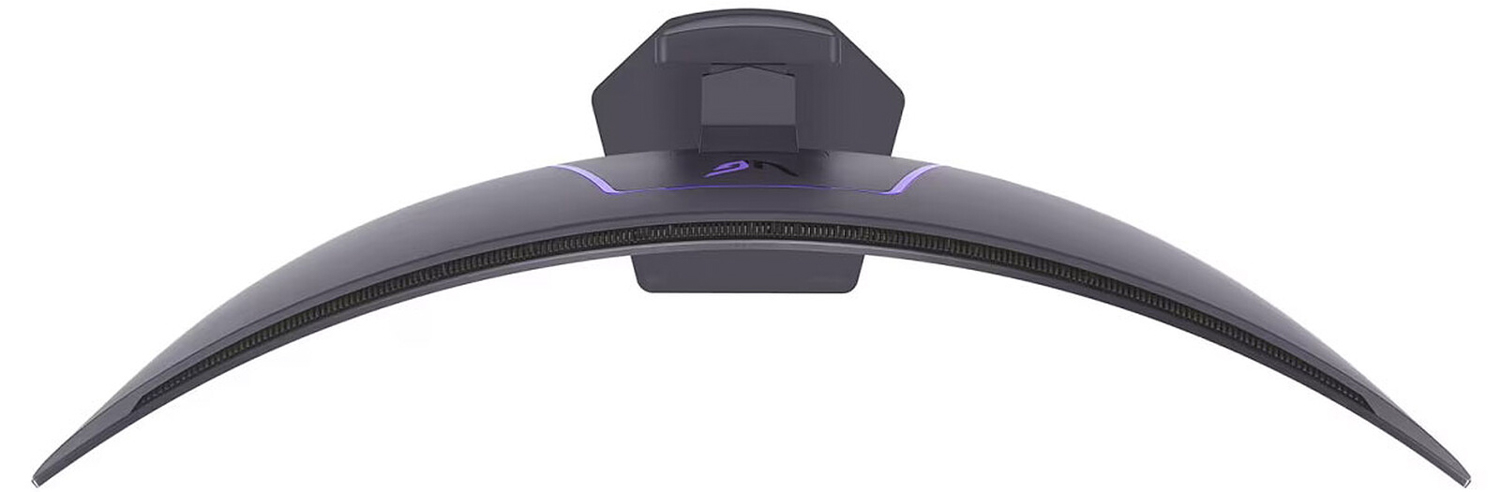
Oh, aurais-je oublié de vous dire qu’en plus de tout ça, l’écran offre une immersion impressionnante avec sa courbure à 800R ? Et bien c’est fait !
Si son budget considérablement plus élevé ne vous fait pas peur, vous aurez là ce qu’il se fait de mieux dans le domaine aujourd’hui, et c’est disponible par ici (amazon).
Les accessoires
Pour conclure les recommandations de produit de cet article, que serait un bon setup simulateur sans un bon bras ergo pour ajuster au mieux ses écrans ? Voici donc deux recommandations, basées sur l’usage d’un seul écran ou de 3 écrans.
Bras ergonomique
Pour un bras unique, je vous recommande vivement cette référence qui existe en noir et en blanc. Pourquoi celle-ci ? Sa polyvalence.
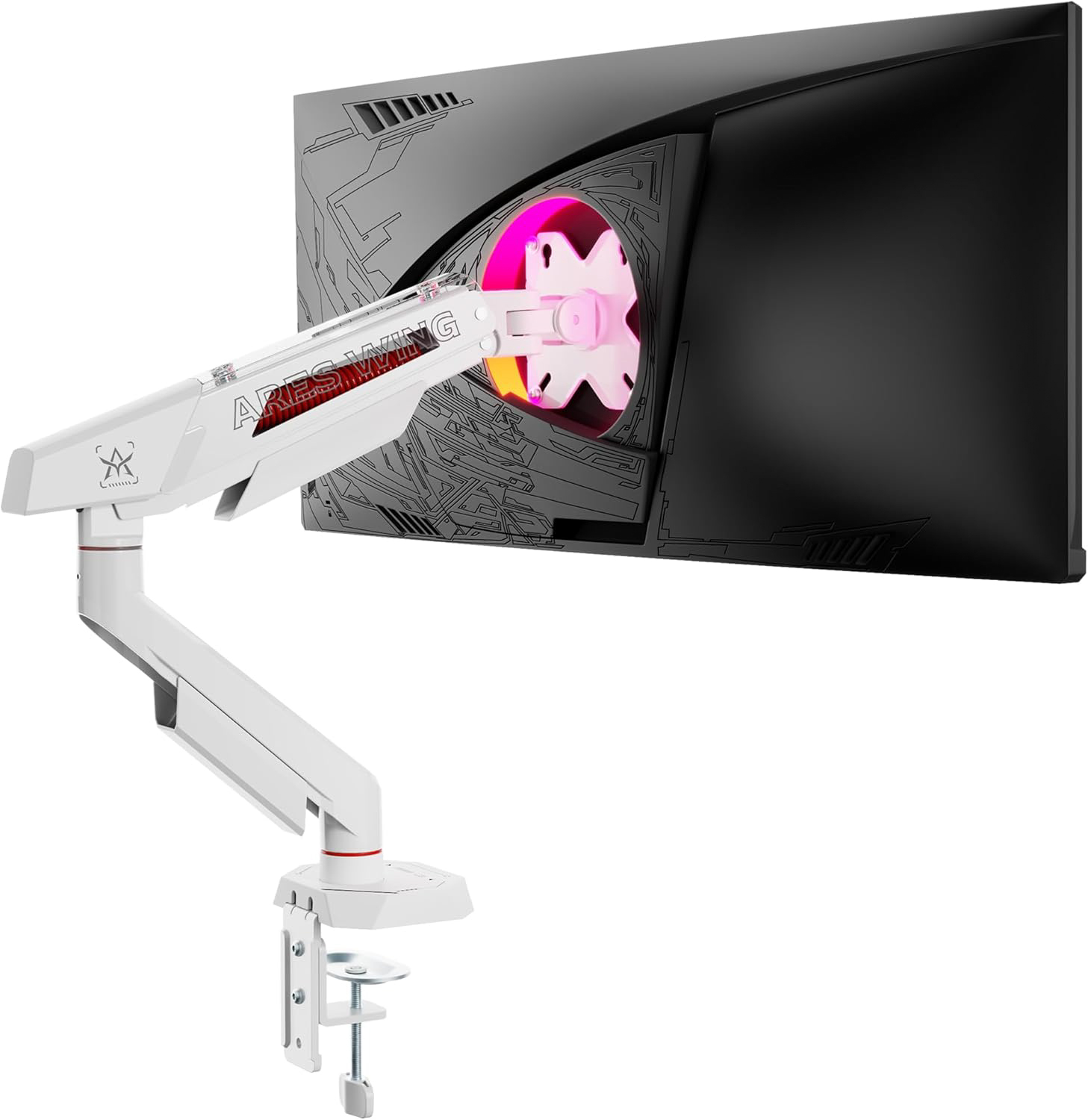
Compatible avec les supports VESA 75×75 et 100×100 (mais c’est majoritairement du 100×100 que vous utiliserez), il offre surtout une résistance impressionnante permettant de supporter un écran jusqu’à 12 kilos ! Ne vous arrêtez donc pas à la taille maximale indiquée de 40 pouces, la valeur importante à considérer sera le poids.
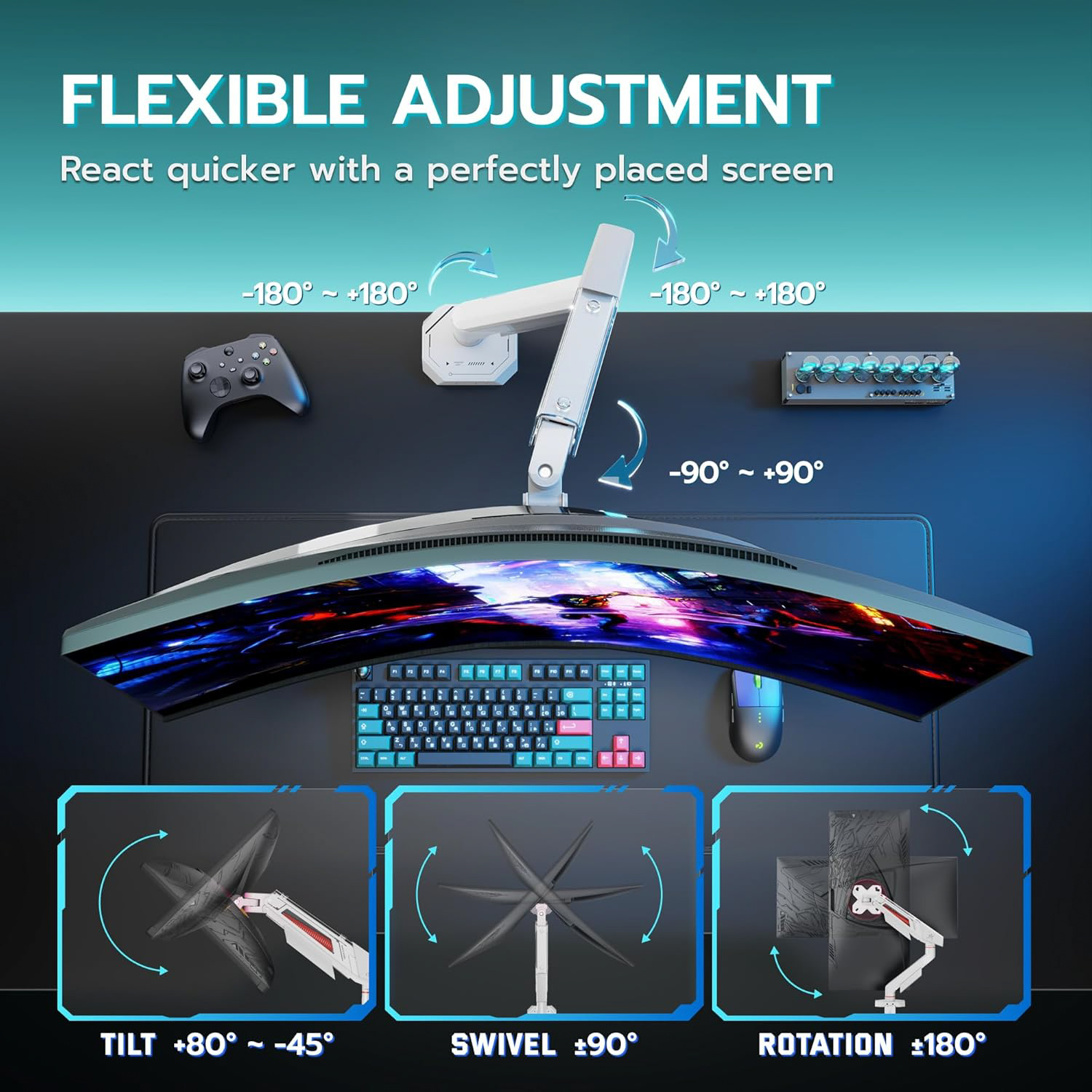
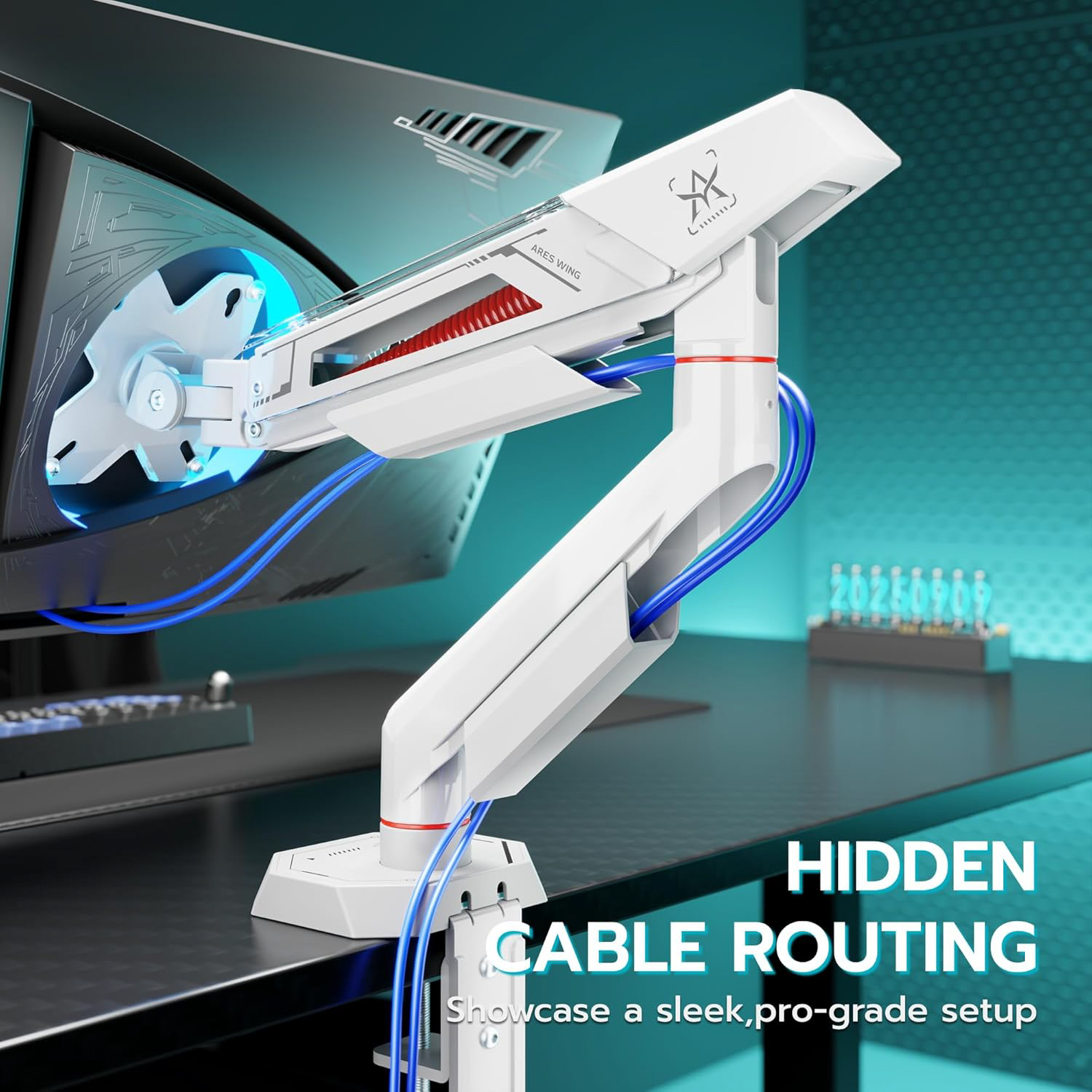
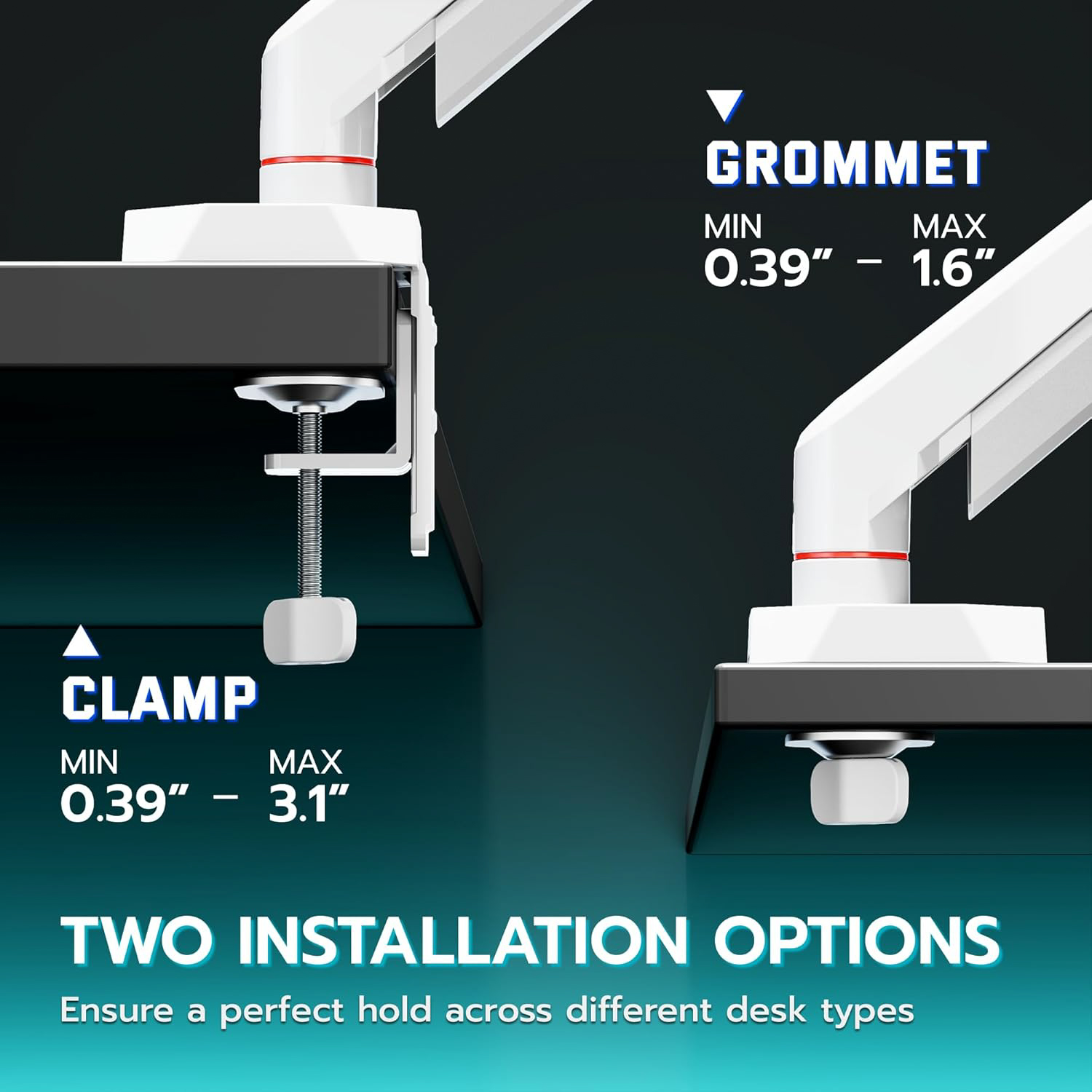
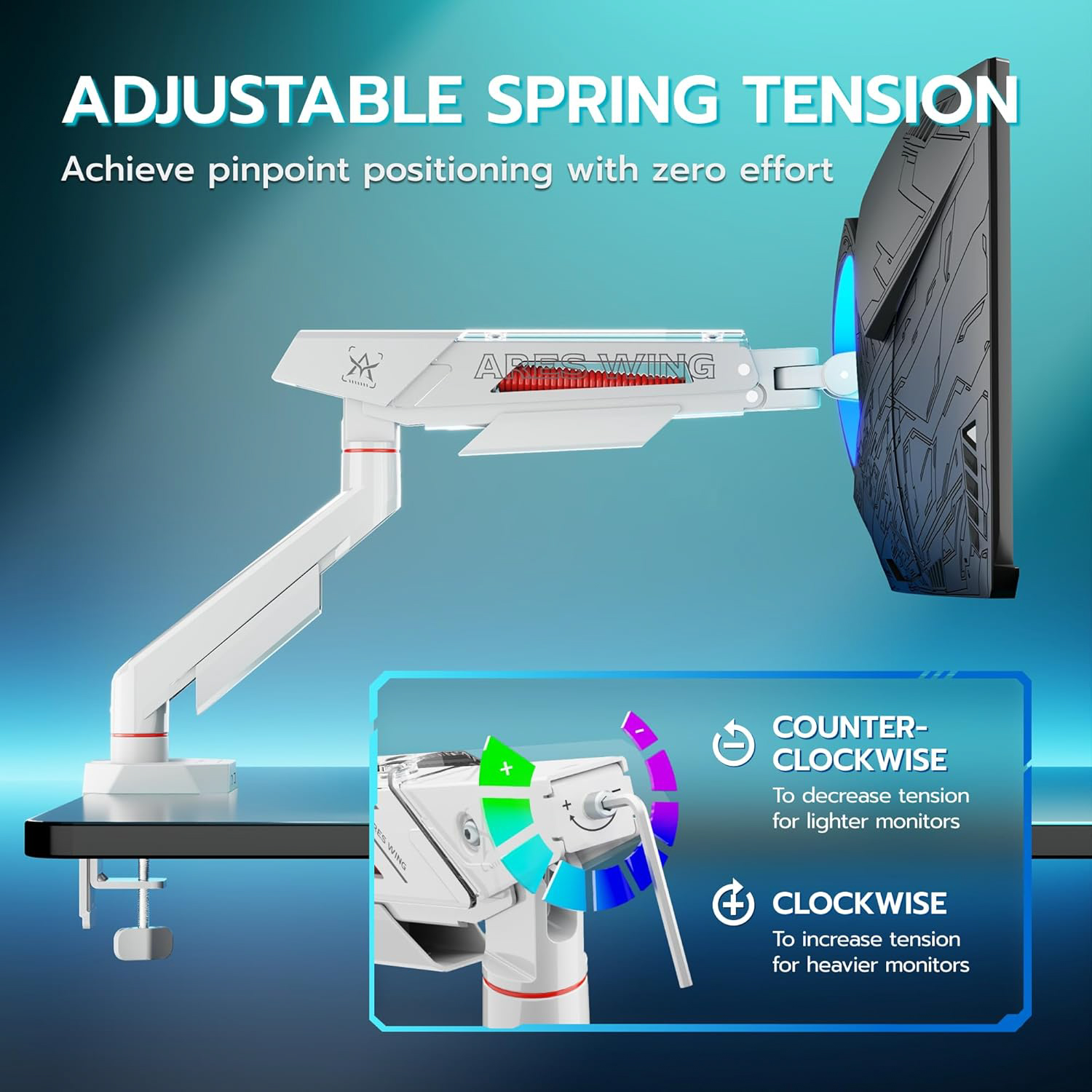
Pour vous donner un ordre d’idée, sans son pied d’origine, le LG 45GX950A-B 5K2K ci-dessus ne pèse que 9,2 kg, largement dans les capacités de ce produit, bien qu’encore une fois, la taille indiquée (40″) soit généralement là pour guider plus facilement les consommateurs qui auront ainsi davantage de facilité à trouver l’information de la taille que du poids sans le pied de leur écran.
Autre exemple dans le même domaine, l’excellent G93SD de Samsung, le fameux G9 incurvé OLED de 49, ne pèse que 9,2kg sans son pied d’origine, parfait donc pour ce support également !
Raison pour laquelle je conseille un bras « fort » qui sera polyvalent et durable, même si aujourd’hui vous avez un écran bien plus léger. Ça fera ça de moins à acheter si un jour vous passez à un produit plus grand et/ou plus lourd !
Enfin, l’avantage de ce type de support va résider dans sa totale adaptation à votre setup. 3 bras indépendants, c’est 3 bras qu’on place où on veut avec la taille d’écran qu’on souhaite (3 écrans 34 pouces 21/9 par exemple).
Support 3 en 1
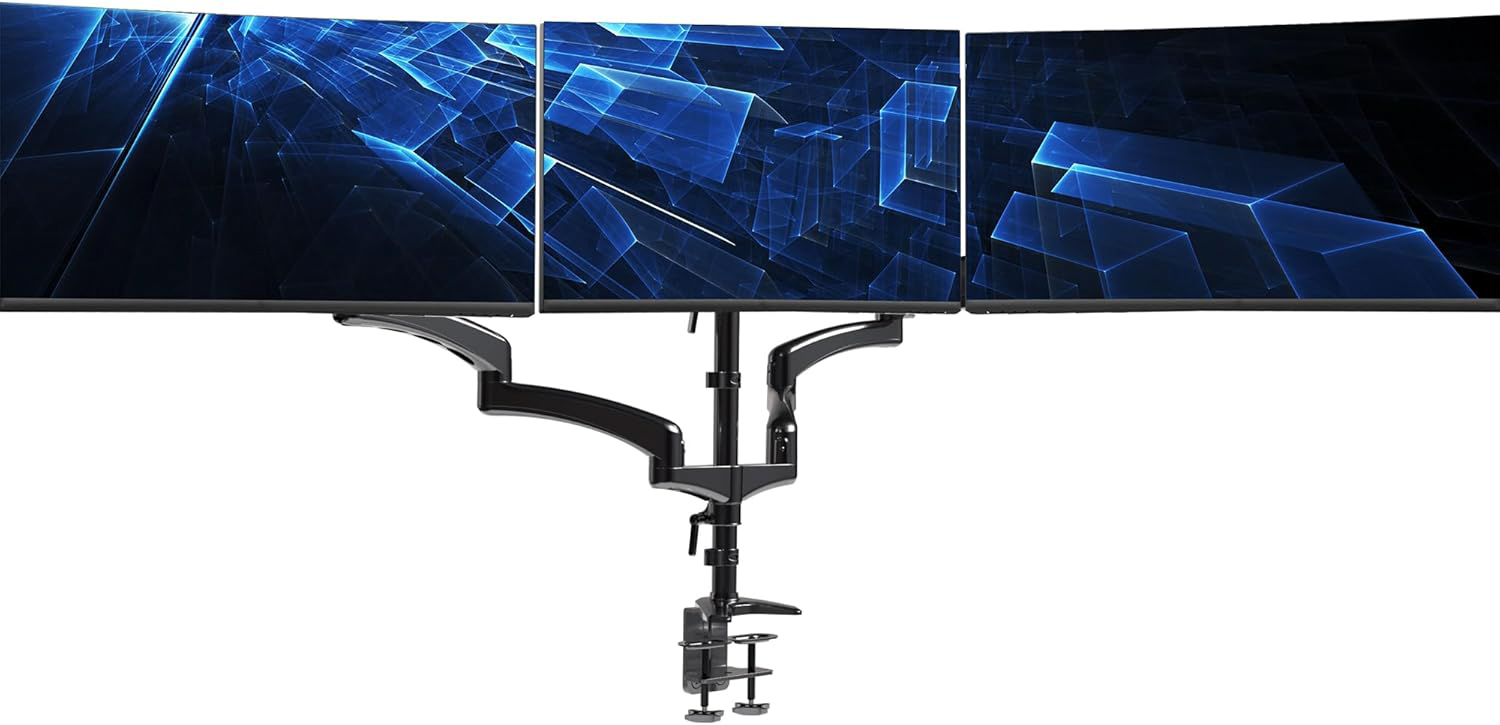
Pour le format triple bras, c’est un peu différent, étant pensé pour du 16/9. Vous aurez donc cette référence-là qui supportera jusqu’à 3 écrans de 7 Kg chacun (et pour référence, le MSI de 32 pouces présenté plus haut pèse 4,8kg) ou bien cette référence qui permettra d’aller plus loin si vous partez sur 3 écrans de 32 pouces.
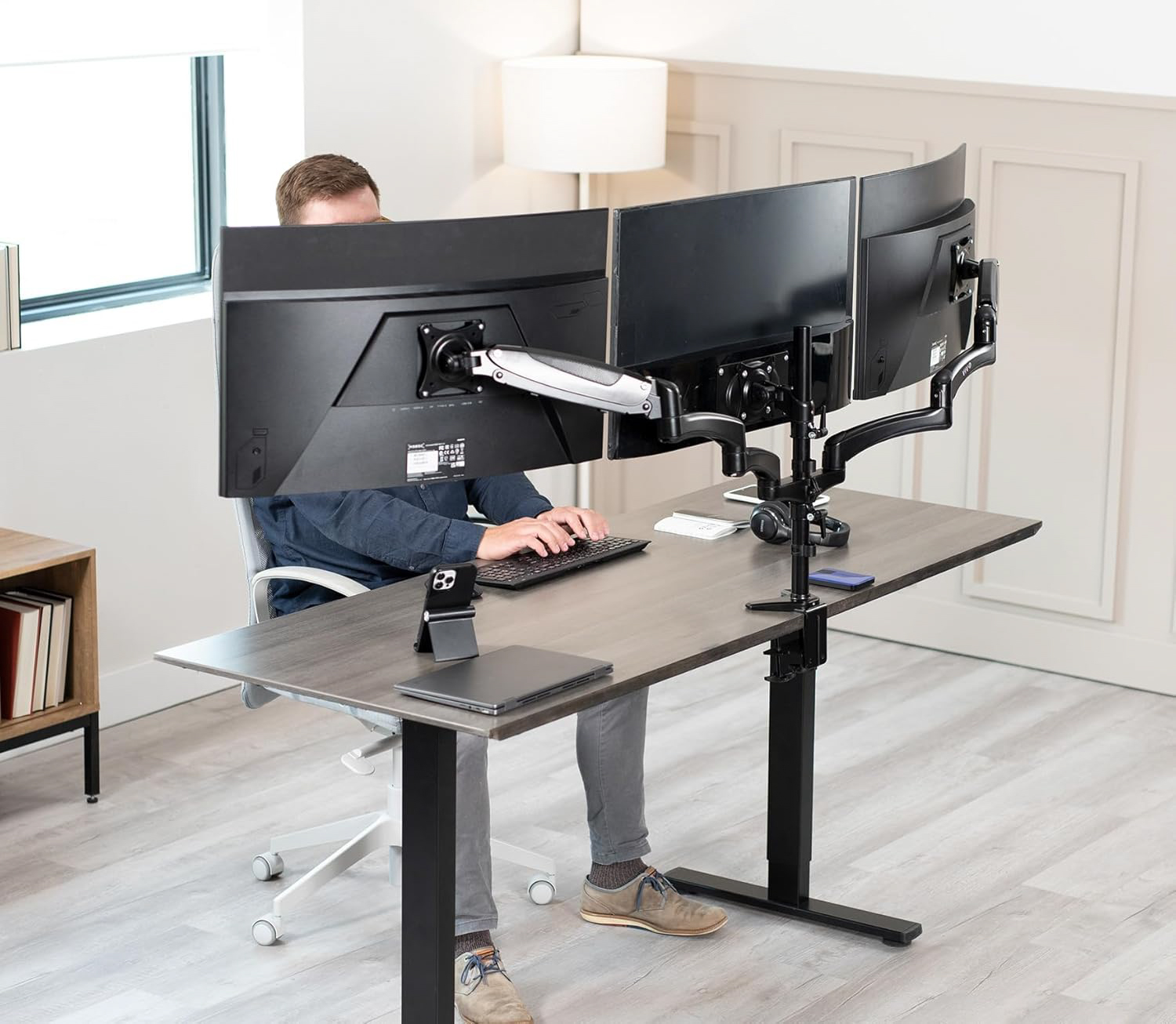
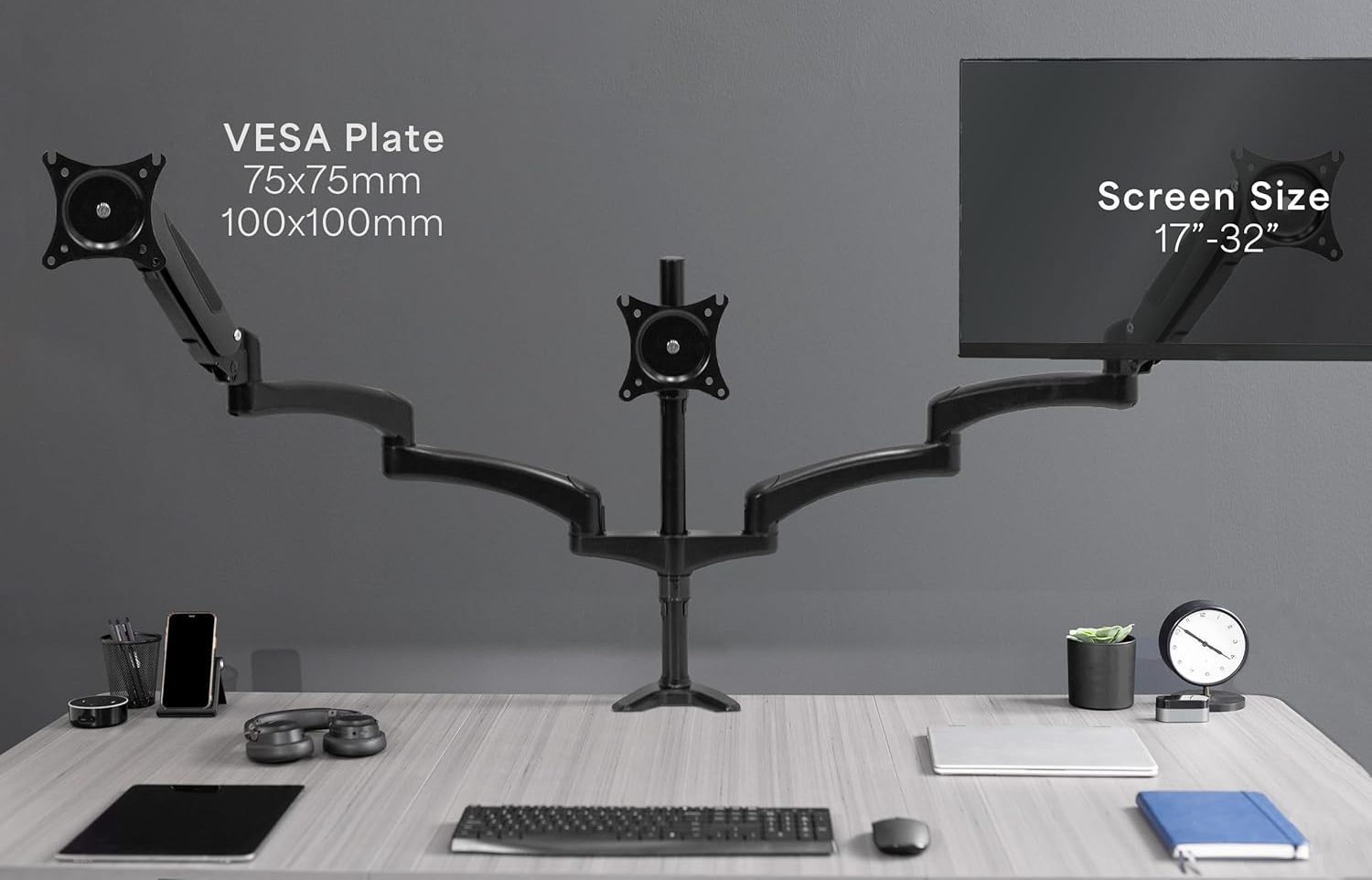
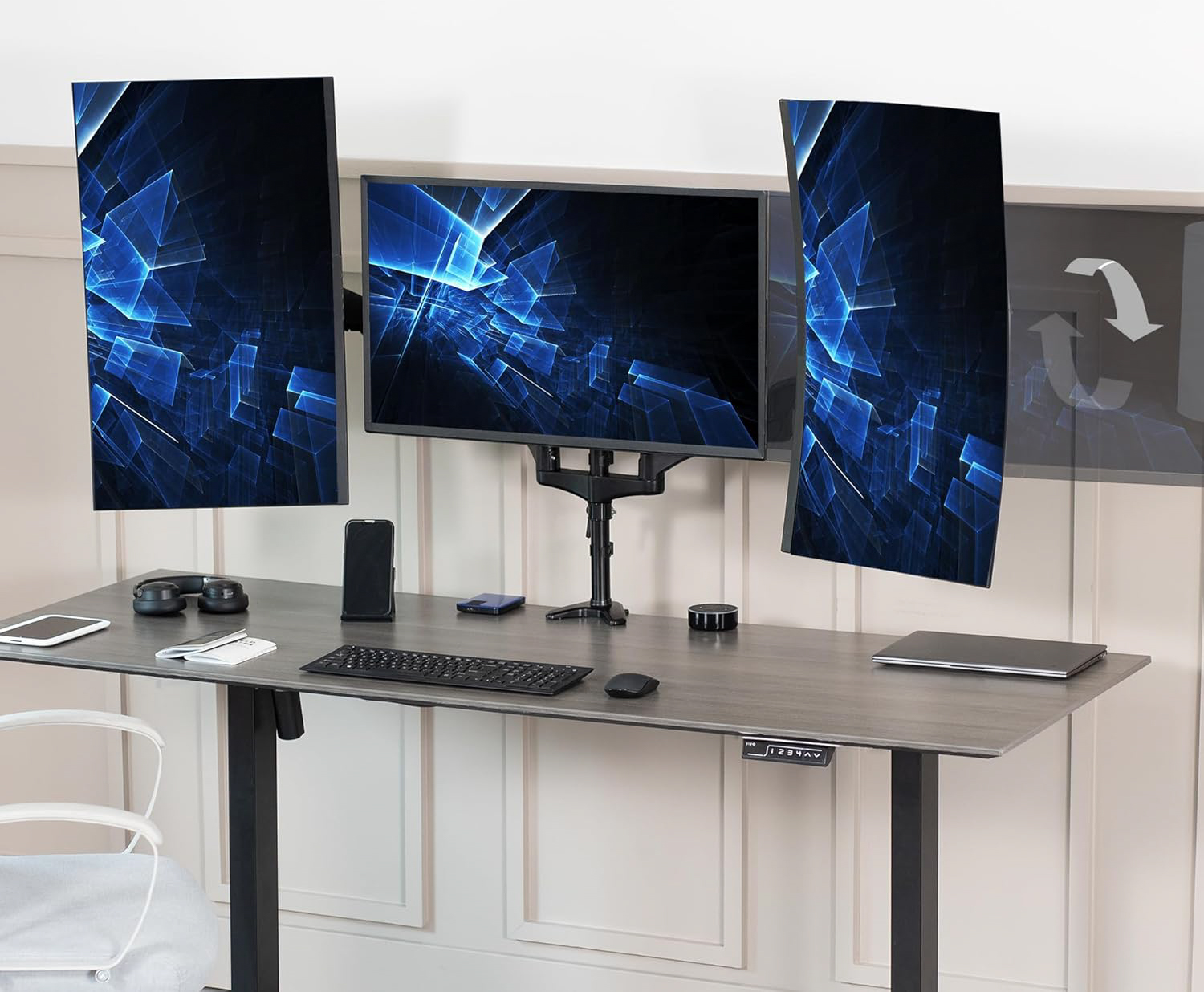
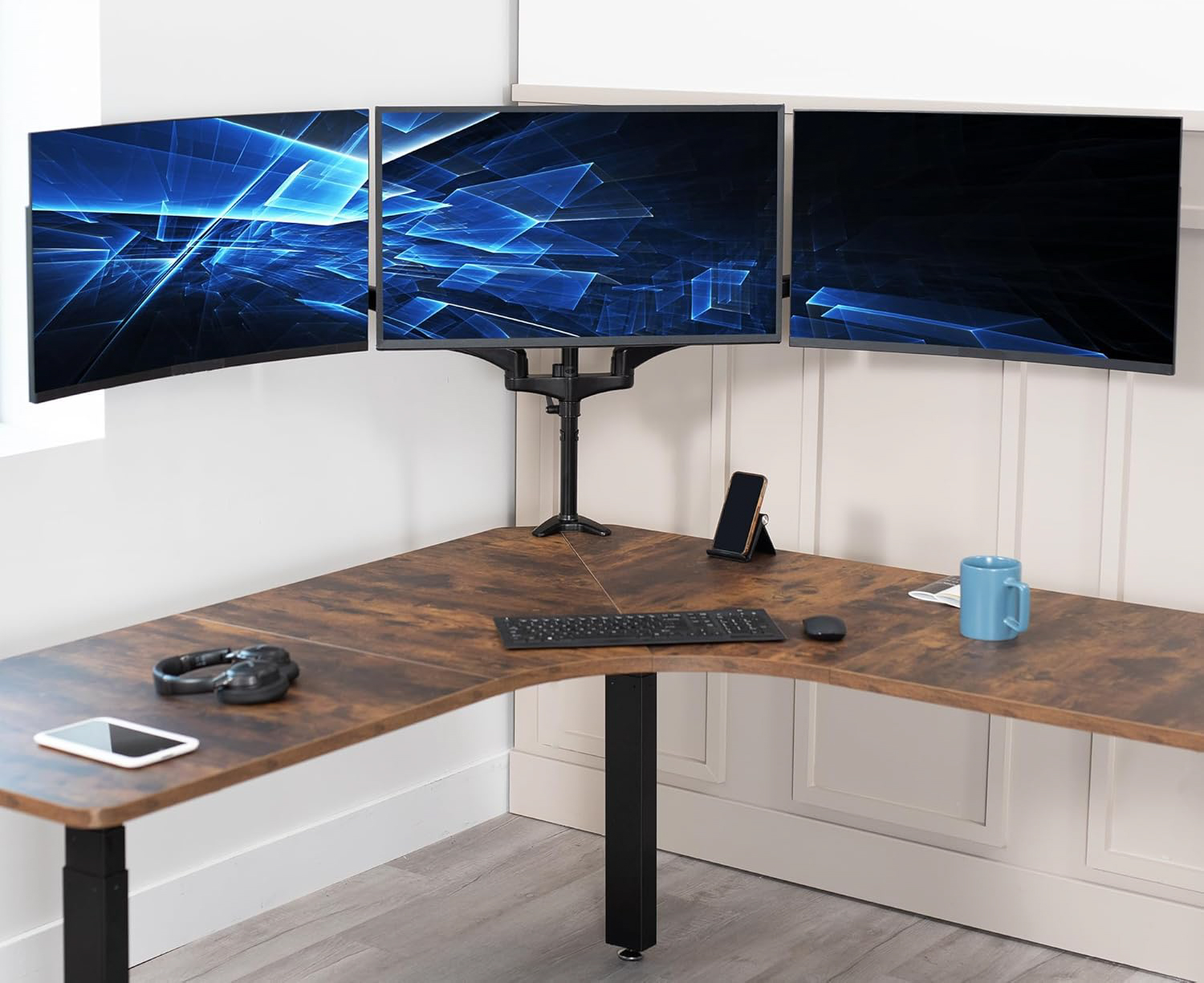
L’intérêt de ce produit triple en un réside dans sa facilité. Un seul produit à acheter pour 3 écrans, une seule livraison, et permettra au mieux d’ajuster 3 écrans identiques côte à côte. Simple, pas prise de tête, et pour 129€ ça reste un rapport qualité/prix plus intéressant que de prendre trois bons bras à 50€ pièce.
Un point de vigilance
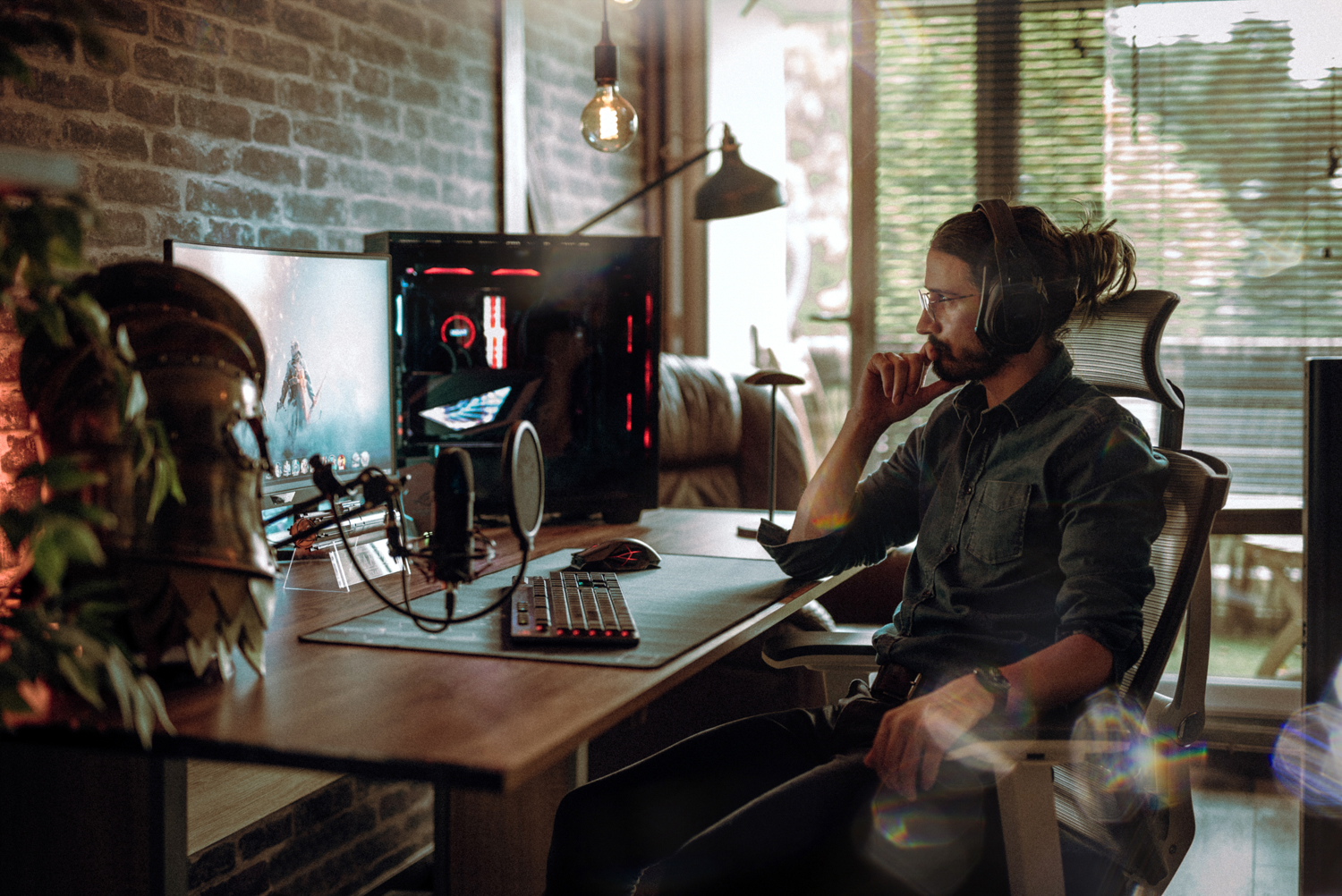
Autre point important à vérifier avant un achat : la qualité de votre bureau. Si vous avez une planche en bois assez fine ou un contreplaqué pas terrible (assez classique de bureaux à moins de 200€) le risque sera situé au niveau de la planche de votre bureau qui pourrait éclater à cause du poids et de la force exercés dessus.
Si vous avez un doute, n’hésitez pas avant à acheter une planche plus épaisse, plus dense et plus solide pour remplacer celle que vous avez (ou la fixer par-dessus celle d’origine, selon votre bureau). Moins beau, mais moins cher car pas besoin de racheter un meuble entier).
À titre d’exemple, j’ai longtemps utilisé cette solution en achetant à l’époque une grande planche à Leroy Merlin que j’ai collée par-dessus la planche d’origine de mon bureau afin de limiter au maximum les frais et d’avoir en quelques minutes une surface 2x plus grande. Je n’ai jamais regretté, c’était royal d’avoir un bureau si imposant !
Quelles références ?
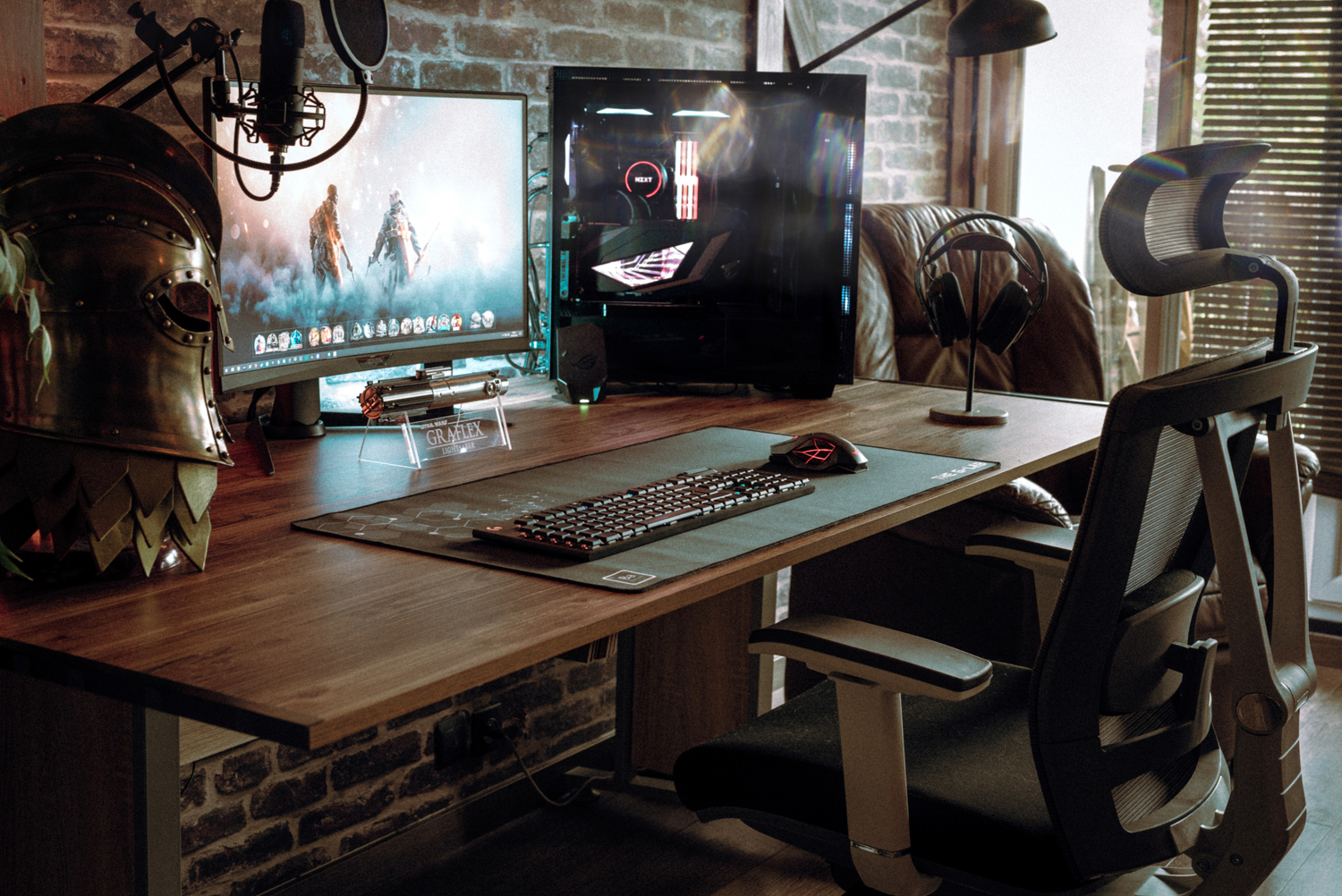
De votre côté, si vous n’avez qu’un bras simple (même si ce sont 3 écrans) une planche standard comme celle-ci que j’utilise sans problème depuis un an avec un G60SF et un G93SD montés sur bras ne pose aucun problème. En 140cm de long par 80cm de profondeur et 25mm d’épaisseur, c’est bien suffisant.
En revanche, si vous voulez de la tranquillité ET/OU que vous avez envie d’un bras triple écran, à moins d’avoir du massif, je vous recommande une densité supérieure comme cette référence en 200x80x2,5cm ou mieux, bien que plus petite, avec du 40mm d’épaisseur comme sur cette référence en 100x80x4cm.
N’hésitez pas non plus à faire un tour dans un magasin de bricolage si vous en avez un à proximité de chez vous et que vous n’avez pas trouvé votre bonheur sur le net !
Gardez également en tête un point important : une planche de bureau, si elle est bien choisie, vous fera DES ANNÉES et à moins d’un souhait de changer de déco ou de probleme de place à un déménagement, il est probable que vous la gardiez une bonne décennie, raison pour laquelle c’est un produit qui mérite d’avoir un budget adapté pour ne pas regretter son choix au bout de 2-3 ans avec une planche de mauvaise qualité qui s’abimera et/ou commencera à plier en son centre.
Conclusion
J’espère que ce guide édité en Mai/Juin 026 vous aura aidé à trouver l’écran de vos refs afin de profiter au mieux de votre simulateur ! N’hésitez pas à partager vos retours dans l’espace commentaire, et restez dans le coin si ce genre de guide vous intéresse, j’en publie régulièrement !
Pour aller plus loin
La densité de pixels ainsi que les dalles 4K et 5K ->
Faut-il utiliser l’HDMI ou le DisplayPort ? ->
Pour quelques recommandations plus complètes de bras ergonomique :
Tout savoir sur l’OLED afin de comprendre les gammes et les générations ->
Connectez-vous ou Inscrivez-vous pour laisser un commentaire et compléter vos quêtes !